
OBSの低スペック設定は、結論として3つの変更で決まります。映像エンコーダをハードウェア(NVENC・QSV・AMD)の項目にする、出力解像度を1280×720・30fpsに下げる、そして画質値(CRF/CQ)はOBS公式の推奨範囲16–23の上限である23にしてファイルを最小にすることです。
前の2つがOBS公式ドキュメントが負荷を減らす方法として挙げる項目で、3つ目はファイルサイズを決める値です。この記事はOBS Studio 32.2.2(2026年9月16日にダウンロードページで確認)の日本語メニュー名で、内蔵GPUや旧世代グラフィックボードのPCで「何を先に捨てて何を残すか」を優先順位の順に整理します。OBS以外の選択肢まで含めた全体像は低スペックPCでゲームを録画する方法で別にまとめています。
結論:変えるのは3か所だけの最小構成
最小手順はこうです。まず、設定 → 出力で出力モードを基本のままにし、録画品質を高品質、ファイルサイズ中に変えます。こうして初めて録画欄に映像エンコーダの一覧が表示されます(上の配信欄の映像エンコーダとは別の項目です)。
その一覧にハードウェア (NVENC, H.264)・ハードウェア (QSV, H.264)・ハードウェア (AMD, H.264)のいずれかがあればそれを選び、1つもなければソフトウェア (x264 CPU使用率の低いプリセット、ファイルサイズ増加)を選びます。
次に、設定 → 映像で出力 (スケーリング) 解像度を1280×720、縮小フィルタをバイリニア、FPS 共通値を30にします。
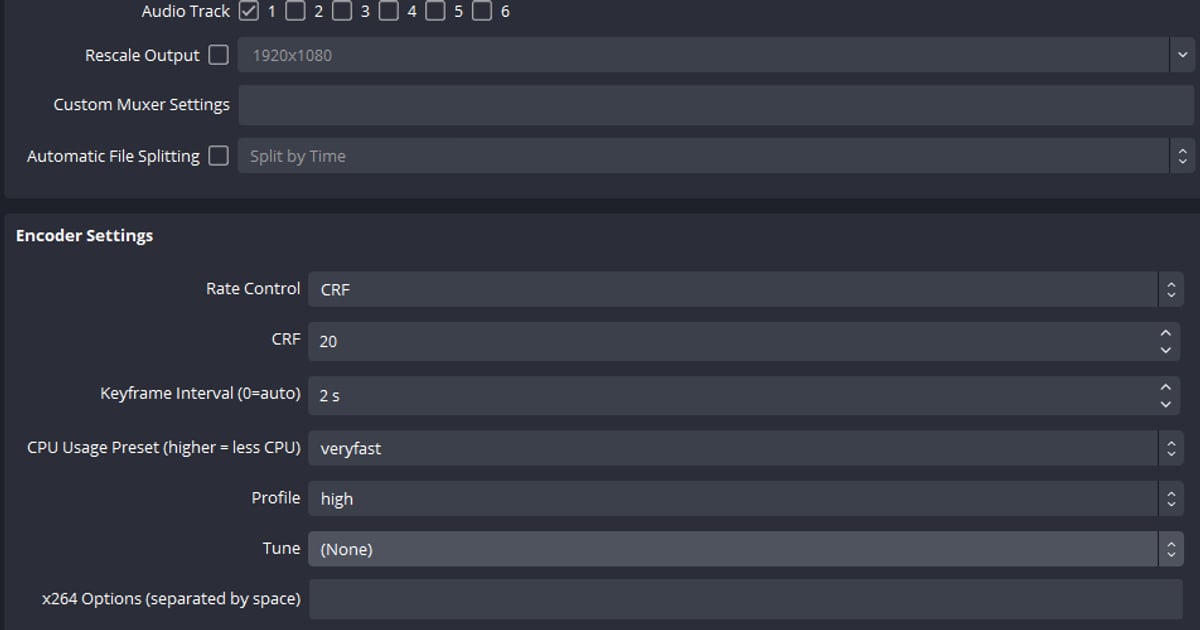
最後に、それでも余裕が足りず、x264を使っている場合だけ出力モードを詳細にして、録画タブの映像エンコーダを(配信エンコーダを使用)ではなくx264にすると現れるエンコーダ設定で、CPU使用プリセットをveryfastからsuperfast・ultrafastへ下げます。
画質値(x264はCRF、NVENC・AMDはCQ、QSVはICQ)は公式推奨範囲16–23の上限である23にしておくとファイルが最も小さくなりますが(x264ではレート制御をCRFにしたときにCRF値が効きます)、公式ドキュメントが負荷対策として挙げている値ではありません。
ここまでやっても録画中に「エンコードが高負荷です!」の警告が出るなら、どこが追いついていないかの切り分けはOBSのエンコード高負荷を解決する方法に沿って進めてください。
そして目的が「対応ゲームで自分の試合を残すこと」だけなら、これらの設定が一切いらない道もあります:DORは対応ゲームを検知するとフルマッチを自動録画し、RTXシリーズなど対応するNVIDIA製GPUのあるPCではNVENCを使いますが、対応外のゲームや、ウェブカメラやオーバーレイを組み合わせたシーン作りをしたいならOBSが正解です。
OBS 32 低スペック録画設定の手順(日本語メニュー)
- 1自動構成ウィザードで出発点を作るOBSを初めて起動すると自動構成ウィザードが表示されます。閉じてしまった場合はツール → 自動構成ウィザードから開けます。録画用途を選ぶと、ハードウェアを考慮した初期値をOBSが決めてくれます。低スペックPCではこの値を「上限」と考え、以下の手順でさらに削っていきます。
- 2録画品質を変えてから映像エンコーダにハードウェア項目があるか確認する設定 → 出力を開き、出力モードが基本になっていることを確認します。録画品質が既定の配信と同じのままだと録画用の映像エンコーダの一覧がそもそも表示されないので、先に録画品質を高品質、ファイルサイズ中に変えてから、録画欄の映像エンコーダの一覧を開きます(上の配信欄の映像エンコーダとは別の項目です)。ハードウェア (NVENC, H.264)、ハードウェア (QSV, H.264)、ハードウェア (AMD, H.264)のいずれかが表示されていればそれを選びます。OBS公式ドキュメントは、ハードウェアエンコーダはエンコード処理をCPUからGPUの専用部分へ移すため、性能面で一般的に推奨されると説明しています。ハードウェア項目が1つも表示されない場合、その状態ではソフトウェア (x264)系しか使えないので、ソフトウェア (x264 CPU使用率の低いプリセット、ファイルサイズ増加)を選びます。
- 3録画フォーマットは既定のHybrid MP4のままにする録画品質を選ぶ際、超高品質、ファイルサイズ大は公式ドキュメントが「古い、または非力なハードウェアでは性能に影響し得る」と明記している選択肢で、無損失品質、ファイルサイズ特大は毎分約7GBを書き込みCPUエンコーダを使うため、どちらも低スペックPCには向きません。録画フォーマットはOBS 32の既定であるHybrid MP4 (.mp4)のままで構いません。OBS公式のHybrid MP4ドキュメントによれば、録画中にゲームやOBSが落ちてもファイルは復旧でき、再多重化なしでそのまま開けます。Matroska Video (.mkv)も同じ理由で安全ですが、MP4が必要ならファイル → 録画の再多重化を通す必要があります。
- 4映像タブで720p・30fpsに下げる設定 → 映像を開きます。基本 (キャンバス) 解像度はそのままにして、出力 (スケーリング) 解像度を1280×720に下げます。公式ドキュメントは基本解像度を下げることを一般的には推奨していないため、出力側だけを変えます。縮小フィルタはバイリニア (最速だが、スケーリングするとぼやける)で、ラベルの通り最も軽いフィルタです。FPS 共通値は30にします。公式ガイドの表現どおり、60fpsで無理なら30に落とすのが、処理するフレーム数そのものを減らす最も確実な方法です。
- 5詳細モードでプリセットと画質値を調整する(任意)基本モードで足りなければ出力モードを詳細に切り替え、録画タブの種別を標準にしたまま、映像エンコーダを既定の(配信エンコーダを使用)ではなくx264にします。こうして初めて録画タブにエンコーダ設定が表示されます(既定のままでは録画タブにエンコーダ設定は出ません)。ハードウェアエンコーダがなくx264を使う場合は、CPU使用プリセットをveryfastからsuperfastへ、それでも足りなければultrafastへ下げます。ただしOBS公式ブログ「Streaming with x264」(2017年、配信向けの記事)は解像度とFPSを先に下げ、それでも駄目なときにプリセットを下げるよう案内しているので、前の手順を終えてから触り、詳細モードに切り替えたあとも効果は統計ウィンドウで前後を比べて確かめてください。画質値はファイルサイズ用の値です(x264ではレート制御をCRFにしたときにCRF値が効きます)。2026年9月16日確認時点のOBS公式推奨録画値は、x264がRate Control CRF 16–23・CPU Usage Preset veryfast、NVENCがCQP・CQ 16–23・Preset P5、AMDがCQP 16–23・Preset Quality、QSVがICQ 16–23・TU4です。公式ドキュメントは値が低いほど画質が高くファイルが大きくなるとだけ説明しているので、ディスクが厳しければ上限の23にしておき、これで負荷が減ると期待しないでください。
- 6シーンを単純化し、プレビューを無効化するすべてのソースがリソースを消費します。録画用シーンにはゲームキャプチャのソースを1つだけ残し、ウェブカメラ・ブラウザソース・オーバーレイ・フィルタは外すか別のシーンコレクションに分けます。プレビューを右クリックしてプレビュー無効化を選ぶと、OBSウィンドウ内のプレビュー描画が止まります。公式ドキュメントは削減量を示していないので、統計ウィンドウで前後を比べて効果があるときだけ無効のままにします。戻すときはプレビュー有効化を選びます。
- 7ゲーム側のフレーム上限と管理者権限OBS公式のエンコード高負荷対処の順序は、Windowsでは「OBSを管理者として実行する」から始まります。続いてゲーム側の設定でフレームレートをモニターのリフレッシュレートに合わせて制限するか垂直同期を有効にすると、OBSが使える処理の余裕が生まれます。ゲームのグラフィック設定を下げること、Game DVRを無効にすること(ゲームモードは最近のWindowsでは有効のままでよいと明記)も同じドキュメントにある項目です。
- 8テスト録画のあと統計ウィンドウで限界を判定する5分ほど実際にゲームを録画してから統計ウィンドウを開きます。エンコードラグによりスキップされたフレームが増え続けるならエンコーダの過負荷、レンダリングラグにより逃したフレームが増えるならGPUのレンダリング不足です。720p・30fps、ハードウェアエンコーダ(またはx264 ultrafast)、ソース1つ、ゲームのフレーム制限まで全部やってもどちらかの数値が着実に増えるなら、そのPCでゲームとOBSを同時に動かすのは限界に近いと判断してよいでしょう。
低スペックOBSの負荷を減らす優先順位表
| 優先順位・設定 | 変更する値 | 効果と代償 |
|---|---|---|
| 1. 映像エンコーダ | 録画品質を変えると現れる一覧にハードウェア (NVENC/QSV/AMD, H.264)があればそれを選択 | エンコード処理をCPUからGPUの専用回路へ移す。旧世代のハードウェアエンコーダは同じ容量でx264 veryfastより画質が落ちることがある |
| 2. 出力 (スケーリング) 解像度 | 1920×1080 → 1280×720(縮小フィルタ:バイリニア) | GPUが処理する画素数が減る。映像は少し甘くなる |
| 3. FPS | 60 → 30 | レンダリングとエンコードするフレームが半分に。動きの滑らかさは下がる |
| 4. x264のCPU使用プリセット(ハードウェアエンコーダがない場合) | veryfast(既定)→ superfast または ultrafast | CPU使用率が下がる。速いプリセットほど同じ容量での画質は落ちる |
| 5. 画質値(CRF・CQ・ICQ):ファイルサイズ用 | 推奨範囲16–23のうち23 | ファイルサイズが下がる。値が高いほど画質は落ちる(公式ドキュメントが明記するのは画質と容量への影響のみで、負荷低減は明記なし) |
| 6. シーンとプレビュー | ソースはゲームキャプチャ1つ・フィルタなし、録画中はプレビュー無効化 | OBSウィンドウ内のレンダリング作業が減る(削減量は公式ドキュメントにないため統計で確認)。録画中の映像をOBS内で確認できない |
| 7. ゲーム側のフレームレート | モニターのリフレッシュレートに合わせて上限設定、または垂直同期をオン | OBSに処理の余裕ができる。ゲームのFPSに上限がつく |
| そのまま残すもの:録画フォーマット | 既定のHybrid MP4 (.mp4)のまま(Matroska Video (.mkv)も可) | 公式ドキュメント上、どちらもクラッシュ後にファイルを復旧できる。Hybrid MP4は再多重化なしでそのまま開ける |
録画開始前の低スペックチェックリスト
- 録画品質を高品質、ファイルサイズ中に変え、録画欄に映像エンコーダの一覧が表示された
- 映像エンコーダにハードウェア (NVENC/QSV/AMD, H.264)があればそれを、なければソフトウェア (x264 CPU使用率の低いプリセット、ファイルサイズ増加)を選んだ
- 出力 (スケーリング) 解像度 1280×720、縮小フィルタ バイリニア、FPS 共通値 30
- 録画フォーマットは既定のHybrid MP4 (.mp4)のまま(またはMatroska Video (.mkv))
- 詳細モードでx264ならCPU使用プリセットはsuperfast以上に速く、画質値23はファイルサイズ用と割り切る
- シーンはゲームキャプチャ1つ、録画中はプレビュー無効化
- ゲームのフレームレートをモニターのリフレッシュレートで制限し、OBSは管理者として実行
設定なしで自動録画だけ欲しいなら:DOR
上の手順の目的が「自分の試合を漏れなく残すこと」だけなら、OBSの設定を一切触らない道があります。DORは無料のWindowsアプリで、リーグ・オブ・レジェンドやVALORANTなどの対応ゲームが起動すると自動で検知し、フルマッチをmp4で録画し、ゲーム音とマイクを同時に収録します。
エンコーダはDORがグラフィックボードを見て自動で決め、RTXシリーズなど対応するNVIDIA製GPUではNVENCのハードウェアエンコードで録画するので、エンコーダ・解像度・プリセットを選ぶ場面がありません。
LoL・VALORANT・PUBG・FC Online・フォートナイト・Counter-Strike・オーバーウォッチの7タイトルでは、キルなどの場面を自動でクリップに切り出す機能もあり、詳しい挙動はDORの自動ハイライトクリップにまとめました。ただし境界ははっきりしています。
NVIDIA GPUがないPCでのエンコード動作は確認できておらず、対応リスト外のゲームは録画されず、ウェブカメラやオーバーレイなど複数ソースを組み合わせたシーン作りや細かい画質調整はOBSの領域です。
低スペックPCで「対応ゲーム+NVIDIA GPU」の組み合わせならDORを起動しておく、それ以外はこの記事のOBS設定を使う、というのが正直な選び方です。


