
ゲーム録画に自分の声をきれいに入れる OBS のマイク設定は、音声ミキサーでマイクのソース名をクリック(または右クリック)→ フィルタを開き、ノイズ抑制とノイズゲートを追加するところから始めます。全体の手順はデバイス選択 → レベル確認 → フィルタ → (必要なら)トラック分離の順です。
本記事は 2026年9月16日確認時点の OBS 32.2 と公式ナレッジベースにあるラベル・既定値だけを使います。マイクがそもそも認識されない問題は扱わず、すでに拾えている声を整える手順に絞ります。
Discord の通話音声はマイクではなくデスクトップ音声(または別のキャプチャソース)側に入るので、通話まで一緒に残したい場合はDiscord の音声を一緒に録音する方法も併せてご覧ください。
結論:ノイズ抑制+ゲートの既定値から始め、コンプレッサー・リミッターは必要なときだけ
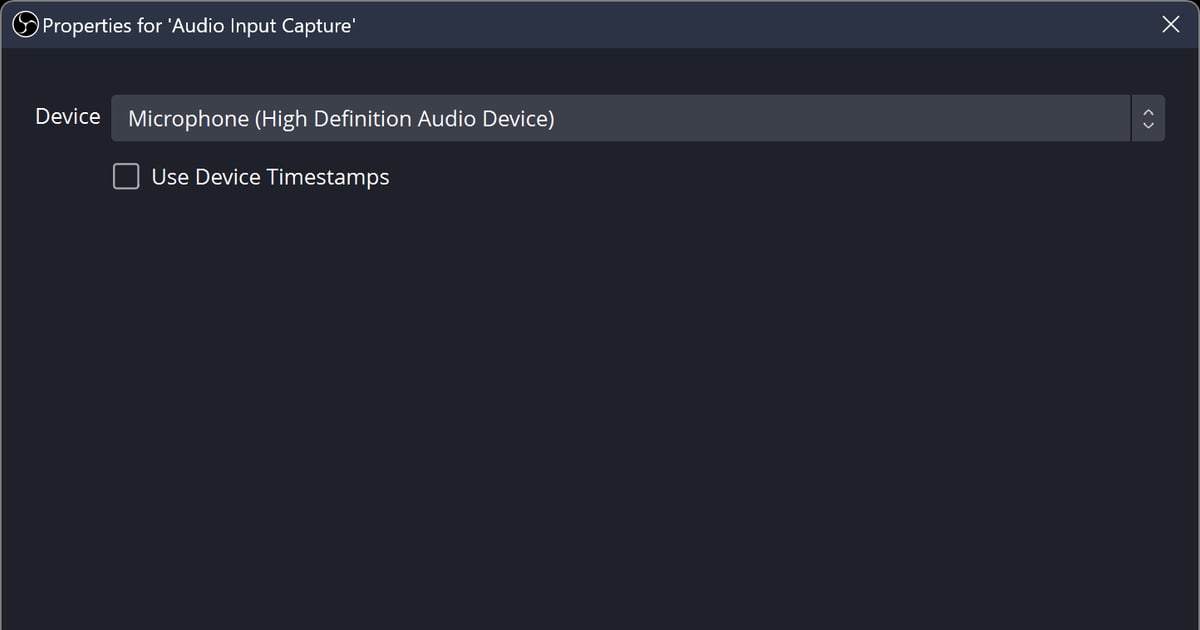
最小手順はこうです。①設定 → 音声でマイク音声のデバイスを選びます(シーンに同じマイクをソースとして追加した場合、グローバル側は無効にして二重入力を防ぎます)。②普段の声で話しながら音声ミキサーのメーターを見て、声が赤いゾーンの下端に触れるか確認します。
③音声ミキサーでマイク名をクリック(または右クリック)→ フィルタでノイズ抑制(既定は RNNoise)とノイズゲート(既定値)を追加します。④叫ぶクリップが多いならコンプレッサー、それでもメーターが赤の上端まで振れるならリミッターを一番最後に追加します。
⑤編集でゲーム音と声を別々に扱いたいなら、編集 → オーディオの詳細プロパティでマイクをトラック 2 にも割り当て、出力設定でトラック 2 を有効にします。詳しい手順はゲーム音とマイクをトラック分離する方法にまとめています。
公式文書が「2つで十分」と断言しているわけではありませんが、ゲーム録画用なら筆者はノイズ抑制+ゲートの2つを基本にし、残りは症状が聞こえたときだけ足すことをおすすめします。逆にノイズフィルタもトラック分離も要らず、声をゲーム音と一緒に残せればよいなら、この設定を全部飛ばして DOR を起動しておく方が早いです。ただし DOR が録画するのは対応ゲームだけで、音声フィルタは確認済みの機能に含まれません。
OBS マイク設定の順番:デバイス → レベル → フィルタ → トラック
- 1マイクデバイスの選択と二重入力の解消設定 → 音声 → グローバル音声デバイスで、マイク音声に実際に使うマイクを選びます。同じマイクをシーン内のソースとしても追加しているなら、グローバル側は無効にしてください。公式の音声ソース解説は、同じデバイスを両方に置くとエコー(二重入力)が起きると警告しています。なお Discord の通話音声はマイクソースではなくデスクトップ音声(または別のキャプチャソース)側に入るので、マイクにかけたフィルタでは処理できません。
- 2ミキサーのメーターで入力レベルを確認普段のトーンで話しながら音声ミキサーのマイクメーターを見ます。公式の音声ミキサーガイドによれば、声は赤いゾーンの下端に触れる程度、黄色いゾーンでは声が上側・ゲーム音が下側、緑は BGM や通知音の位置です。メーターは -60 dB(空)までゆっくり減衰し、上の点は直近 20 秒のピークを示すので、一度叫んでその点がどこまで行くか見ればリミッターの要否を判断できます。小さすぎればソースのフェーダーかゲインフィルタで上げ、大きすぎればフェーダーを下げます。KB ガイドに dB の境界は書かれていませんが、OBS の設定 → アクセシビリティにある色の項目名(ミキサー音量バンド (-60 から -20dB) など)のとおり、緑 -60〜-20 dB、黄 -20〜-9 dB、赤 -9〜0 dB です。
- 3ノイズ抑制フィルタを追加音声ミキサーでマイクのソース名をクリック(または右クリック)→ フィルタ → 音声フィルタの + → ノイズ抑制。方式の既定は RNNoise (高品質、CPU使用率高め) で、CPU に余裕がなければ Speex (CPU使用率低め、低品質) に切り替えます。Speex を選ぶと抑制レベルのスライダーが現れ、既定 -30 dB、範囲は -60〜0 dB です。左に動かすほど強くかかりますが、声も歪むことがあります。公式文書は PC ファンのような環境ノイズには有効で、大きな背景ノイズには一般に効かないと明記しています。NVIDIA GPU なら NVIDIA Broadcast SDK 再頒布パッケージが必要な NVIDIA Noise Removal(公式 KB 表記)も使えますが、本記事は OBS 内蔵の RNNoise・Speex だけを扱います。フィルタ横の目のアイコンでオン・オフを切り替え、違いを聞き比べてください。
- 4ノイズゲートを追加同じ画面で + → ノイズゲート。既定値は閉鎖しきい値 -32.00 dB、開放しきい値 -26.00 dB、動作開始時間 25 ms、保持時間 200 ms、解除時間 150 ms で、しきい値の範囲は -96〜0 dB です。公式の推奨は、閉鎖しきい値をノイズの音量より上に、開放しきい値を声より少し下に置くこと。語尾が切れるなら保持時間を延ばし、無音時にノイズが漏れるなら閉鎖しきい値を上げます。リストではノイズ抑制の下に置くのが筆者のおすすめです。先に抑制でノイズフロアを削っておくと、ゲートのしきい値を低めに設定できます。
- 5コンプレッサー・リミッターは必要なときだけコンプレッサーの既定値は比率 10.00:1、しきい値 -18.00 dB、アタックタイム 6 ms、リリースタイム 60 ms、出力ゲイン 0.00 dB。公式文書では大きな音を小さくするフィルタで、通常はチェーンの先頭かその近くに置き、普段は正常なのに急に叫ぶとピークが出るマイク向けとされています。リミッターの既定値はしきい値 -6.00 dB、リリースタイム 60 ms で、しきい値はどの信号も超えられない最大出力レベルなので、必ずチェーンの最後に置きます。エキスパンダー(既定 比率 2.00:1、しきい値 -40.00 dB)はゲートに似ていて比率を調整でき、コンプレッサーの後・リミッターの前に配置します。
- 6編集用にマイクを別トラックへ分離編集 → オーディオの詳細プロパティ(またはミキサードックツールバーの歯車ボタン)を開き、トラック列のチェックボックスで割り当てます。すべてのソースをトラック 1 に残したまま、マイクだけトラック 2 にもチェックします。一般的なプレイヤーは一度に1トラックしか再生しないため、そのまま再生しても音が出るようトラック 1 に全部入れておく必要があります。設定 → 出力(出力モード: 詳細)→ 録画でトラック 2 を有効にする手順と録画フォーマットの選択(Matroska Video (.mkv) → 必要ならファイル → 録画の再多重化)は、結論でリンクしたトラック分離の記事の順番どおりに進めてください。
OBS マイクフィルタ4種:解決する問題と有効にするタイミング
| フィルタ | 解決する問題 | 有効にするタイミング |
|---|---|---|
| ノイズ抑制 | PC のファンなど一定の環境ノイズを除去(既定 RNNoise、低負荷なら Speex) | ほぼ常時。声の下に「サー」というノイズが乗るとき。公式文書では大きな背景ノイズには一般に効果なし |
| ノイズゲート | 話していない間はマイクを閉じ、キーボード音や息を遮断 | 文と文の間の無音にノイズが聞こえるとき。閉鎖しきい値はノイズより上、開放しきい値は声より少し下に |
| コンプレッサー | 急に叫んだときのピークを抑えてレベルを均す | 普段は正常なのにキルの瞬間だけ声が跳ね上がるクリップが多いとき。チェーンの先頭かその近くに配置 |
| リミッター | 指定した最大レベルを超えないようにして歪み(クリッピング)を防止 | コンプレッサーを入れてもメーターが赤の上端まで振れるとき。必ずチェーンの最後に配置 |
録画前チェックリスト
- 話しながらメーター確認: 声が赤の下端に届き、上の点(20秒ピーク)が赤の上端に張り付いていない
- フィルタ画面でノイズ抑制 → ノイズゲートの順に並び、リミッターを入れた場合はリストの最後にある
- 設定 → 音声のマイクと、シーンに入れたマイクソースが同じデバイスで重複していない(エコー防止)
- トラック分離をしたなら、出力 → 録画でトラック 1・トラック 2 が両方有効で、録画フォーマットが mkv になっている
- 30秒ほど録画開始 → 停止し、プレイヤーで無音部分のノイズと語尾の切れを聞いて確認する
フィルタが要らないなら:DOR はゲーム音とマイクをそのまま一緒に録音
上の手順は「ノイズを除去して声を整え、編集用にトラックを分けたい」人向けです。目的がそれではなく、VALORANT やリーグ・オブ・レジェンドのような対応ゲームを自動で録画しつつ声も一緒に残したいだけなら、DOR の方がシンプルです。
DOR は対応ゲームを検知するとフルマッチを自動録画し(RTX シリーズなど対応する NVIDIA 製グラフィックボードでは NVENC)、ゲーム音とマイクを同時に録音、VALORANT や LoL など一部のゲームではキルなどのハイライトを自動でクリップに切り出します。
切り出したクリップはアプリの区間トリミング(16:9 / 9:16 / 1:1)やブラウザ編集ツール DOR スタジオで長さ・比率・テキスト・BGM を整え、リンクで共有できます。
ただし本記事で扱った OBS の音声処理——ノイズ抑制、ノイズゲート、コンプレッサー、マイクの別トラック——は DOR の確認済み機能には含まれず、対応ゲーム以外は録画しません。それらが必要なら上の OBS 手順が答えで、マイクとゲーム音を一緒に録る一般的な方法はゲーム音とマイクを同時に録音する方法を参照してください。


