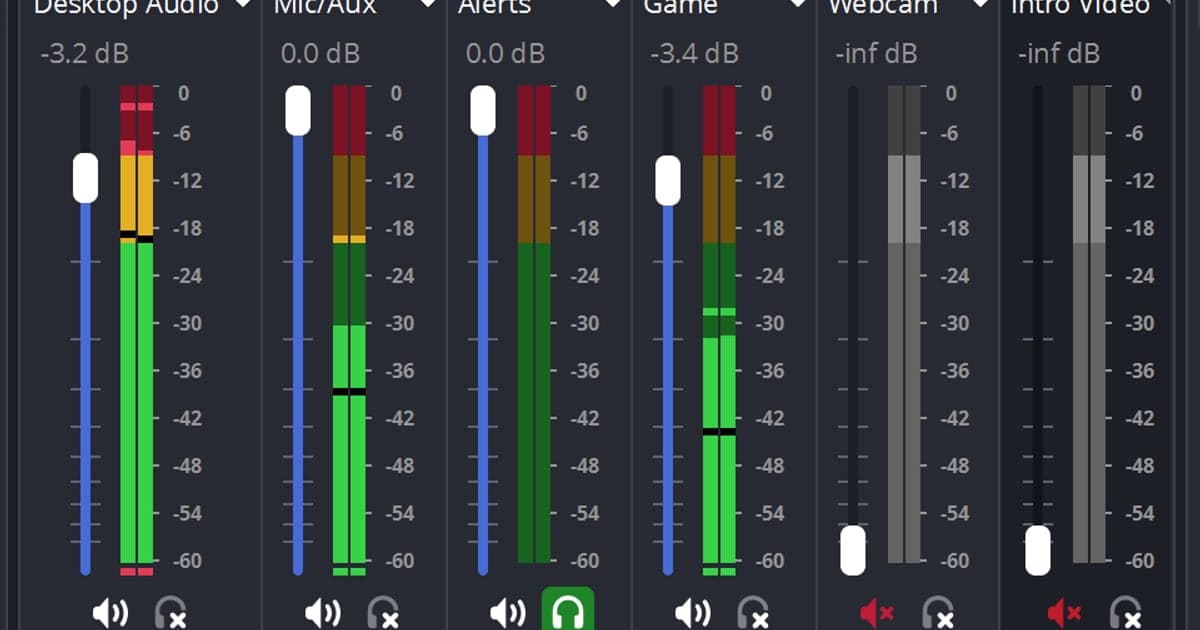
OBSでマイクのノイズを減らすには、音声ミキサーのマイクを右クリックして「フィルタ」を開き、PCファンのような一定の背景音には「ノイズ抑制」、話していない間に入る息づかいやキー打鍵音には「ノイズゲート」を、1つずつ追加して聞き比べるのが基本です。調整する主な項目は、方式(既定はRNNoise)、抑制レベル(方式がSpeexのときだけ表示され、左に動かすほど強くなります)、ノイズゲートの閉鎖しきい値と開放しきい値の3点です。公式ナレッジベースはノイズ抑制を弱い背景ノイズやホワイトノイズを減らすフィルタと説明しており、騒がしい部屋では効果が大きくないことがあります。マイクがそもそも音を拾わない場合はフィルタではなくデバイスの問題なので、先にマイクが録音されないときの対処を確認してください。メニュー名は2026年10月8日に確認したOBS Studio 32.2.2の公式日本語表記です。
結論:フィルタは小さな雑音を整える道具です
結論から言うと、ノイズ抑制はPCファンやエアコンのように続く弱い雑音を減らすためのもので、大きな騒音を消す機能として期待するとがっかりしやすいです。フィルタを入れて声がかすれたりこもったりするなら、強さをさらに上げるより、フィルタを1つ外して聞き直すほうが安全です。フィルタは開いたマイクのソースにだけ付くため、ゲーム音には手を入れず声だけ調整したいときは、ゲーム音とマイクを別トラックで録音する方法もあわせて参考にしてください。
マイクにフィルタを追加する手順
- 1まずマイクが音を拾っているか確認設定 > 音声 > グローバル音声デバイスの「マイク音声」に使うマイクが指定されているかを見て、話したときに音声ミキサーのボリュームメーターが動くか確認します。メーターが動かない場合は、フィルタより前の段階のデバイスの問題です。
- 2マイクからフィルタ画面を開く音声ミキサーで対象のマイクを右クリックすると「フィルタ」や「プロパティ」などの項目が出ます。「フィルタ」を選ぶと、「'<名前>' のフィルタ」という題名のウィンドウが開きます。
- 3ノイズ抑制を追加するフィルタ一覧の下にある+ボタンから「ノイズ抑制」を選び、名前を確認します。「ノイズ除去」で探しても、OBSのメニューでは「ノイズ抑制」と表示されます。
- 4方式と抑制レベルを確認する方式の既定はRNNoise(高品質、CPU使用率高め)で、Speex(CPU使用率低め、低品質)に切り替えられます。抑制レベルのスライダーはSpeexを選んだときだけ表示され、範囲は-60〜0 dB、既定値は-30 dBです。左に動かすほど多く除去する代わりに、声が歪むことがあります。
- 5必要なときだけノイズゲートを追加ノイズ抑制のあとも話していない間に音が漏れるなら、+ボタンから「ノイズゲート」を追加します。2026年10月8日に確認した既定値は、閉鎖しきい値 -32.00 dB、開放しきい値 -26.00 dB、動作開始時間 25 ms、保持時間 200 ms、解除時間 150 msです。公式の案内は、閉鎖しきい値を背景ノイズより上に、開放しきい値を声のレベルよりやや下にするという趣旨で、推奨の数値は示していません。
- 6短く録音して聞いて確かめる普段どおり数秒話して録音し、再生してノイズが減ったか、語頭や語尾が切れていないかを確認します。公式資料にはフィルタを適用する順序の推奨がないため、フィルタを1つ足すたびに聞いて判断します。
症状別に最初に試すフィルタ
| 症状 | 最初に試すフィルタ | 公式資料が示す範囲 |
|---|---|---|
| PCファンやエアコンの音が常に入る | ノイズ抑制 | 弱い背景ノイズやホワイトノイズを減らすフィルタで、ファンなどの環境音には効果的な場合があります。 |
| 話していない間に息づかいやキー打鍵音が入る | ノイズゲート | 話していないときの背景ノイズを切り取るフィルタです。 |
| 部屋全体が騒がしい | フィルタだけでは限界 | 騒がしい部屋ではノイズ抑制の効果が大きくない場合があると案内されています。 |
| 声がこもる・かすれる | 抑制レベルを右へ戻す | Speex方式ではスライダーを左に動かすほど多くの音が除去され、声など他の音も歪むことがあります。 |
| NVIDIA RTXのグラフィックスカードでNVIDIA方式を使いたい | NVIDIA オーディオ エフェクト(別フィルタ) | SDKが読み込まれたときだけフィルタ一覧に表示されます。要件はNVIDIAのページで確認します。 |
適用後の確認リスト
- 話している間、音声ミキサーのボリュームメーターが動いています。
- フィルタを1つずつ追加し、そのたびに短く録音して聞きました。
- 抑制レベルはSpeex方式のときだけ調整し、声がこもっていません。
- ノイズゲートを入れても、言葉の出だしと終わりが切れていません。
- 効果が分からないフィルタは外して比べ、残すかどうかを決めました。
OBSのようなシーン・ソースの設定なしで声も一緒に残したいとき
ゲーム映像に自分の声を一緒に残すことが目的なら、無料のWindowsアプリDORで始める方法もあります。DORは対応ゲームを自動で検出してフルマッチをmp4で録画し、ゲーム音とマイクを同時に録音するので、OBSのようにシーンやソース、フィルタを先に作らなくても始められます。NVIDIAのグラフィックスカードでは、NVENCハードウェアエンコードが既定で使われます。ただしDORがマイクの雑音を減らすという意味ではなく、この記事のフィルタ設定はあくまでOBSの話です。VALORANTはフルマッチ録画に加えてキルなどのハイライトが自動クリップになるのでVALORANTの案内を見て、声を一緒に録る手順はゲーム音とマイクを同時に録音する方法で続けて確認できます。録画後は、アプリのライブラリで開始と終了を指定して必要な部分だけを残せます。


