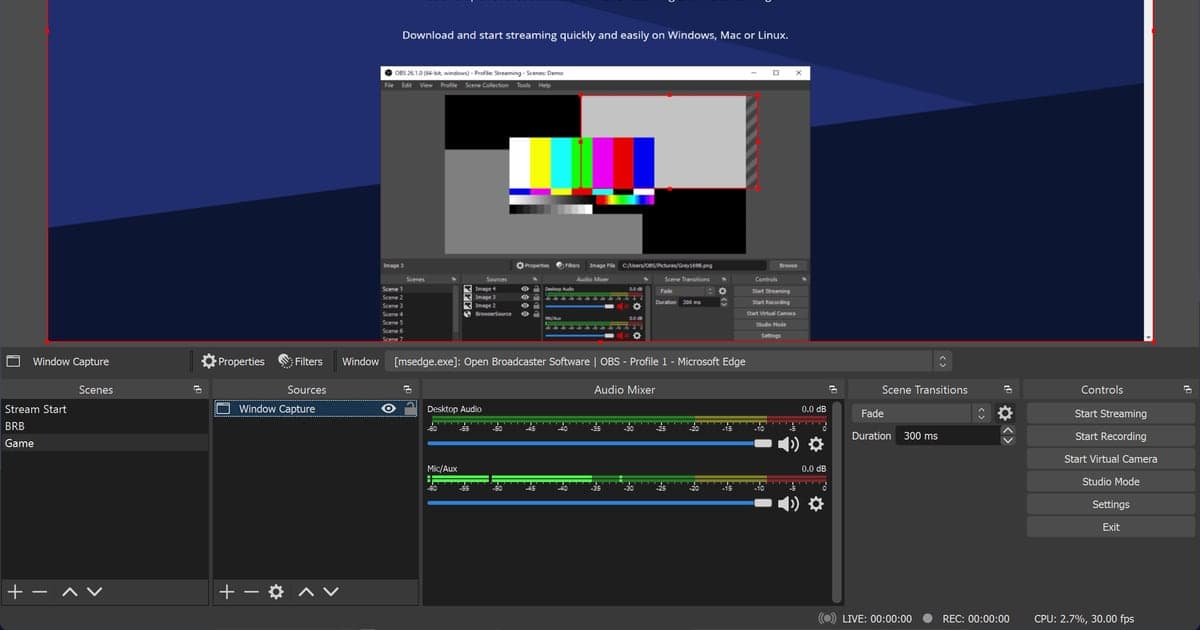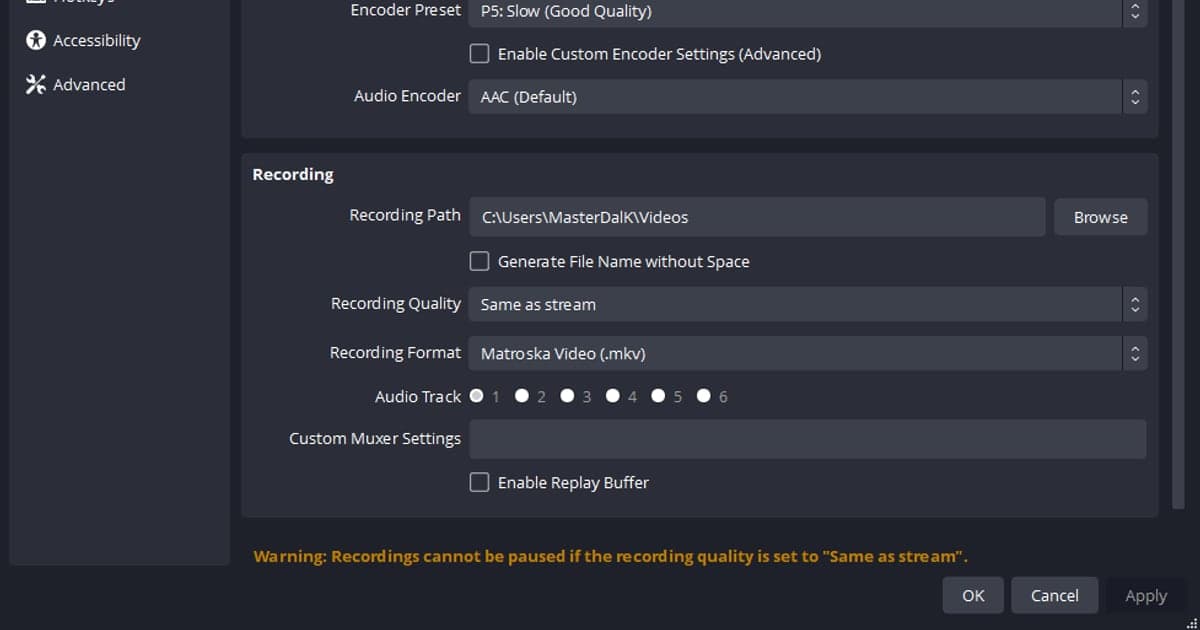
OBSの録画が再生できないときは、ファイル > 設定の「出力」タブにある録画フォーマットと、ファイルのプロパティに表示されるコーデックを先に確認し、必要ならファイル > 録画の再多重化でmp4に変換してみてください。公式資料で確認できる手順をこの順に並べたもので、どの原因が最も多いかは公式資料に書かれていないため、原因を決めつけずに確認の順番だけをご案内します。対象はWindows PC版のOBS Studio 32.xで、再生ソフト側の一般的な症状は録画ファイルが開けないときの確認で扱っています。
症状別の確認表
| 状況 | 公式資料でわかること | 試すこと |
|---|---|---|
| 通常のMP4/MOVで録画中に停電やブルースクリーンが起きました | OBSの警告は、ファイルを完成できないとMP4/MOVの録画は復元できないと示しています。ナレッジベースもMP4/MOVへの直接録画は推奨していません。 | このファイルを復元する公式の方法は資料にありません。次回からHybrid MP4かMKVに切り替えます。 |
| MKVのファイルがプレーヤーや編集ソフトで開けません | MKVは中断されても再生と復元ができますが、編集ソフトの対応が弱く、再多重化が必要になる場合があります。 | ファイル > 録画の再多重化でmp4を作り、そちらを開きます。 |
| Fragmented MP4(またはMOV)で録画しました | OBSのツールチップは、すべてのプレーヤーや編集ソフトと互換とは限らず、必要なら再多重化するよう案内しています。 | ファイル > 録画の再多重化で互換性の高い形式に変換します。 |
| Hybrid MP4で録画し、途中で異常終了しました | 断片的に書き込んだあと通常のMP4のように完成させる形式で、書き込みが中断されても復元できるとされています。チャプターマーカーは完成処理の段階で書き込まれるため、クラッシュ後には残りません。 | 完成できなかったファイルも有効な断片化MP4として残るので、必要なら再多重化します。通常のプレーヤーでどこまで開けるかは資料にありません。 |
| HEVCまたはAV1のコーデックで録画しました | Windows標準の形式にないものは追加のコーデックが必要な場合があり、Microsoft StoreにHEVCとAV1の拡張機能があります。AV1は編集ソフトの対応がまだ十分でないと記載されています。 | ファイルのプロパティ > 詳細でコーデックを確認し、対応する拡張機能が入っているか見ます。 |
| 映像は出ますが音の一部しか聞こえません | 一般的な動画プレーヤーが音を出せる音声トラックは、同時には一つだけです。 | すべてのソースをトラック 1に割り当て、録画するトラックが有効か確認します。 |
最初に切り分ける二つの点:完成したファイルか、コーデックを読めるか
2026年10月6日確認の時点で、OBS Studioの最新の安定版は32.2.2(2026年8月14日公開)です。新規設定のWindowsでの録画フォーマットの既定値はソースコード上ではHybrid MP4ですが、以前のバージョンから引き継いだ設定では保存済みの値が残ることがあるため、既定値だと思い込まずに設定画面で確かめてください。公式ナレッジベースにもMKVを推奨または既定と書いた文が残るページがあり、資料同士で表現が食い違っています。そこで、判断の軸は二つに絞ります。録画終了時にファイルが正しく完成したか、そして再生する側がそのコーデックを読めるかです。mp4への切り替えについてはOBSの録画をmp4で保存する方法で続けて確認できます。
確認の順番
- 1現在の録画フォーマットを確かめるOBSでファイル > 設定を開き、「出力」タブの録画フォーマットを見ます。一覧にはHybrid MP4 (.mp4)、Matroska Video (.mkv)、MPEG-4 (.mp4)、QuickTime (.mov)、Fragmented MP4 (.mp4)などがあります。出力モード(基本/詳細)によって項目の位置が異なる場合があるので、出力タブの中で探してください。どの形式だったかが、以降の判断の出発点になります。
- 2ファイルのプロパティでコーデックを見る再生できないファイルを右クリックし、プロパティ > 詳細タブで形式とコーデックの情報を確認します。MicrosoftのWindows Media Playerのエラー対処ページは、標準で扱える動画形式としてMPEG-4(H.264)、H.263、VC-1、WMV、DV、VP8、Motion JPEGなどを挙げており、それ以外の形式は追加のコーデックが必要な場合があると案内しています。
- 3Windowsのコーデック拡張機能を確認するコーデックがHEVCやAV1なら、Microsoft StoreのHEVC ビデオ拡張機能またはAV1 ビデオ拡張機能が入っているかを見ます。0xC00D11で始まるエラーコードは、Microsoftの資料ではコーデック関連の再生エラーに分類されています。コーデックパックをまとめて入れる方法は、この記事ではおすすめしません。
- 4ファイル > 録画の再多重化を実行するmp4以外の形式で録画した場合は、ファイル > 録画の再多重化を開き、OBS 録画の列から動画を選んで再多重化ボタンを押します。変換が終わるとOBSが完了を通知します。完了メッセージにファイルが不完全な可能性があると出たときは、元のファイルが最後まで書き込まれていなかった可能性を踏まえて結果を確かめてください。
- 5音の一部しか聞こえないときはトラックを見る編集 > オーディオの詳細プロパティのトラック列でソースごとの割り当てを、設定 > 出力で録画する音声トラックを確認します。一般的なプレーヤーは同時に鳴らせる音声トラックが一つなので、すべての音を一度に聞くには、すべてのソースをトラック 1に割り当てます。
- 6次回の録画設定を整える今後は、中断に備えたHybrid MP4のような形式にしておくか、通常のMP4を使うなら設定 > 詳細設定タブの「自動的に mp4 に再多重化する (mkvとして録画)」をオンにします。オンにすると、録画を止めた直後にOBSが変換します。通常のMP4を選ぶと、設定画面に復元できない可能性の警告も表示されます。
確認チェックリスト
- 設定 > 出力の録画フォーマットが何だったかを控えます
- 通常のMP4/MOVだったなら、録画中に異常終了がなかったか思い出します
- ファイルのプロパティの詳細タブでコーデックを確認します
- HEVCやAV1ならMicrosoft Storeの拡張機能が入っているか確認します
- MKVやFragmentedならファイル > 録画の再多重化のあとで開き直します
- 音の一部しか出ないときは音声トラックの割り当てを確認します
OBSの設定を先に作らずに始める録画
DORは無料のWindowsデスクトップアプリで、対応ゲームを自動で検出してフルマッチをmp4ファイルとして保存します。OBSのようにシーンやソース、出力の設定を先に作る必要なく始められる方式で、すでにOBSで録画したファイルの再生トラブルをDORが解決するわけではありません。最初からmp4ファイルで残したい場合は、VALORANTのような対応ゲームで試してみて、保存後は区間カットで長さを短くできます。