OBS Studioの公式動作環境は、Windowsでは「DirectX 10.1 compatible GPU」と「Windows 10, or Windows 11」の2点だけで、2026年9月30日確認時点でCPU・メモリ・ストレージの最低数値は公式に載っていません。公式ドキュメント自身が、要件を満たしていても配信や録画ができる保証はないと書いているため、ゲームと同時に録画するときの余裕は、ハードウェアエンコーダーの利用や出力解像度・フレームレートを下げるといった一般的な考え方で作ることになります。この記事ではOBS自体の要件だけを扱いますので、ゲーム側にどれだけ余裕が必要かはゲーム録画の推奨スペックでご確認ください。
OBS公式の要件とハードウェアエンコーダーの条件(2026年9月30日確認時点)
| 項目 | 公式の表記 | 読み方 |
|---|---|---|
| OS(Windows) | Windows 10, or Windows 11 | 10と11が1行にまとめて書かれており、Windows 11だけの別要件はありません。 |
| GPU(Windows) | DirectX 10.1 compatible GPU | 公式表にあるWindows向けのGPU条件はこの1行だけです。 |
| CPU | 数値なし:エンコーダー・解像度・FPS・シーンの複雑さで大きく変わる | コア数やモデルの基準が公式にないため、特定のCPUが必要とは言い切れません。 |
| メモリ・ストレージ | 公式の要件ページに数値なし | 確認できていない数字はこの記事でも書きません。 |
| NVIDIA NVENC | a GeForce 750 Ti, 900-series (Maxwell), or higher | ハードウェアエンコーディングのページによるもので、第6世代NVENC(Turing、例:GTX 1650 rev 2以降)が最適とされています。 |
| Intel Quick Sync Video(QSV) | Intel HD Graphics GPU on Intel Core-i-CPU 2xxx (Sandy Bridge) or newer | Intel Core-i 4xxx(Haswell)以降が推奨と書かれています。 |
結論:起動できることと録画に余裕があることは別です
公式の表を満たしているということは、OBSが起動できるという意味であり、ゲームを動かしたまま録画までなめらかに動くという意味ではありません。公式ドキュメントも、CPUの要件はエンコーダー、解像度、FPS、シーンの複雑さによって大きく変わると書いています。そのため表の次に考えるのは、お使いのグラフィックスカードでハードウェアエンコーダーが使えるかどうかと、出力解像度とフレームレートをどこまで下げられるかです。オプションごとの選び方はOBSのゲーム録画設定で順に確認できます。
ゲームと同時の録画が重いときに確認する順番
- 1OSとGPUを公式の表と照らし合わせる — まずWindowsが10か11か、グラフィックスカードがDirectX 10.1に対応しているかを見ます。どちらかを満たさない場合は下の設定を変えても効果がないため、グラフィックスカードのメーカーの製品仕様ページで対応項目を確認してください。この記事はWindows PC前提のため、macOSとLinuxは扱いません。
- 2自動構成ウィザードで録画用の値を出す — ツールメニュー > 自動構成ウィザードを開き、「録画のために最適化し、配信はしない」を選びます。公式のクイックスタートガイドによれば、ウィザードは利用者のハードウェアリソースを考慮してOBSの設定を最適化します。動作環境のページも、ハードウェアに合う設定を探すときにこのウィザードを試すよう案内しています。
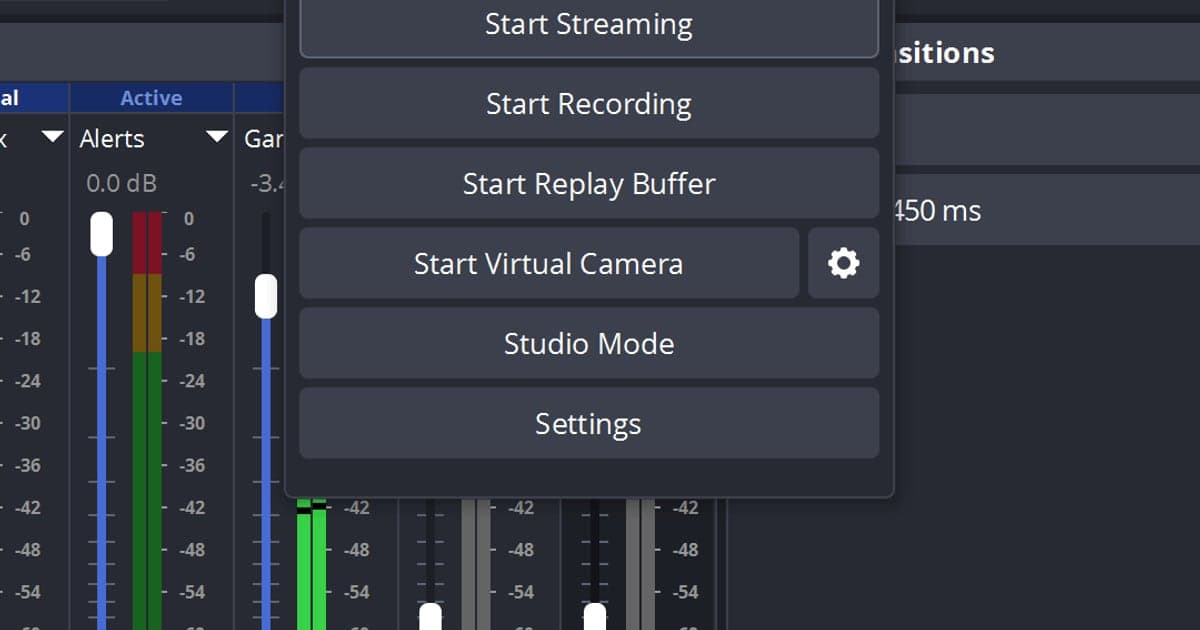
- 3エンコーダーをハードウェアに変えてみる — 設定 > 出力で出力モード(基本または詳細)を選び、エンコーダーの項目を確認します。グラフィックスカードが対応していれば「ハードウェア (NVENC, H.264)」のようにGPUの専用部品がエンコードを担う項目が表示され、公式ドキュメントはこれをCPUの負荷をGPU側へ移す方法と説明しています。「ソフトウェア (x264)」との優劣は一概に言えないため、実際にカクつくかどうかで判断してください。
- 4出力解像度とFPSを下げる — 設定 > 映像で「出力 (スケーリング) 解像度」とFPSを下げます。公式のトラブルシューティングでは、OBSの解像度を下げると必要なGPUリソースが減ると説明され、フレームレートも例として60から30へ下げる方法が紹介されています。「基本 (キャンバス) 解像度」を下げる方法も同じページに載っています。
- 5ゲームと他のプログラムを整理する — 「encoding overloaded」というメッセージが出る、または映像が途切れるときは、公式の対処項目を上から順に見ます。OBSを管理者として実行する、GPUを使っている他のプログラムを確認する、ゲームのフレームレートを制限する(モニターのリフレッシュレートに合わせるかV-Syncを使う)、ゲームのグラフィック設定を下げる、シーンを単純にする、の順に並んでいます。
録画を始める前のチェックリスト
- WindowsがWindows 10またはWindows 11であることを公式の表で確認しました(2026年9月30日確認時点)。
- グラフィックスカードがDirectX 10.1対応GPUの条件を満たすことをメーカーの仕様で確認しました。
- 自動構成ウィザードで「録画のために最適化し、配信はしない」を一度実行しました。
- 設定 > 出力でエンコーダーを決め、ゲームを動かしたまま短くテスト録画をしました。
- 設定 > 映像の出力解像度とFPSを下げて、カクつきが減るか確かめました。
- ゲームのフレームレート制限と、GPUを使う他のプログラムを確認しました。
OBSの設定なしで録画だけしたいとき
OBSは要件の表を満たせば動きますが、エンコーダー・解像度・FPSを自分で調整していくツールです。その作業が負担で、プレイ画面が残れば十分という場合は、DORも選択肢のひとつです。DORは無料のWindowsデスクトップアプリで、対応ゲームを自動で検出してフルマッチをmp4で自動録画します。NVIDIAのグラフィックスカードではNVENCハードウェアエンコーディングが標準で、ゲーム音とマイクも同時に録音します。対応していないゲームの画面は録画されないので、先に対応ゲームの一覧を確認してください。PCのスペックが心配なら低スペックPCでのゲーム録画を、OBSの設定でつまずいたことがあるならOBSが難しく感じるときも合わせてご覧ください。
公式の情報源(2026年9月30日確認)
要件の表はOBS System Requirements、ハードウェアエンコーダーの条件はOBS Hardware Encoding、カクつきの対処項目はEncoding Performance Troubleshootingで確認しました。ダウンロードページには32.2.2と表示されていました。バージョンや要件は変わる可能性があるため、インストール前に公式ページを再度ご確認ください。