
VALORANTをOBSで録画する最小設定は、「OBSを管理者として実行 → ゲームキャプチャのソースを追加 → 出力タブで基本モード・NVENC・Hybrid MP4を選択 → 音声2デバイスを確認 → テスト録画」の5ステップです。
OBS公式ドキュメントはVALORANTを「正しくキャプチャするにはOBS Studioを管理者として実行する必要があるゲーム」として明記しているため、この1点を飛ばすと他の設定がどれだけ正確でも画面は映りません。
この記事は2026年9月16日確認時点のOBS Studio 32.2.2(2026年8月14日公開)の日本語UIラベルをそのまま使い、数値と手順はOBSとRiotの公式ドキュメントにあるものだけを引用します。
ソースを追加したのにプレビューが黒いままなら、原因別の診断はOBS 黒画面の直し方で扱っているので、ここではVALORANT向けのソース・映像・出力・音声の設定手順に絞ります。
結論:VALORANT専用の最小設定
順番を守るだけです。①OBSのアイコンを右クリックして管理者として実行します。
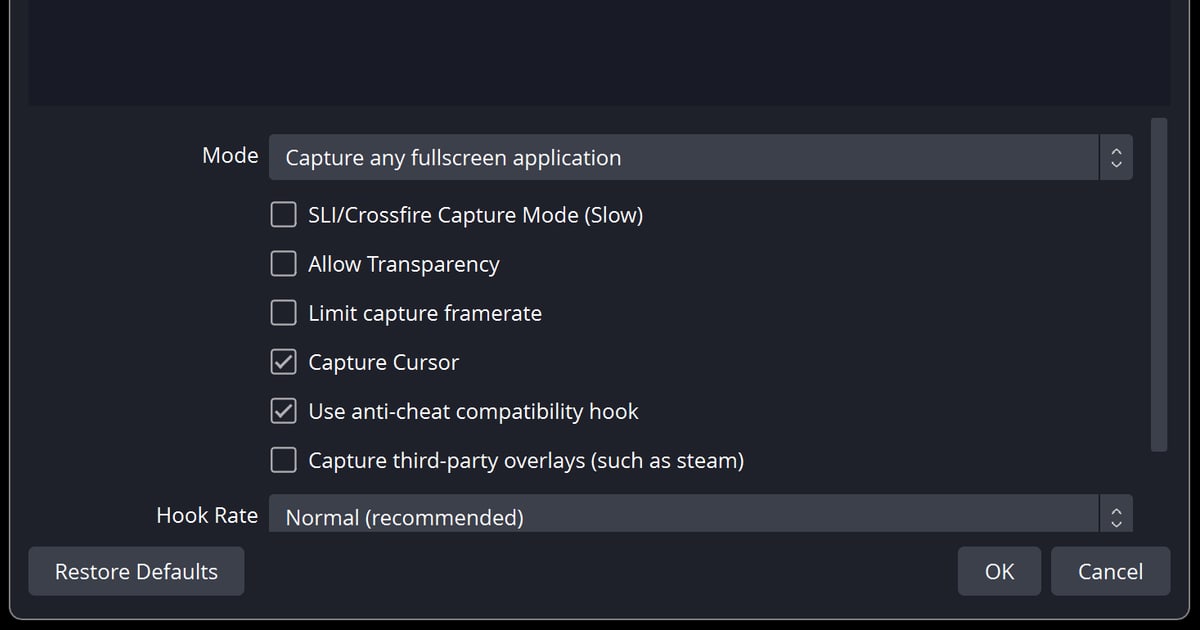
②ソースの+から「ゲームキャプチャ」を追加し、モードは「フルスクリーンアプリケーションをキャプチャ」(モニター1枚でフルスクリーン系の表示)か「特定のウィンドウをキャプチャ」(ウィンドウの一覧からVALORANTを選択)にして、他のプロパティは既定値(アンチチート互換性フックはオン、サードパーティ製のオーバーレイはオフ)のままにします。
③設定>映像で基本 (キャンバス) 解像度と出力 (スケーリング) 解像度をゲームの解像度(1920×1080)に合わせ、FPS 共通値を60にします。
④設定>出力で出力モード「基本」、録画品質「高品質、ファイルサイズ中」、映像エンコーダ「ハードウェア (NVENC, H.264)」、録画フォーマット「Hybrid MP4 (.mp4)」を選びます。⑤設定>音声でデスクトップ音声とマイク音声のデバイスを指定し、ホットキーで録画開始・録画終了を登録して短くテスト録画します。
詳細モードのCQP値やキーフレーム間隔などの具体的な数値はOBS ゲーム録画の高画質設定で扱っているので、画質をさらに上げたいときはそちらを参照してください。
逆に、目的が「試合全体とキル・ラウンドのクリップを自動で残すこと」だけなら、DORを起動しておくだけでこの5ステップは不要になります — ただし対応ゲームに限られ、シーン合成や配信は引き続きOBSの領域です。
設定手順:ソース → 映像 → 出力 → 音声 → テスト
- 1OBSを管理者として実行するOBS公式のゲームキャプチャ トラブルシューティングには「一部のゲームは正しくキャプチャするためにOBS Studioを管理者として実行する必要があり、Call of DutyやVALORANTなどが該当する」と書かれています。同じ文書は、管理者実行がパフォーマンス面でも役立つ場合があると付け加えています。OBSのアイコンを右クリックして管理者として実行してから、VALORANTを起動してください。Riot VanguardはRiot公式の説明によれば、ゲームの動作中に稼働するクライアントとカーネルモードドライバーで構成されていますが、VanguardがOBSのキャプチャを妨げる・許可するという記述はRiot・OBSどちらの公式文書にもないため、確認できている対処は管理者実行だけです。
- 2ゲームキャプチャのソースを追加してモードを選ぶソースの下の+を押して「ゲームキャプチャ」を選びます。プロパティの「モード」は実質2択です。「フルスクリーンアプリケーションをキャプチャ」はメインモニターでフルスクリーン動作中のゲームを自動検出するので、フルスクリーン系で遊ぶならこれを選びます。「特定のウィンドウをキャプチャ」はゲームを起動した状態で「ウィンドウ」の一覧からVALORANTを直接指定します。他のプロパティは公式ガイドどおり既定値のままにします — 「アンチチート互換性フックを使用する」オン、「サードパーティ製のオーバーレイ (Steamなど) をキャプチャする」オフ、「キャプチャのフレームレートを制限する」オフ、「フック速度」は「通常 (推奨)」。SLI/Crossfireキャプチャは特定のハードウェア構成でないとキャプチャが壊れると公式が警告しているので、オフのままにします。
- 3VALORANTの表示モードとモニター構成を決めるRiotのパッチノート4.02は、「ウィンドウフルスクリーンモード」の遅延を「フルスクリーンモード」に近づけたと発表し、他のプログラムのウィンドウがゲームの上に重なるとその利点が失われるとも書いています。一方でOBS公式KBは、フルスクリーンのゲームはalt+tabで抜けるとレンダリングが止まりOBSのプレビューに映らないため、「テスト録画で確認するか、OBSを2枚目のモニターに移す」ように案内しています。モニターが1枚ならウィンドウフルスクリーンモード+「フルスクリーンアプリケーションをキャプチャ」の組み合わせが確認しやすく、2枚ならどちらのモードでもOBSを2枚目に置いてプレビューを見れば済みます。ゲーム内設定の正確なメニュー経路はRiot公式文書で確認できないため、ここでは断定しません。
- 4映像タブで解像度とFPSを合わせる設定>映像で「基本 (キャンバス) 解像度」と「出力 (スケーリング) 解像度」をゲームの解像度と同じにします。Riot公式の対応解像度ページ(2026年5月更新)は16:9を推奨比率として明記し、1920×1080(FHD)を含みます。16:10・21:9・5:4はフルスクリーンモードで問題が起きる場合があるためウィンドウモードを勧める、という記述も同じページにあります。「FPS 共通値」は60から始め、OBS公式のエンコードパフォーマンスの文書どおり60が厳しければ30に下げます。「縮小フィルタ」は出力解像度をキャンバスより小さくしたときだけ効くため、上のように2つの解像度を同じにしておけば触る必要はありません。
- 5出力タブで基本モード・NVENC・Hybrid MP4を選ぶ設定>出力で「出力モード」を「基本」にします。「録画ファイルのパス」を空きのあるドライブにし、「録画品質」は「高品質、ファイルサイズ中」(公式説明:中程度のファイルサイズで高品質)から始めて、物足りなければ「超高品質、ファイルサイズ大」(ファイルが大きくなり、古いPCでは性能に影響する可能性あり)に上げます。「映像エンコーダ」はNVIDIA GPUがあれば「ハードウェア (NVENC, H.264)」 — OBS公式はCPU負荷を減らすためハードウェアエンコーダを推奨し、NVENCはGeForce 750 Ti・900シリーズ以降、最良の結果はGTX 1650 rev 2以降(第6世代NVENC)と案内しています。「録画フォーマット」は「Hybrid MP4 (.mp4)」(日本語UIでも英語表記のまま) — OBS 30.2で導入され、クラッシュや停電で書き込みが途切れても復旧でき、通常のMP4との互換性も保ちます。「詳細」に切り替えて「レート制御」を「定数QP (CQP)」にすると同じ名前の「定数QP (CQP)」の数値欄が現れ、「プリセット」「チューニング」「適応量子化」は別項目として並びますが、この値は下げるほど画質とファイルサイズが上がる、という方向だけ覚えて、具体的な値は結論でリンクした記事に従ってください。
- 6音声デバイスと録画ホットキーを登録する設定>音声で「デスクトップ音声」にゲーム音が出る出力デバイスを、「マイク音声」に使うマイクを指定します。両方が認識されるとメイン画面の「音声ミキサー」で2本のメーターが動きます。設定>ホットキーで「録画開始」と「録画終了」にキーを自分で登録します — OBS公式文書に既定の録画ホットキーは定義されていないので、VALORANTで使わないキーを選んでください。ゲーム音とマイクを別トラックに分けるには「詳細」モードの「音声トラック」(トラック 1・トラック 2)が必要ですが、最小設定の範囲外なので、ここでは2デバイスを1トラックにまとめる既定のままにします。
- 7テスト録画してファイルを再生確認するVALORANTを起動し、射撃場で30秒ほど録画してからファイルを開き、映像・ゲーム音・マイクがすべて入っているか確認します。モニター1枚でフルスクリーンなら録画中にOBSのプレビューを見られないため、この再生確認は必須です。プレビューでゲーム画面がキャンバスより小さい、またははみ出すときは、ソースを右クリック→「変換」から「変換をリセット」(Ctrl+R)か「画面に合わせる」(Ctrl+F)を押します。テストが通ればその設定のまま本番の試合を録画します。
キャプチャ方式の比較:ゲームキャプチャ vs ウィンドウキャプチャ vs 画面キャプチャ
| ソース | 映る範囲と負荷(OBS公式の説明) | アンチチート・オーバーレイ |
|---|---|---|
| ゲームキャプチャ | DirectX・OpenGLのゲーム画面だけを直接キャプチャ。OBS公式は「最も効率的で、常に最初に試すべき方法」と明記 | VALORANTはOBSの管理者実行が必要(公式KBに明記)。「アンチチート互換性フックを使用する」は既定オン、「サードパーティ製のオーバーレイ (Steamなど) をキャプチャする」は既定オフ |
| ウィンドウキャプチャ | 選択したウィンドウの内容だけを記録。前に別のウィンドウが重なっていても選択したウィンドウだけが映る。「キャプチャ方法」は「自動」が既定 | アンチチート・オーバーレイ関連のオプションなし。ゲームキャプチャが掛からないときの第2候補(公式KBのウィンドウモード+ウィンドウキャプチャの推奨はDestiny 2・CS2向けで、VALORANTはその一覧にない) |
| 画面キャプチャ | モニター全体を記録。ゲーム以外のウィンドウや通知も一緒に入る | ゲームキャプチャ専用のオプションなし。画面に見えるオーバーレイや通知がそのまま録画されるため、VALORANTでは最後の手段 |
録画前チェックリスト(公式根拠のある項目のみ)
- OBSを管理者として実行している — OBS公式KBがVALORANTを管理者実行が必要なゲームとして明記
- MSI Afterburner・RivaTuner・Medal・Overwolf・Discordオーバーレイなどのオーバーレイ・FPSカウンターを切った(公式「既知の競合」一覧)
- 他の録画・キャプチャソフトを同時に起動していない — フックの競合が原因になると公式に明記
- ノートPCならOBSとVALORANTの両方を高性能GPUで動かすように設定した
- Windowsの設定>ゲーム>キャプチャ(英語UI: Settings > Gaming > Captures)で「Record in the background while I'm playing a game」(バックグラウンド録画)をオフにした — NVENCと競合する可能性があるとOBS公式が案内
- ゲームのフレームレートをモニターのリフレッシュレートに合わせて制限するかV-Syncを有効にした — エンコード過負荷の予防(公式パフォーマンス トラブルシューティング)
- 短いテスト録画を再生して映像・ゲーム音・マイクを確認した
- ソースのサイズがずれていたらCtrl+R(変換をリセット)かCtrl+F(画面に合わせる)で直した
この設定が全部いらない道:DORの自動録画
上の手順は「キャプチャ方式 → 表示モード → エンコーダとフォーマット → 音声デバイス → テスト」を自分で合わせる作業です。目的がVALORANTの試合を丸ごと残し、キルやラウンドの瞬間をクリップとして切り出すことだけなら、DORはこの手順を必要としません。
DORは無料のWindowsアプリで、VALORANTを含む対応ゲームを自動検出して試合をmp4で自動録画し、VALORANTではキルやラウンドなどのハイライトを自動クリップとしてアプリ内ライブラリに溜めます。
ゲーム音とマイクを同時に収録し、RTXシリーズなど対応するNVIDIA製グラフィックボードでは録画にNVENCのハードウェアエンコードを使います。
ライブラリの区間カットで開始・終了を指定し、16:9・9:16・1:1の比率を選んでdor.ggのリンクで共有するか、ブラウザ編集ツールのDOR Studioでカット・結合・テキスト・BGMを加えてmp4をダウンロードできます。どの瞬間を残すべきかはVALORANTのクリップの作り方にまとめています。
境界も明確です — DORは対応ゲームでのみ動作し、フェイスカムやオーバーレイ、複数ソースを1画面に合成するシーン構成、配信、エンコーダ値の細かな調整には引き続きOBSが必要です。

