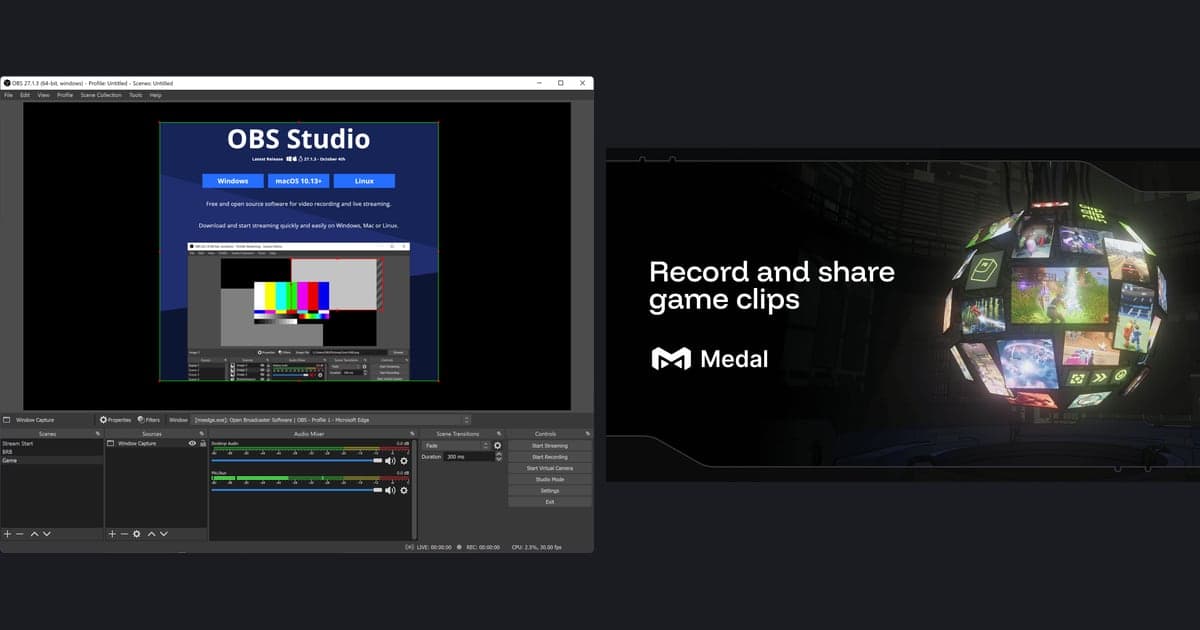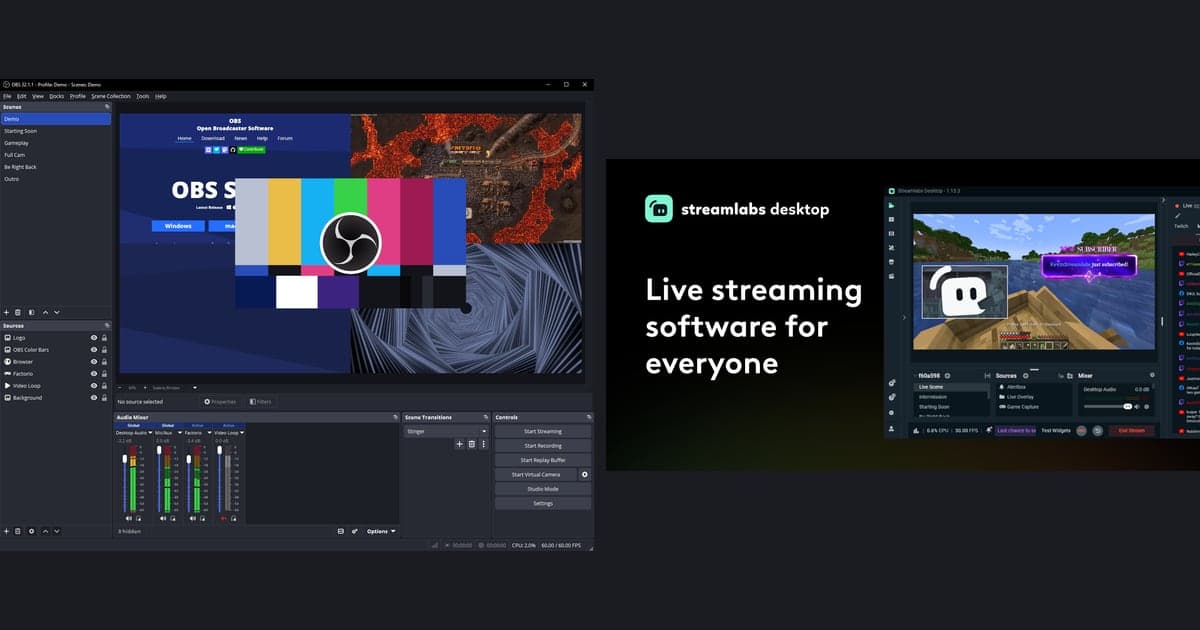
録画だけで見ると、どちらが上という結論ではなく条件で選ぶのが正確です。シーンやプラグインを自分で組み立てたいなら OBS Studio、アラート・オーバーレイ・ウィジェットが最初から入った状態で始めたいなら Streamlabs Desktop が合い、ローカル録画はどちらも無料で始められます。この記事は2製品だけを、2026年9月30日に各公式ページで確認した値で比較します。ほかの選択肢まで見たい場合はOBS の代替ソフト一覧もご覧ください。
結論:状況別の選び方
勝ち負けをつけるより、状況ごとに分けるほうが実態に合います。場面切り替え・音声フィルター・プラグインを自分で組み合わせ、無料のオープンソースで始めたいなら OBS Studio です。配信の準備を早く整えたいなら Streamlabs Desktop が向いていて、Streamlabs は自社アプリを、簡単なセットアップとアラート・オーバーレイ・ウィジェットを内蔵した OBS ベースのアプリと説明しています。ローカル録画だけなら、Streamlabs の公式 FAQ は透かしも時間制限もないと述べ、OBS の公式ページには透かしや有料プランの記載がありません。2製品を超えてランキング形式で見たい場合は録画ソフトの選び方まとめを参考にしてください。
OBS Studio と Streamlabs Desktop の比較表(2026年9月30日確認時点)
| 項目 | OBS Studio | Streamlabs Desktop |
|---|---|---|
| 価格 | 公式ホームページは無料のオープンソースソフトウェアと紹介しており、価格や有料プランの記載はありません。 | ダウンロードボタンには Free と表示されます。マルチストリームやプレミアムオーバーレイなどの追加機能は Streamlabs Ultra で、Ultra ページには Starting at $15.75/mo と表示されています(同ページのデータにある年額 $189 を12で割った額と同じです)。 |
| ローカル録画の透かし・時間制限 | 確認した公式ページに透かしや有料ティアの説明はありません。 | 公式 FAQ に、ローカル録画には透かしも時間制限もないと書かれています。Ultra ページの透かしの項目は、Video Editor や Podcast Editor など別の Web ツールに関するものです。 |
| 位置づけ | OBS Studio のコントリビューターが開発するオープンソースプロジェクトで、映像の録画とライブ配信向けと紹介されています。 | Streamlabs の説明では、OBS のコアエンジンの上に作られたオープンソースのアプリで、アラート・オーバーレイ・ウィジェットなどのクリエイター向け機能を内蔵しています。 |
| 対応OS(Windows) | Windows 10 または 11 と、DirectX 10.1 対応の GPU が必要です。ホームページに表示された最新バージョンは 32.2.2 です。 | 最小要件として Windows 10 以上、RAM 8GB と案内されています。 |
| スペックの書き方 | 対応環境でも録画や配信の成功が保証されるわけではなく、CPU の要件はエンコーダー・解像度・FPS・シーンの複雑さで変わると案内しています。確認したページに推奨値はありません。 | 推奨として Intel Core i5(第11・12世代)以上または Ryzen 5000 シリーズ以上、RTX 20・30 シリーズまたは RX 5000・6000 シリーズ、RAM 16GB 以上、SSD 512GB 以上が示されています。書き方が異なるため、性能の優劣の根拠にはできません。 |
| 主な機能 | 無制限のシーンとトランジション、フィルター付きオーディオミキサー、ホットキー、スタジオモード、最大8シーンのマルチビュー、プラグインと Lua・Python スクリプトが紹介されています。 | Twitch・YouTube・Kick・TikTok・X・Trovo・Facebook・Instagram との連携とカスタム RTMP、無料の Dual Output(横1つと縦1つ)があり、複数サイトへの同時配信 Multistream は Ultra に含まれます。 |
| アカウントとクラウド | 確認した公式ページにアカウントやクラウド保存の説明はありません。 | 録画のみならアカウントは不要で、ログインするとアラート・ウィジェット・クラウドバックアップ・連携が使えます。クラウド保存は Free が 1GB、Ultra が 10GB と表示されています。 |
| 組み合わせて使う | Streamlabs は、アラート・ウィジェット・オーバーレイ・投げ銭ツールを Streamlabs Plugin for OBS で OBS の中でも使えると案内しています。 | 独立したアプリとしてインストールして使い、Streamlabs ID 1つで Desktop・Mobile・Plugin for OBS などにログインできます。 |
自分に合う方を選ぶチェックリスト
- ローカル録画だけですか、それとも配信のアラート・オーバーレイ・ウィジェットも必要ですか?
- 無料の範囲で足りますか?マルチストリームやプレミアムオーバーレイが必要なら Streamlabs Ultra の内容を確認しましょう。
- Windows 10 以上で、GPU と RAM が各公式の案内に合っていますか?
- シーン・プラグイン・スクリプトを自分で組み立てたいですか、それとも内蔵機能ですぐ始めたいですか?
- 使い慣れたホットキーや出力設定を新しいアプリで手動で入れ直す余裕がありますか?
- 価格や無料範囲は変わることがあるので、支払う直前に公式ページの表示を再確認しましたか?
乗り換えるときに移す・確認する4ステップ
- 1今の設定を先に書き出す — OBS Studio を使っているなら、「シーンコレクション」メニューの「シーンコレクションをエクスポート」と、「プロファイル」メニューの「プロファイルをエクスポート」で現在の構成をファイルに残します。同じメニューにインポートもあるので、戻るときのバックアップにもなります。
- 2インポートの可否は各アプリのヘルプで確認 — 公式ページで確認できたのは、OBS にエクスポート・インポートのメニューがあることまでです。OBS と Streamlabs Desktop が互いのファイルをそのまま読み込めるかは確認できていないため、互換性があると決めつけず、移す前に各アプリの公式ヘルプを見てください。
- 3ホットキーと出力設定を見直す — OBS では「設定 > ホットキー」で録画の開始・停止、シーン切り替え、ミュートのキーを、「設定 > 出力」の「出力モード」で録画関連の項目を確認できます。Streamlabs Desktop の既定のホットキーや設定の引き継ぎは公式ページで確認できなかったため、新しいアプリで開いて手動で設定し直すのが安全です。
- 4短いテスト録画で仕上げる — OBS は初回起動時に自動構成ウィザードが表示され、「ツール > 自動構成ウィザード」から再度開けます。クイックスタートガイドは本番の録画前に数分テストするよう勧めています。新しいアプリでも短くテスト録画をして、映像と音声に問題がないか確認してから本格的に移行しましょう。
設定なしで自動録画したいなら
シーンや出力項目を選ぶ作業そのものが負担なら、3つ目の選択肢として DOR があります。DOR は無料の Windows デスクトップアプリで、対応ゲームを自動で検出してフルマッチを mp4 で録画します。NVIDIA のグラフィックスカードでは NVENC ハードウェアエンコードが標準で使われ、ゲーム音とマイクを同時に録音するので、プレイ中の声も残したい人に向いています。配信のアラート・オーバーレイ・マルチストリームはこの記事の比較範囲で、DOR の紹介には含めていません。無料で録画を始める流れはゲームプレイを無料で録画する方法で、OBS が複雑に感じる理由はOBS が複雑すぎると感じたらで続けて読めます。DOR が2つのソフトより優れているという意味ではなく、設定なしのゲーム録画が目的のときのもう一つの道です。
公式の出典と確認日
この記事の価格・OS・機能の値はすべて、2026年9月30日に下記の公式ページを実際に開いて確認したもので、バージョン(OBS 32.2.2)や料金はいつでも変わる可能性があります。現在の値はOBS Studio のダウンロードページ、OBS Studio のシステム要件ページ、Streamlabs Desktop の公式ページ、Streamlabs Ultra の料金ページで再確認してください。macOS は OBS の公式ページ同士で案内が食い違うため、この記事では扱っていません。