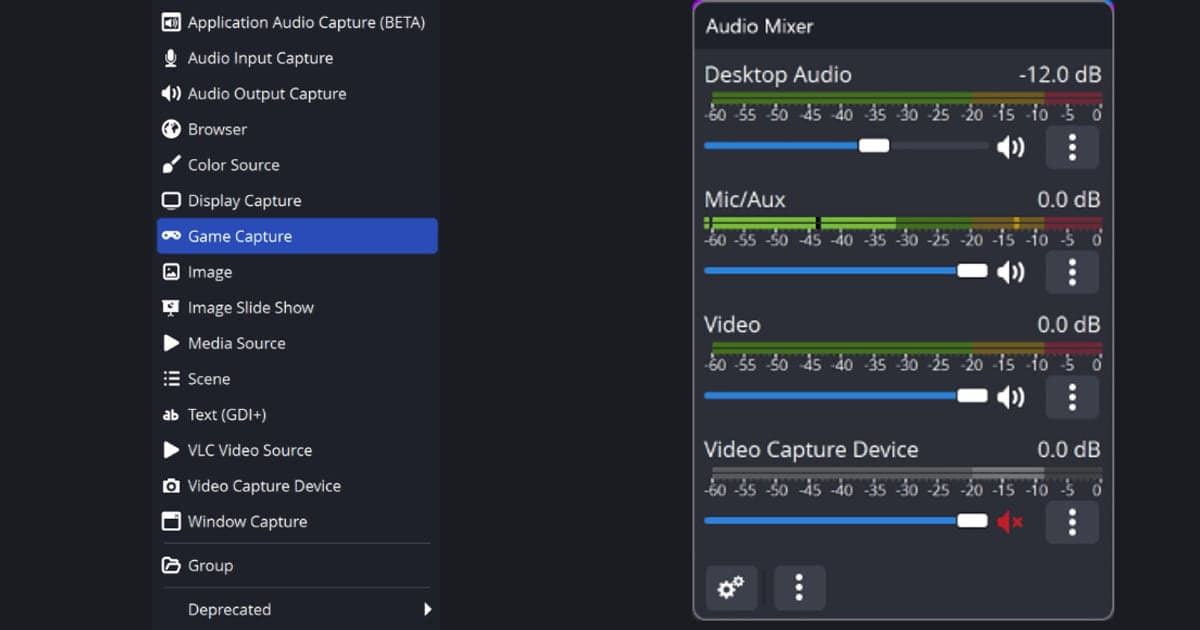
OBS Studioでウェブカメラを使うには、ソース欄の下にある+ボタンから「映像キャプチャデバイス」を追加し、プロパティで「デバイス」「解像度/FPS タイプ」「映像フォーマット」の3つを先に確認します。向きは簡単で、デバイスは自分のウェブカメラを選び、解像度/FPS タイプは「デバイスの既定値」から始め、映像フォーマットは「任意」のままにして必要なときだけ変えます。ゲーム画面の隅に重ねる配置やクロマキーはフェイスカム録画の記事で続けて読めます。この記事は公式ナレッジベースとOBS Studio 32.2.2の公式日本語文字列を基準に、2026年10月6日に確認したもので、Windows PC向けです。
最初に決めておくこと
公式ナレッジベースでは、機器が対応しない解像度やFPSを指定するとソースに何も映らないと案内されています。そのため解像度とFPSは、変える理由ができるまで既定値に任せ、映像が空になったらまずそこを既定値に戻してみてください。原因を一つに決めつけず、OBSのプロパティ、Windowsのカメラ設定、他アプリの占有という順に切り分けるのが近道です。そもそもシーンやソースを作る作業が重く感じるなら、OBSが複雑に感じるときの整理も参考になります。
ウェブカメラを追加して整える順番
- 1ソース欄から映像キャプチャデバイスを追加OBS Studioのソース欄の下にある+ボタン(ソース追加)を押し、一覧から「映像キャプチャデバイス」を選びます。ウェブカメラやキャプチャカードなどの映像機器を取り込むためのソースです。Windowsでは機器のドライバーがDirectShow出力に対応している必要があり、主要なウェブカメラとキャプチャカードはすべて対応していると公式ナレッジベースに書かれています。ソースを外したいときは同じ欄の-ボタンを使います。
- 2プロパティでデバイスを選ぶ追加したソースのプロパティを開き、「デバイス」のドロップダウンから使うウェブカメラを選びます。PCに複数のカメラが見えている場合は、名前を見て間違いがないか確認してください。「有効化」「無効化」ボタンで機器のオンとオフを切り替えられ、「ビデオの設定」ボタンはウェブカメラのドライバーが設定ツールを持っているときにその画面を開きます。
- 3解像度/FPS タイプと映像フォーマットを確認「解像度/FPS タイプ」は、初期値の「デバイスの既定値」から始めます。希望の値があって「カスタム」にした場合は、解像度もFPSも機器が対応している値でなければならず、そうでないとソースに何も映りません。「映像フォーマット」の初期値は「任意」で、機器が複数の形式に対応しているときにMJPEGやXRGBなどの希望形式を選べます。形式ごとに結果がどう変わるかは公式ページに数値がないので、効果を期待するより、そうした選択肢があると理解しておくのが安全です。
- 4バッファリング・反転・音声のオプションを見るカクつきが気になるなら「バッファリング」を「有効」、遅延が気になるなら「無効」にして見比べます。映像が逆さまなら「垂直方向に反転」をオンにします。ウェブカメラ内蔵のマイクも使いたいときは、「カスタム音声デバイスを使用する」(初期はオフ)をオンにして「音声デバイス」を選び、「音声出力モード」で音声のみをキャプチャするかデスクトップ音声として出力するかを決めます。
- 5プレビューで位置と大きさを合わせるソース欄でウェブカメラを選ぶと、プレビューに赤い境界ボックスが現れます。ボックスをドラッグして位置を動かし、角や辺のハンドルをドラッグして大きさを変えます。正確な数値は編集 > 変換 > 変換の編集(Ctrl+E)で入力でき、変換をリセットはCtrl+R、画面に合わせるはCtrl+Fです。ソース欄で上にあるソースほどプレビューでも手前に描かれるため、ウェブカメラはゲーム画面のソースより上に置いてください。
- 6クロップで端を整えるウェブカメラの映像に不要な端が映っているときは、Altキーを押しながら境界ボックスのハンドルをドラッグして切り取ります。クロップ中は切られる辺が緑色で表示されます。数値で決めたい場合は、変換の編集ウィンドウで左をクロップ、右をクロップ、上をクロップ、下をクロップの値を入力します。
症状ごとの確認ポイント
| 状況 | 確認すること | 根拠 |
|---|---|---|
| ソースを追加したのに映像が空、または別のカメラが選ばれている | プロパティの「デバイス」で使いたいウェブカメラが選ばれているかを見ます。デバイスが止まっている場合は「有効化」を押します。 | OBSナレッジベース |
| 解像度やFPSを自分で決めたら何も映らなくなった | 「解像度/FPS タイプ」を「デバイスの既定値」に戻します。「カスタム」で機器が対応しない解像度やFPSを指定すると、ソースに何も表示されないと案内されています。 | OBSナレッジベース |
| 映像が上下逆さまになっている | 「垂直方向に反転」をオンにします。初期状態はオフです。 | OBSナレッジベース |
| 動きがカクつく、または遅延が気になる | 「バッファリング」の初期値は「自動検出」です。「有効」はカクつきを和らげる側、「無効」は遅延を減らす側として説明されています。 | OBSナレッジベース |
| 別のシーンを見ている間もウェブカメラがつきっぱなし | 「表示されていないときは無効にする」(初期はオフ)をオンにすると、現在のシーンにないときにデバイスを止めて負荷を減らします。再表示のとき一瞬映らないことがあります。 | OBSナレッジベース |
| Windowsがデスクトップアプリのカメラ利用を止めているか分からない | Windows 11の設定画面に沿って、設定 > プライバシーとセキュリティ > カメラで「カメラ アクセス」と「デスクトップ アプリからカメラにアクセスする」をオンにします。デスクトップアプリはアプリごとの切り替えができず、1つのスイッチで管理されます。 | Microsoft サポート |
| 別のアプリがカメラを使用中というエラーが出る | 別のアプリやプロセスがカメラを握っているという意味なので、タスク マネージャー(Task Manager)でそのアプリを終了します。ウイルス対策ソフトがカメラを遮っていないか、一時停止して確認する方法も案内されています。 | Microsoft サポート |
| デバイスが一覧に出てこない、またはドライバーが疑わしい | デバイス マネージャー(Device Manager)でデバイスが無効なら有効にし、ドライバーのロールバックや削除のあとに「ハードウェア変更のスキャン」を試します。USBカメラでは標準のUSB Video Deviceドライバーを選ぶ方法も案内されています。 | Microsoft サポート |
録画前の最終チェック
- ソースの種類が「映像キャプチャデバイス」で、「デバイス」に自分のウェブカメラが選ばれていることを確認します。
- 「解像度/FPS タイプ」を変えた場合は機器が対応する値か確認し、不安なら「デバイスの既定値」に戻します。
- 映像の向きが正しいか見ます。逆さまなら「垂直方向に反転」を確認します。
- ソース欄でウェブカメラがゲーム画面のソースより上にあることを確認します。
- 位置・サイズ・クロップを決めたあと、プレビューで端が意図せず切れていないか見ます。
- それでも映らないときは、Windowsのカメラアクセス、他アプリの占有、デバイス マネージャー(Device Manager)の順に点検します。
ウェブカメラなしでゲームだけ残したい日に
顔出しが要らない日は、ここまでのウェブカメラの手順は必要ありません。DORは、OBSのようなシーンやソース、出力の設定を先に作らなくても、対応ゲームを自動で検出してフルマッチをmp4で録画する、無料のWindowsアプリです。たとえばVALORANTは対応ゲームの一つで、フルマッチの録画に加えてキルやラウンドが自動クリップとして残り、ゲーム音とマイクの音はウェブカメラがなくても一緒に録音されます。NVIDIA製のグラフィックスカードを積んだPCなら、ゲーム画面だけを残す録画のエンコードは既定でNVENCのハードウェアエンコードになります。ただし、DORにはウェブカメラの映像を一緒に録る機能がないため、顔出しが必要ならここまでのOBSの手順を使ってください。マイクまわりをもっと知りたいときはゲーム音とマイクを一緒に録音する記事を、録画後はアプリのライブラリで開始と終了を指定して16:9・9:16・1:1で書き出し、dor.ggのリンクで共有できます。


