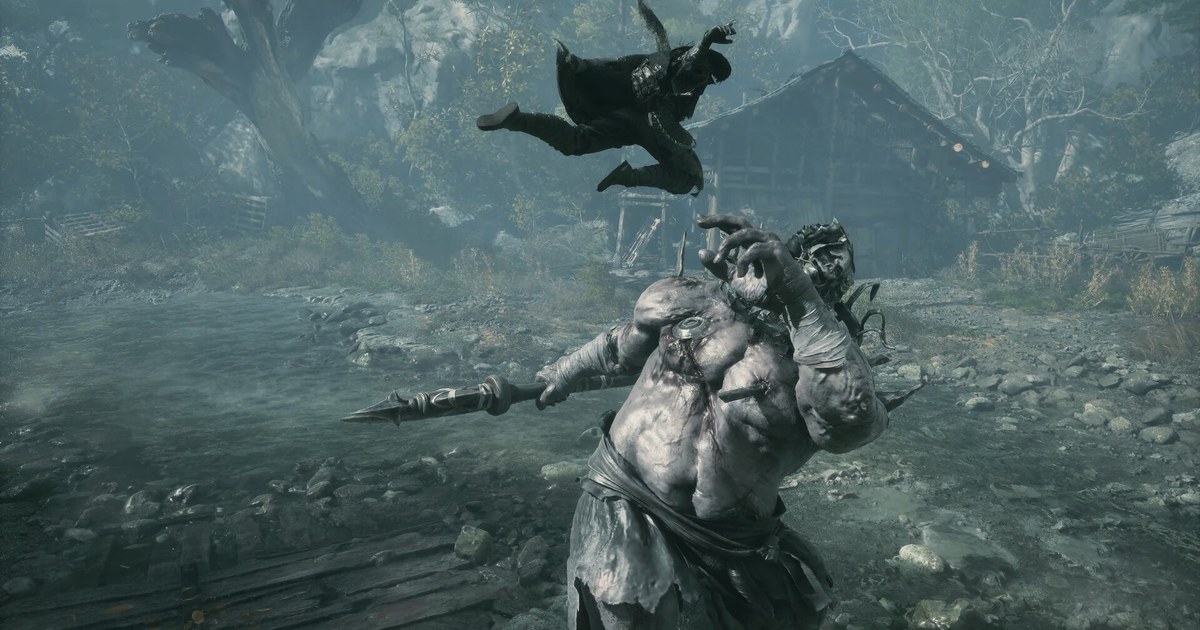
結論から言うと、Phantom Blade Zeroの強制終了とカクつきは手順を守ればほとんど整理できます。まず入れているMODをすべて外し、Steamでゲームを右クリックして管理、ローカルファイルを閲覧と進み、PBZ\ProjectPBZ\Saved\Cacheフォルダの中のファイルだけを削除してから起動し直します。
開発元S-GAMEがパッチ1.0302256のノート(2026年11月4日にSteamで告知)で案内した方法で、削除したシェーダーはすぐ作り直されます。これで直らない場合だけ、下の表で自分の症状を探し、ドライバー、IntelのCPU設定、グラフィック設定を順に確認してください。
シェーダーキャッシュがカクつきの原因になる仕組みはシェーダーキャッシュ削除でカクつきを直す方法で他のゲームも含めて解説しています。この記事は2026年11月24日時点の内容で、パッチや新しいドライバーで症状や対処が変わることがあります。
症状別の対処を一覧で確認
| 症状 | 考えられる原因 | まず試すこと |
|---|---|---|
| パッチ後に落ちる・カクつく | 古いシェーダーキャッシュ、非対応のMOD | MODを外し、Saved\Cache内のファイルを削除して再起動 |
| 初回起動でずっと止まって見える | シェーダーのコンパイル中 | 最小化せず、最前面のまま終わるまで待つ |
| コンパイル中に落ちる、PCが再起動する | CPUの不安定さ(Intel第13・14世代が中心) | マザーボードのBIOSをマイクロコード0x12B以降に更新 |
| 特定のNVIDIAドライバーだけ不安定 | ドライバーのバージョン | S-GAMEの案内どおり617.42をクリーンインストール |
| プレイ中にフレームレートが乱れる | レイトレーシング、パストレーシング、フレーム生成 | メインメニューでレイトレをオフ、フレーム生成もオフ |
| Bluetoothコントローラーでカクつく | コントローラー入力の処理 | 最新パッチを適用(1.0302256で軽減)、だめなら有線接続 |
| そもそも起動しない | ファイル破損、ストレージの問題 | Steamでファイルの整合性を確認し、SSDに入れているか確認 |
結論:MOD削除、キャッシュ削除、その後に症状別チェック
落ちるタイミングで分けると原因を早く絞れます。起動直後、初回のシェーダーコンパイル中、プレイ中のどれかをまず決めてください。初回起動ではシェーダーを作るため数分かかり、あるレビューのテストではCore i7 14700Kで約8分でした。
ゲームを最小化するとCPUの優先度が下がってさらに遅くなるので、画面の最前面に置いて待ちます。コンパイル中に落ちる場合、ユーザー報告はCPUの不安定さに集まっています。特にIntelの第13・14世代がよく挙がり、Intelが案内するマイクロコード0x12B以降を含むマザーボードのBIOSに更新して直ったという報告があります。
容量や必要スペックは先にPhantom Blade Zeroの必要スペックで確認してください。ゲームはSSDへのインストールが必須と案内されていて、HDDは対象外です。
落ちる・カクつく問題の直し方
- 1ゲームを最新にしてMODを外す1.0302256以降であることを確認し、サードパーティ製MODをすべて外します。S-GAMEは一部のMODが今回のアップデートに対応せず問題を起こすことがあると案内しています。MODなしでも再現するかが、以降の判断の基準になります。
- 2シェーダーキャッシュフォルダの中身を消すSteamライブラリでゲームを右クリックし、管理、ローカルファイルを閲覧からPBZ\ProjectPBZ\Saved\Cacheを開いて中のファイルを削除します。他のフォルダには触れません。次の起動でシェーダーが作り直されるので、終わるまで最前面に置いてください。
- 3Steamでゲームファイルの整合性を確認ゲームを右クリックし、プロパティ、インストール済みファイルからゲームファイルの整合性を確認を実行します。起動しない、同じ場所で何度も落ちる時にファイル破損を調べる基本の確認です。インストール先がSSDかどうかも合わせて見てください。
- 4グラフィックドライバーとCPUを確認NVIDIAカードの場合、S-GAMEは発売時に617.42を勧め、621.01で不安定との報告があったと案内しました。インストーラーではクリーンインストールを選びます。AMDは最新ドライバーを使います。Intel第13・14世代はBIOSの更新を確認してください。ゲーム内の設定値はPhantom Blade Zeroのおすすめグラフィック設定を基準にするとよいです。
- 5レイトレーシングとフレーム生成を減らすプレイ中にカクつくなら、メインメニューでレイトレーシングをオフにし、パストレーシングと高品質ヘアもオフにします。フレームタイムが不揃いならフレーム生成をオフにしてアップスケールだけ使います。あるレビューのテストではレイトレで約3分の1、パストレで約38%フレームレートが下がりました。
- 6問題の場面を録画してサポートに送るS-GAMEのサポートには、問題が起きた時期、試した方法、エラー画面や録画、Windowsのバージョン、CPU・GPU・メモリ・ドライバーのバージョン、DxDiagレポートが必要と案内されています。症状が出る瞬間を映像で残しておくと説明しやすくなります。
サポートに連絡する前の確認
- サードパーティ製MODをすべて外したか
- Saved\Cache内のファイルだけ削除して再起動したか
- 初回のシェーダーコンパイルが終わるまで最前面に置いたか
- SSDにインストールし、Steamの整合性確認をしたか
- Intel第13・14世代ならBIOSのマイクロコードとNVIDIAドライバーを確認したか
落ちる・カクつく場面をDORで残す
DORは無料のWindows用ゲーム録画アプリです。対応ゲームを起動すると自動で検出して試合全体を録画し、録画は「マイクリップ」に集まります。
対応リストにないゲームや画面は画面録画(標準のショートカットはF7)で残せるので、Phantom Blade Zeroがカクつく瞬間やエラー画面を映像にして、サポートへの連絡に添付するのに向いています。録画画質は無料で720pと1080p、30fpsと60fpsを選べ、標準は1080p・30fpsです。
RTXシリーズなど対応するNVIDIAグラフィックカードではNVENCのハードウェアエンコードで録画するので、設定を変えるたびに同じ条件で比較用の映像を作れます。必要な区間はアプリで切り出して保存し、DORスタジオ(dor.gg/studio)で複数の映像をつなげてmp4に書き出すか、dor.ggのリンクで共有できます。出力にウォーターマークはありません。

