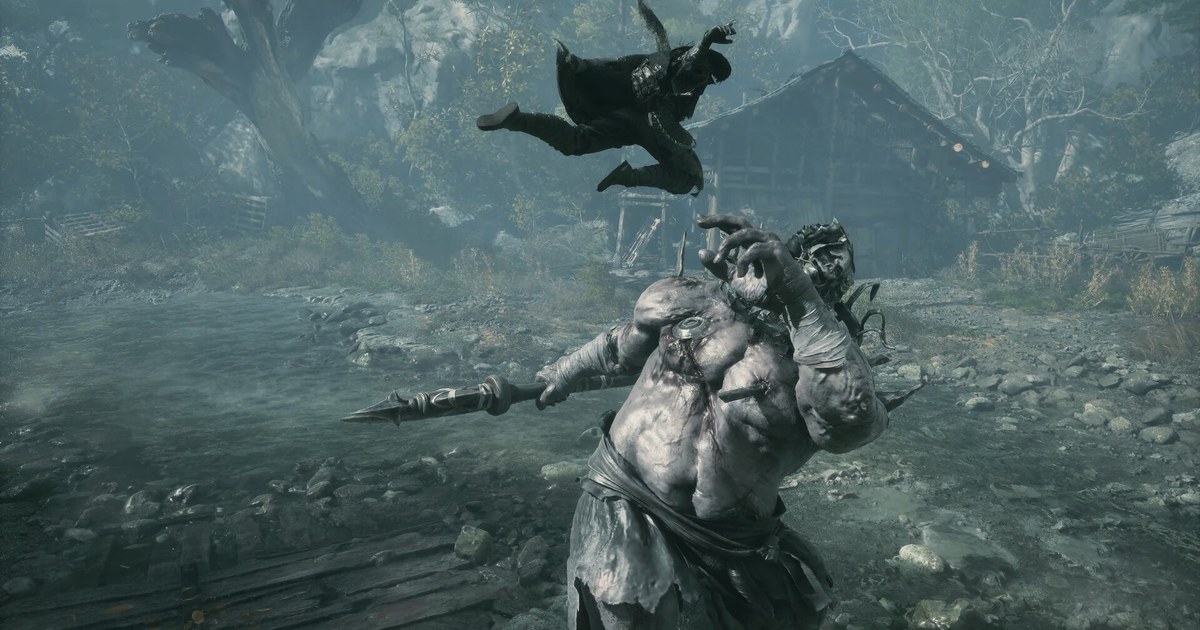
結論から言うと、バトルフィールド6が落ちる・カクつく問題は、次の3点を順番に見れば多くの場合切り分けられます。1つ目はSecure BootとTPM 2.0が有効か、2つ目はグラフィックドライバをクリーンインストールで最新にしたか、3つ目はシェーダーコンパイルが終わるまで待ったかです。
この記事は2026年11月24日時点で、Steamストアの公式な動作環境の記載、EAフォーラムのユーザー報告、複数の海外ガイドを比べ、重なる内容だけを載せました。公式の解決策を確認できなかった項目はその旨を書いており、パッチで変わる可能性があります。
起動しない、プレイ中に落ちる、普段からカクつく、は原因が違うので、下の表から自分の症状を探してください。PCがスペックを満たすかはバトルフィールド6の容量・スペック、フレームを上げる設定はバトルフィールド6のおすすめ設定で別にまとめています。
症状別に最初に見る点
| 症状 | 最初に見る点 | やること |
|---|---|---|
| 起動直後にSecure Bootのエラー | UEFIモードとSecure Boot | Windowsの検索でmsinfo32を開き、BIOSモードがUEFI、セキュアブートの状態が有効か確認し、違えばマザーボードの設定で有効にします |
| TPM 2.0のエラー | TPMが有効か | Windows+Rでtpm.mscを開いてTPM 2.0が表示されるか見て、なければマザーボードの設定でfTPMまたはPTTを有効にします |
| ロードやシェーダーの段階で落ちる | シェーダーコンパイル | コンパイル画面を最後まで待ち、それでも繰り返すならゲームのキャッシュフォルダを削除して再生成させます。効果は人によって分かれます |
| プレイ中に突然デスクトップに戻る | ドライバとオーバークロック | ドライバをクリーンインストールし、GPUやメモリのオーバークロックを標準に戻して確認します |
| 画面が止まってPCごと再起動 | 温度・電源・ドライバ | 温度を確認してドライバを入れ直します。続く場合はゲームではなくハードウェアの問題かもしれません |
| 普段のカクつき、大規模戦闘でのフレーム低下 | スペックとフレーム生成 | Steamの最小スペックを下回っていないか見て、フレーム生成をオフにしバックグラウンドのアプリを閉じてみます |
結論:セキュアブート確認、ドライバをクリーンインストール、シェーダー待ち
最初に見るのはSecure BootとTPM 2.0です。Steamストアは最小・推奨の両方にTPM 2.0有効とUEFI Secure Boot有効を記載し、両方が必要だと明記しています。ゲームがSecure Bootが無効という趣旨のエラーで起動しないなら、この段階で解決することが多いです。
有効なのに同じエラーが出るという報告は、WindowsがUEFIではなくレガシー(CSM)モードで入っている場合と、デュアルブートで別のブートローダーが挟まっている場合に集中しています。起動はするが落ちる場合は、メーカーのインストーラーのクリーンインストールでドライバを入れ直してください。
カクつきは最初の数試合でシェーダーが生成されているだけのこともあるので、コンパイル画面を飛ばさず最後まで待ってから判断することをおすすめします。数値で確認したいときはゲームでFPSを表示する方法で表示を先に出しておきましょう。
バトルフィールド6の落ちる・カクつく問題の確認手順
- 1msinfo32でSecure Bootの状態を確認するWindowsの検索でmsinfo32を開き、BIOSモードとセキュアブートの状態を見ます。BIOSモードがUEFIで、セキュアブートの状態が有効である必要があります。無効ならマザーボードの設定画面でSecure Bootを有効にします。メニュー名はメーカーごとに違うので、各社の案内に従ってください。
- 2レガシーモードとデュアルブートを確認するWindowsがレガシーCSMとMBRディスクで入っていると、Secure Bootは有効にできません。ディスクをGPTに変換する作業はデータを失う恐れがあるので、先にバックアップを取ってください。Linuxとのデュアルブートの場合はGRUBなどが原因という報告があるため、Windowsのブートマネージャーから起動してみましょう。
- 3グラフィックドライバをクリーンインストールするNVIDIA、AMD、Intelのどのインストーラーにもクリーンインストールのオプションがあります。最新のドライバを入れ直してからもう一度起動してください。録画アプリも使っているならGeForceゲーム録画の最適設定もあわせて確認すると安心です。
- 4シェーダーコンパイルを最後まで待つアップデートやドライバ入れ替えのあと、最初の数試合はシェーダーが作り直されてカクつくことがあります。コンパイル中に終了すると最初からやり直しになるので、最後まで待ちましょう。毎回同じ場面で落ちる場合に限り、ゲームのキャッシュフォルダを削除する方法を試せますが、効果は人によって違いました。
- 5オーバークロック・オーバーレイ・フレーム生成を切って比べるオーバークロックは標準に戻し、オーバーレイやバックグラウンドのアプリを閉じ、ゲーム内のフレーム生成はオフにしたまま、同じ場面でフレームを測ります。変更は1つずつにすると、何が効いたかがわかります。
確認を終える前にチェックすること
- msinfo32でBIOSモードがUEFI、セキュアブートの状態が有効か
- tpm.mscでTPM 2.0が表示されるか
- グラフィックドライバをクリーンインストールで最新にしたか
- シェーダーコンパイルの完了後にカクつきを判断したか
- 変更は1つずつにして同じ場面で前後を比べたか
設定を変えたら同じ場面をDORで録画して比べる
DORは無料のWindows向けゲーム録画アプリです。対応ゲームを起動すると自動で検出して試合全体を録画し、録画は「マイクリップ」に集まります。ドライバや設定を変えたあとに同じ場面を録画しておけば、変更前後のカクつきを映像で並べて確認できます。
無料で720p・1080p、30・60fpsで録画でき(標準は1080p・30fps)、RTXシリーズなど対応するNVIDIAグラフィックカードではNVENCハードウェアエンコードで録画します。
出力にウォーターマークはなく、アプリで区間を切り出して保存したり、DORスタジオでつないでmp4で書き出したり、dor.ggのリンクで共有したりできます。録画中にフレームが落ちるときはゲーム録画のカクつき・黒い画面の解決法とゲーム録画のカクつき解決法を参照してください。