結論から言うと、録画がカクついたり黒くなったりしたときは、設定画面を開く前に、録画した映像を一度再生して症状を1行で書き出すのが先です。音は出るのに画面が真っ黒ならキャプチャ方式の問題、ゲームは滑らかなのに映像だけカクつくならエンコーダーやGPUの余裕の問題、録画を始めた瞬間にゲームのフレームレートが落ちるなら負荷の問題です。
この3つは直す場所が違うので、症状を切り分けずに設定を一度に変えると、何が効いたのか分からなくなります。この記事は、症状ごとに確認する順番だけを短くまとめたチェックリストです。原因や数値をくわしく知りたい場合は、ゲーム録画のラグ・黒画面の解決法まとめとゲーム録画のカクつき・もたつきの解決法で手順ごとの説明が見られます。ここでは、どこから見るかを決めることに絞ります。
症状別、最初に確認する表
| 症状 | いちばん多い原因 | 最初に確認すること |
|---|---|---|
| 音は出るのに画面が完全に黒い | 排他的フルスクリーンとキャプチャ方式が合っていない | ゲームの表示モードをボーダーレスウィンドウにして録画し直します |
| ノートPCだけ画面が黒い | ゲームと録画ソフトが別のグラフィックスカードを使っている | Windowsのグラフィック設定で両方を高パフォーマンスGPUに指定します |
| 特定のゲームだけ黒い | そのゲームが一部のキャプチャ方式を拒否している、またはオーバーレイと衝突している | ウィンドウキャプチャなど別の方式に変え、重なるオーバーレイをオフにします |
| 録画開始の瞬間にゲームのフレームが落ちる | CPUエンコードまたはGPUの過負荷 | エンコーダーをハードウェア方式にしてfpsと解像度を下げます |
| ゲームは滑らかなのに映像だけカクつく | ビットレートが高い、またはディスクの書き込みが遅い | 保存先をSSDに移し、ビットレートを下げます |
| 画面は止まるのに音は流れ続ける | 可変フレームレートで保存された映像 | 固定fpsで保存し直すか変換します |
結論:黒画面はキャプチャ方式、カクつきはエンコーダーとGPUの余裕
黒画面は、ほぼ必ずゲーム画面の取り込み方の問題です。ゲームが排他的フルスクリーンになっている、録画ソフトがゲームを取り込む権限やグラフィックスカードの組み合わせになっていない、画面の上に出る別のソフトとぶつかっている、といった場合です。
そのため、まずゲームをボーダーレスウィンドウに切り替え、それでも黒いなら管理者権限とグラフィックスカードの指定を確認します。反対に映像だけがカクつく問題は、圧縮を担当するエンコーダーが追いつかない、GPUがゲームと録画でいっぱいになっている、保存先ドライブの書き込みが追いつかない、といったときに起こります。
その場合はエンコーダーをハードウェア方式にし、それでも足りなければfps、解像度の順に下げます。フルスクリーンで黒くなる場合のゲーム別の分岐はフルスクリーンのゲーム録画ができないときに別にまとめています。
症状別の確認の順番
- 1録画を再生して症状を1行で書く設定を変える前に、問題のある映像を再生して、音が出るか、画面が黒いか、途中で止まるかを1行で書き出します。この1行が上の表のどの行を見るかを決めてくれて、無駄な設定変更を減らせます。
- 2黒画面なら表示モードから変えるゲームのグラフィック設定で、表示モードを排他的フルスクリーンからボーダーレスウィンドウに変え、ゲームを一度再起動します。録画ソフトがいちばん画面を取り込みやすい状態になり、黒画面の多くがこの段階で解決します。ゲーム別の分岐はフルスクリーンのゲーム録画ができないときを参考にしてください。
- 3管理者権限とノートPCのGPU指定を確認するゲームによっては、録画ソフトを管理者として実行しないと画面を取り込めません。ノートPCなら、Windows設定のグラフィックの項目で、ゲームと録画ソフトの両方を高パフォーマンスのグラフィックスカードに指定します。両者が別のカードを使うと、画面が黒く出ることがあります。
- 4重なるオーバーレイや監視ソフトをオフにする画面の上に情報を表示するソフトは、似た方法でゲームに接続するので、ぶつかることがあります。パフォーマンス表示のオーバーレイや別の録画機能を一時的にオフにして、録画し直してみてください。カクつきもあるなら、録画するとCPU使用率が急上昇する理由もあわせて確認します。
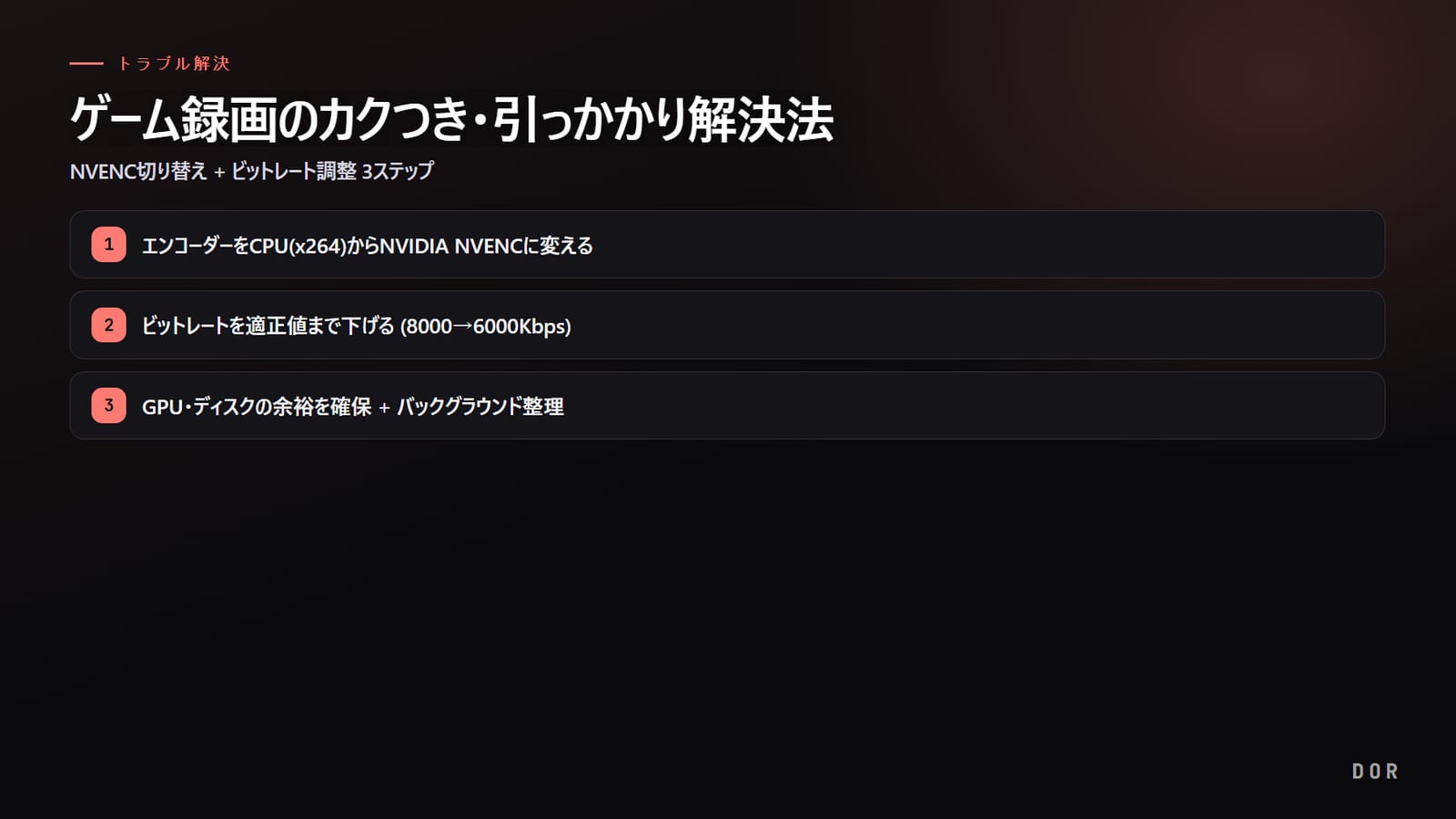
- 5カクつきならエンコーダー、fps、解像度の順に下げるまずエンコーダーをCPU方式からグラフィックスカードのハードウェア方式に変えます。それでもゲームのフレームが落ちるなら、録画fpsを60から30に、次に解像度を下げます。1回に1つだけ変えると、どの段階で解決したかが分かります。GPU負荷を数値で見る方法は録画のGPU負荷を減らす方法にあります。
- 630秒のテスト録画で確認し、保存先も点検する変更のたびに30秒だけ録画して再生します。映像がまだカクつくなら、保存先の空き容量と速度も確認し、できればSSDを使います。症状が解決したら、その設定はそのままにして、ほかの設定はいじりません。
録画の点検を終える前に確認すること
- 症状を1行で書き、それに合った段階から始めたか
- ゲームの表示モードをボーダーレスウィンドウに変えてみたか
- 管理者権限とノートPCのグラフィックスカード指定を確認したか
- 設定は1回に1つだけ変え、30秒のテスト録画で確認したか
- 保存先がSSDで空き容量が十分か
DORでキャプチャ方式の悩みを減らす
DORは無料のWindows向けゲーム録画アプリです。対応ゲームを起動すると自動で検出して試合全体を録画し、録画は「マイクリップ」に集まります。
RTXシリーズなど対応するNVIDIAのグラフィックスカードではNVENCのハードウェアエンコードで録画し、録画画質は無料で720pと1080p、30fpsと60fpsから選べ、初期値は1080p 30fpsです。
そのため、キャプチャ方式を選んだり録画開始ボタンを押したりする手間が減り、カクつきが気になるときはアプリで画質の値を下げて録画し直せます。録画した映像はアプリで必要な部分だけ切り出し、DORスタジオで複数の映像をつないだり、mp4で書き出したり、dor.ggのリンクで共有したりでき、透かしは入りません。