結論から言うと、Project Zomboidのクリップを逃したくないなら、ゲームを起動した瞬間からセッション全体を自動で録画するアプリを使い、セッションが終わってから死亡直前や拠点防衛の場面だけを切り出す方法が一番確実です。
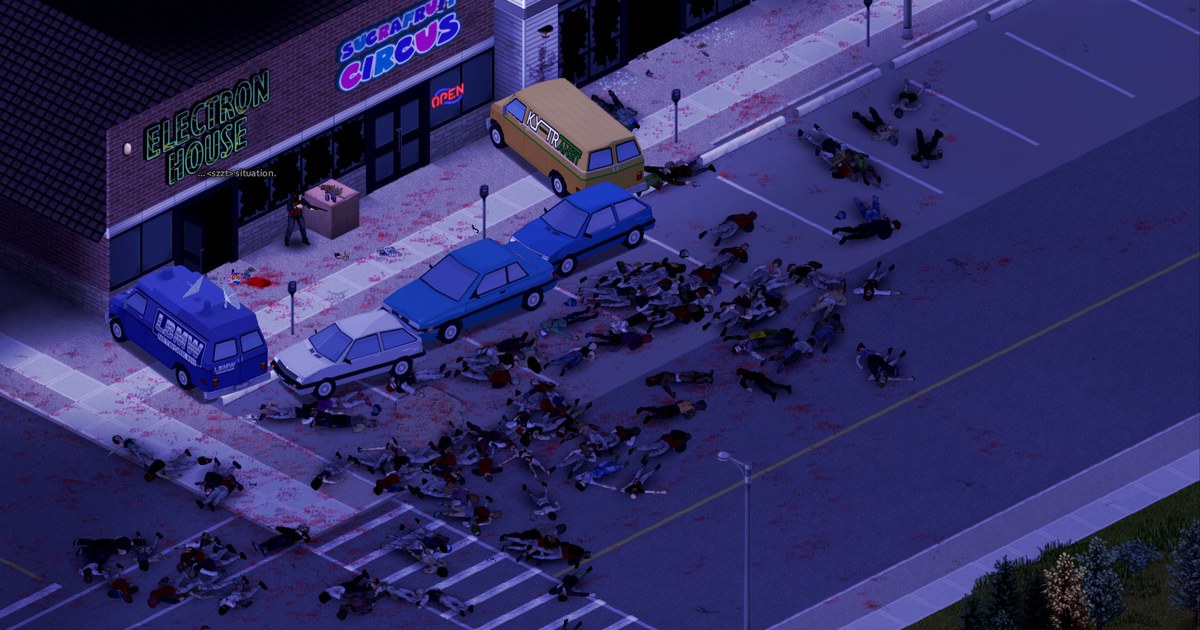
ゾンボイドはSteamの紹介文どおり「あなたはどうやって死ぬのか」を問うゲームで、何時間生き延びても一度噛まれればそのキャラクターは終わりです。死は予告なく訪れるので、その瞬間に保存ショートカットを押す余裕はほとんどなく、直前の数分だけを残す方式では、どこへ行って何に追い詰められたのかという前の流れが切れがちです。
この記事では、OBS、NVIDIA アプリ、Xbox Game Bar、Medal、DORを、ゾンボイドのようにセッションが長いゲームを基準に比較します。録画したい場面の例はProject Zomboid のゲームページに、録画した動画を友達に送る方法はProject Zomboid の生存記録を動画で残すにまとめています。
結論:ゾンボイドはセッション自動録画から切り出すのが正解
ゾンボイドのクリップソフトを選ぶ基準はひとつです。死やゾンビの群れの襲撃がいつ来るかわからない以上、ボタンを押さなくてもセッション全体がすでに録画されている必要があります。
直前保存(リプレイバッファ、インスタントリプレイ)は短い戦闘が繰り返されるゲームには向いていますが、1セッションが何時間も続くゾンボイドでは、保存のタイミングを逃すとその場面は残りません。
2026年7月29日にBuild 42.20が安定版(Stable)ブランチで公開され、2026年11月29日時点の安定版は42.22で、Steamでは早期アクセスのゲームです。友達とマルチサーバーで何時間も続くセッションほど、この差は大きくなります。
だからこそ、ゲームを起動すると自動で録画が始まり、録画からすぐに好きな区間を切り出せるアプリが合っています。DORは無料のWindowsアプリで、Project Zomboidを起動すると検出して起動から終了までセッション全体を録画し、録画を「マイクリップ」にまとめます。
Medalもフルセッション録画をオンにすればゲーム開始から終了まで記録するので、すでにMedalを使っているならその設定をオンにすれば大丈夫です。2つのソフトの保存方式の違いはMedal とOBSの違いで詳しく確認できます。
OBSは配信、NVIDIA アプリとGame Barは短いクリップの保存に強く、セッション全体を残すなら自分で録画を開始・停止すれば対応できます。
ゾンボイドのクリップソフト比較表
| アプリ | ゾンボイドで場面を残す方法 | 向いている人 |
|---|---|---|
| OBS Studio | 録画の開始と停止を自分で行うか、設定でリプレイバッファをオンにして開始しておき、保存ショートカットで直前の区間を保存 | 配信もする人、画面構成を自分で作りたい人 |
| NVIDIA アプリ | インスタントリプレイで直前の区間を保存するか手動で録画。NVIDIAのグラフィックカードが必要 | NVIDIAのグラフィックカードを使い、短い場面を中心に保存する人 |
| Xbox Game Bar | Windows標準機能で、直前の区間の保存(バックグラウンド録画)と手動録画。最大録画時間はWindows設定のキャプチャ項目で決める | インストールなしでたまに1場面だけ残したい人 |
| Medal | クリップショートカットで直前の区間を保存。フルセッション録画をオンにするとゲーム開始から終了まで録画し、クリップショートカットがブックマークに変わる | Medalのコミュニティにクリップを投稿する人 |
| DOR | ゾンボイドを起動すると自動検出してセッション全体を録画。マイクリップで好きな場面を16:9、9:16、1:1で切り出して保存し、透かしなしで共有 | 起動しておくだけで自動録画される無料アプリがほしい人 |
選ぶ前に確認すること
- 死亡シーンをショートカットなしで残したいか
- 1セッションが何時間も続くか、保存容量に余裕があるか
- マルチサーバーで自分の声とゲーム音を一緒に残したいか
- 録画後の切り出し、結合、共有をひとつのアプリで済ませたいか
- 配信が必要な日とクリップだけ必要な日を分けて考えたか
ゾンボイドの死亡シーンをクリップで残す手順
- 1DORをインストールしてゾンボイドを起動無料のWindowsアプリDORをインストールしてProject Zomboidを起動すると、自動で検出して録画が始まります。シングルでもマルチサーバーでもボタンを押す必要はなく、職業を選んで最初の家のドアに鍵をかけた瞬間から記録されます。
- 2無料の範囲で画質を決める初期設定は1080p・30fpsで、無料で720pと1080p、30fpsと60fpsを選べます。1440p・4K、120fps・144fpsはDOR Proです。RTXシリーズなど対応するNVIDIAのグラフィックカードでは、NVENCハードウェアエンコードで録画します。何時間も続くセッションをカクつきなく録画するコツは長時間ゲーム録画、カクつきなく最後まで収める方法にあります。
- 3セッション後にマイクリップで場面を探す録画はアプリの「マイクリップ」にまとまります。キャラクターが噛まれた瞬間、ヘリイベントでゾンビの群れが押し寄せた場面、板を打ち付けた家を守り抜いた夜など、残したい区間を探して前後に余裕を持たせて切り出します。
- 4死亡直前の流れまで入れて切り出す噛まれた場面だけを切るより、その前にどこへ入り何に追い詰められたかまで数十秒入れると、見る人がすぐ状況を理解できます。ショート動画なら9:16、友達に送る元動画なら16:9を選びましょう。
- 5複数の場面をつないで共有DOR スタジオ(dor.gg/studio)で複数の場面をつないで1本の生存記録にし、テキストやBGM、シェイクズームなどのエフェクトテンプレートを加えられます。mp4で書き出すか、dor.ggリンクで共有でき、透かしは付きません。
DORはゾンボイドを起動するとセッション全体を自動で録画します
DORは無料のWindows向けゲーム録画アプリです。Project Zomboidを起動すると自動で検出し、起動から終了までセッション全体を録画して「マイクリップ」にまとめます。
好きな場面はアプリで16:9、9:16、1:1の比率で切り出して保存し、DOR スタジオで複数の場面を結合したり、エフェクトテンプレート、テキスト、BGM、音量を調整したりしてmp4で書き出すか、dor.ggリンクで共有できます。音声はゲーム音とマイクを1トラックで収録し、仕上がりに透かしは入りません。ゾンボイドのようにいつ死ぬかわからないゲームほど、起動しておくだけの録画が一番手間がかかりません。