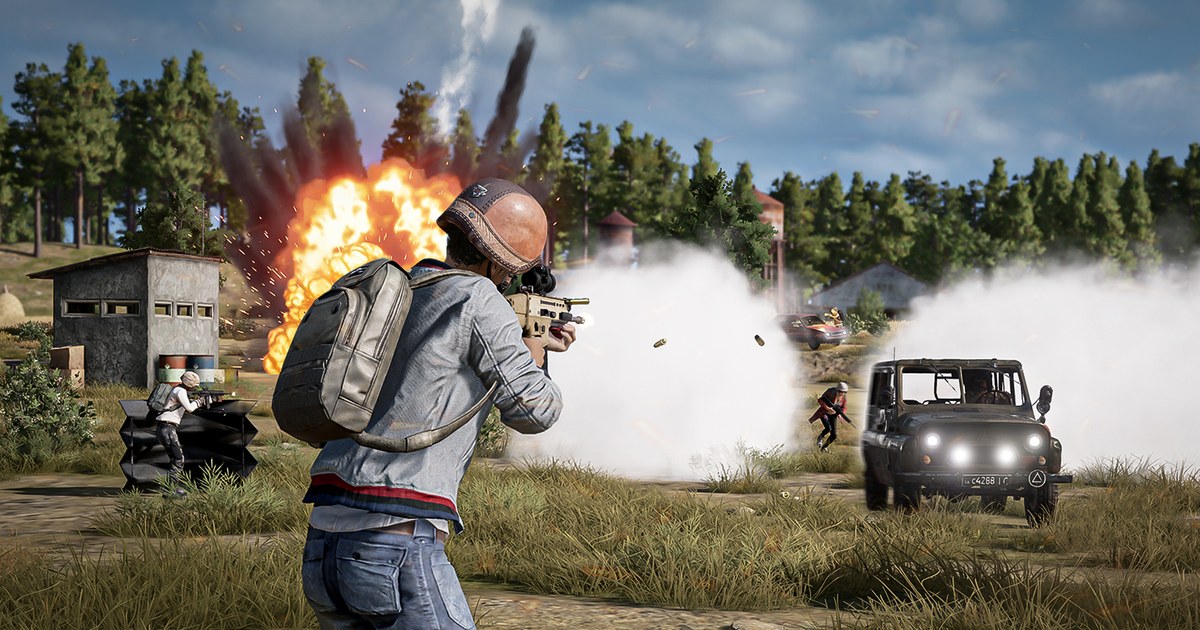
PUBG: BATTLEGROUNDSを1試合録画して再生してみたら、自分の声だけで銃声も足音もまったく入っていない。こうした場合、録画ソフトの故障よりデバイスの食い違いがほとんどです。PUBGはいま音が出ているヘッドセットにゲーム音を出しているのに、録画ソフトはモニターのスピーカーなど別のデバイスの音を聞いている状態です。
解決法は3か所を同じデバイスにそろえることです。Windowsの出力デバイス、アプリごとの出力デバイスのPUBG項目、録画ソフトのデスクトップ音声(ゲーム音)デバイスです。この記事は2026年11月29日時点のWindows 11・10のメニューとOBS Studioの公式ドキュメントをもとに、症状別の原因と確認手順をまとめました。PUBG以外のゲームでも同じことが起きるなら、ゲーム録画で音が出ないときの解決法で仕組みを先に確認してもよいでしょう。
症状別にまず見る場所(2026年11月29日時点)
| 症状 | よくある原因 | 最初に変える場所 |
|---|---|---|
| 声は入っているのに銃声や足音がない | PUBGが音を出すデバイスと録画ソフトが聞くデバイスが違う | Windowsの出力デバイスをヘッドセットにし、録画ソフトのデスクトップ音声も同じヘッドセットに |
| 録画全体が無音 | 録画ソフトの音声がオフ、音量ミキサーでミュート | 録画ソフトの音声をオンにし、Windowsの音量ミキサーでミュートを解除 |
| ヘッドセットの仮想7.1をオンにしてからゲーム音が入らない | 専用ソフトが作った仮想出力デバイスにゲーム音が出ている | 録画デバイスをその仮想デバイスに指定するか、仮想サラウンドをオフ |
| Bluetoothヘッドセットでゲーム音が抜ける、こもる | マイクを使った瞬間に通話用のハンズフリーデバイスに切り替わる | 出力はステレオ(ヘッドホン)デバイスに、マイクは別のデバイスに |
| Discordの声だけでゲーム音がない | DiscordとPUBGの出力デバイスが違う | Discordの出力デバイスを既定または同じヘッドセットに |
| ゲーム音が小さく録音される | 音量ミキサーのPUBG音量やPUBGのマスター音量が低い | 音量ミキサーでPUBGの音量を上げ、PUBGの設定 > サウンドを確認 |
結論:PUBGと録画ソフトに同じデバイスを使わせる
デスクトップ音声でゲーム音を録る方式では、録画ソフトはゲーム画面を撮るようにゲームから音を直接取り込むのではなく、指定された出力デバイスから出る音を受け取って記録します。そのため、PUBGがヘッドセットに音を出し、録画ソフトが別のデバイスを聞いていると、映像は正常なのにゲーム音だけが抜けます。
ヘッドセットを新しく挿したとき、グラフィックドライバーを更新してモニターのHDMIオーディオが既定のデバイスに変わったとき、ヘッドセット専用ソフトを入れて仮想デバイスができたときによく起こります。まず上の表で自分の症状を探し、下の手順で1つずつ変えてから短いテスト録画で確認してください。複数の設定を一度に変えると何が原因だったのかわからず、次に同じことが起きたときにまた最初から探すことになります。
PUBG録画の音を直す手順
- 1Windowsの出力デバイスを実際に使うヘッドセットにWindows 11は設定 > システム > サウンドの出力で、いま着けているヘッドセットを選ぶと既定のデバイスになります。Windows 10はコントロールパネル > ハードウェアとサウンド > サウンドの再生タブでヘッドセットを右クリックし、既定のデバイスとして設定を選びます。スピーカーのないモニターが既定のデバイスになっていると音が出ないことも、Microsoftの案内に書かれています。
- 2アプリごとの出力デバイスでPUBGを既定にWindowsはアプリごとに出力デバイスを決められるため、以前PUBGだけ別のデバイスに指定していた場合、既定のデバイスを変えても追従しません。PUBGを起動した状態で、Windows 11は設定 > システム > サウンド > 音量ミキサー、Windows 10は設定 > システム > サウンド > アプリの音量とデバイスの設定を開き、PUBG項目の出力デバイスを既定に戻します。
- 3録画ソフトのゲーム音デバイスを同じデバイスにOBSは設定 > 音声のデスクトップ音声を既定または同じヘッドセットにします。OBS 28からはアプリケーション音声キャプチャ(ベータ)でPUBGの音だけを取り込め、Windows 10 2004以降が必要です。このときデスクトップ音声はオフにしないと音が二重に入ります。詳しい確認はOBSでデスクトップ音声が録音されないときにまとめました。
- 4ヘッドセット専用ソフトの仮想7.1を確認ヘッドセットメーカーのソフトで仮想サラウンドをオンにすると、Windowsに仮想出力デバイスがもう1つ増え、ゲーム音がそのデバイスに出ることがあります。サウンド設定の出力一覧に見慣れないデバイス名があれば、録画ソフトにもそのデバイスを聞かせるか、仮想サラウンドをオフにしてヘッドセット本来のデバイスに戻してから録画し直します。
- 5BluetoothヘッドセットはステレオデバイスでBluetoothヘッドセットはWindowsに音楽用のステレオデバイスと通話用のハンズフリーデバイスが両方表示されます。ヘッドセットのマイクを使うと通話用デバイスに切り替わり、ゲーム音が別のデバイスに出たりこもったりすることがあります。出力はステレオデバイスに固定し、マイクはUSBマイクや有線ヘッドセットのマイクなど別のデバイスを使うと安定します。
- 6Discordの出力デバイスをそろえるDiscordはユーザー設定 > 音声・ビデオで出力デバイスを別に選びます。この値がPUBGと違うと、フレンドの声とゲーム音のどちらかしか録画されません。出力デバイスを既定または同じヘッドセットにそろえ、誰かが話すとほかのアプリの音を下げる減衰の設定も確認します。Discordの音声も一緒に録る方法はDiscordの通話音声を一緒に録音する方法を参考にしてください。
録画し直す前に確認すること
- 設定を1つ変えるたびにPUBGのトレーニングモードで数発撃ちながら10秒だけ録画し、銃声と自分の声が両方聞こえるか確認します。
- 録画ソフトの音声メーターが銃声に合わせて動くか見ます。メーターが止まっていれば、録画してもゲーム音は入りません。
- 音が妙に小さい、途切れる場合は、Windowsの出力デバイスの詳細設定でオーディオの強化をオフにしてもう一度試します。
- 足音を聞きやすくするためにイコライザーやサウンド設定を変えていれば、録画にもその音がそのまま入ります。設定の目安はPUBGの足音設定にまとめました。
- 逆にゲーム音はあるのに自分の声だけ入らないなら入力デバイスの問題です。マイクの音だけ録画されないときの手順に従ってください。
デバイスをそろえたら:PUBGを起動すれば音まで自動で録画
デバイスを1つにそろえたら、その後は録画ボタンや音声ソースを毎回確認する手間そのものを減らせます。DORは無料のWindows用ゲーム録画アプリで、PUBGを起動すると自動で検出して試合全体を録画し、録画をアプリのマイクリップにまとめます。ゲーム音とマイクは1トラックで記録されるため、再生時にトラックを選ぶ必要はありません。
PUBGは自動ハイライト対応ゲームなので、キル・ダウン・デスの場面がクリップとして別に保存され、試合が終わるとハイライト自動分析が行われます。録画とクリップにはウォーターマークがなく、DORスタジオで音量を調整したり複数のクリップをつなげてmp4で書き出したりできます。PUBG録画の流れ全体はPUBG録画ガイドにまとめました。

