PUBGに入った瞬間エイムの感覚が昨日と違う、確かに保存したはずの設定が起動し直すと初期値に戻っている。こうした感度バグの原因は、実はいくつかに絞れます。ロビーとゲーム内の感度体系の違い、設定ファイルの保存失敗、ネットカフェのようにローカル保存が残らない環境、そしてアップデート直後のリセットです。この記事は「どの感度にするか」ではなく「なぜ感度が勝手に変わるのか」を解決するトラブルシューティング専用です。感度そのものを組み直したい場合はPUBG感度設定ガイドからどうぞ。
症状別の原因と対処
| 症状 | 考えられる原因 | 対処 |
|---|---|---|
| ロビーでだけマウス速度が違う | ロビーのポインターはWindowsのマウス設定に従う(公式文書で確認) | ゲーム内感度はESC→設定→操作→マウスで調整する |
| 起動のたびに感度がリセット | GameUserSettings.iniが保存されない(読み取り専用・権限の問題とされる) | 読み取り専用を解除し、直らなければファイルを作り直す |
| ネットカフェでだけ毎回初期化 | 再起動時にローカルファイルを元へ戻す店舗管理ソフト | 感度値をメモしておき、入店ごとに再適用する |
| アップデート後に感度が変わった | パッチ後に一部設定が初期値へ戻る事例が報告されている | 値を入れ直し、実測のcm/360で以前と同じか検証する |
| 数値は同じなのに感覚が違う | マウスソフトのDPIプロファイル切り替えなどゲーム外の要因 | DPIを固定し、同じ条件でcm/360を測り直す |
まず症状を切り分ける
同じ「感度バグ」でも、症状によって原因はまったく違います。ロビーでだけマウスがおかしいなら、そもそもバグではない可能性が高いです。PUBG公式サポートの文書では、ロビー画面のポインター速度はWindowsのマウス設定に従い、ゲーム内感度はESC→設定→操作→マウスで別に調整すると案内されています。一方、起動し直すたびに値が戻るなら設定ファイルの保存問題、ネットカフェでだけ初期化されるなら店舗の管理ソフトによる復元が原因です。まず下の表で自分の症状を探して、該当する対処に進んでください。PUBGのほかのトラブル解決記事はPUBG攻略ハブにまとまっています。
感度が保存されない時の解決手順
- 1ロビーかゲーム内かを切り分ける — ロビーでだけ違和感があるなら故障ではありません。公式文書ではロビーのポインターはWindows設定、ゲーム内感度はESC→設定→操作→マウスと案内されています。まずゲーム内の設定画面で、値が実際に変わっているかを確認しましょう。
- 2設定ファイルの読み取り専用を解除する — 感度を含む設定は、Windows+Rで%localappdata%を開いた先のTslGame\Saved\Config\WindowsNoEditorにあるGameUserSettings.iniに保存されることが知られています。このファイルが読み取り専用だと変更が保存されないため、プロパティで読み取り専用のチェックを外してください。
- 3Steamでファイルの整合性を確認する — ファイル破損が疑われる場合は、SteamライブラリでPUBGを右クリック→プロパティ→インストール済みファイルから整合性チェックを実行します。PUBG公式のトラブルシューティングガイドが案内している基本手順です。
- 4設定ファイルをバックアップして作り直す — それでも繰り返すなら、GameUserSettings.iniを別フォルダーへコピーしてから元ファイルを削除し、ゲームを起動します。初期値でファイルが再生成されることが知られており、その後に感度を入れ直して、再起動後も保持されるか確認します。
- 5ネットカフェでは感度値を持ち歩く — 多くの店舗は再起動でローカルの変更を元に戻す管理ソフトを使っており、設定ファイルは残らないことがほとんどです。一般・ADS・倍率別の感度値をスマホのメモに控えておき、着席したら再適用しましょう。設定保持機能を提供する店舗もあるので確認する価値があります。
再発防止チェックリスト
- 正常な状態のGameUserSettings.iniをクラウドやUSBにバックアップした
- マウスソフトのDPI値とプロファイル切り替えボタンを固定した
- 感度を変えた日はトレーニングモードでcm/360を実測して記録した
- アップデート直後は設定画面で感度値が残っているか確認する
- ネットカフェ用に一般・ADS・倍率別の感度値をメモしてある
直した感度を実戦で検証する
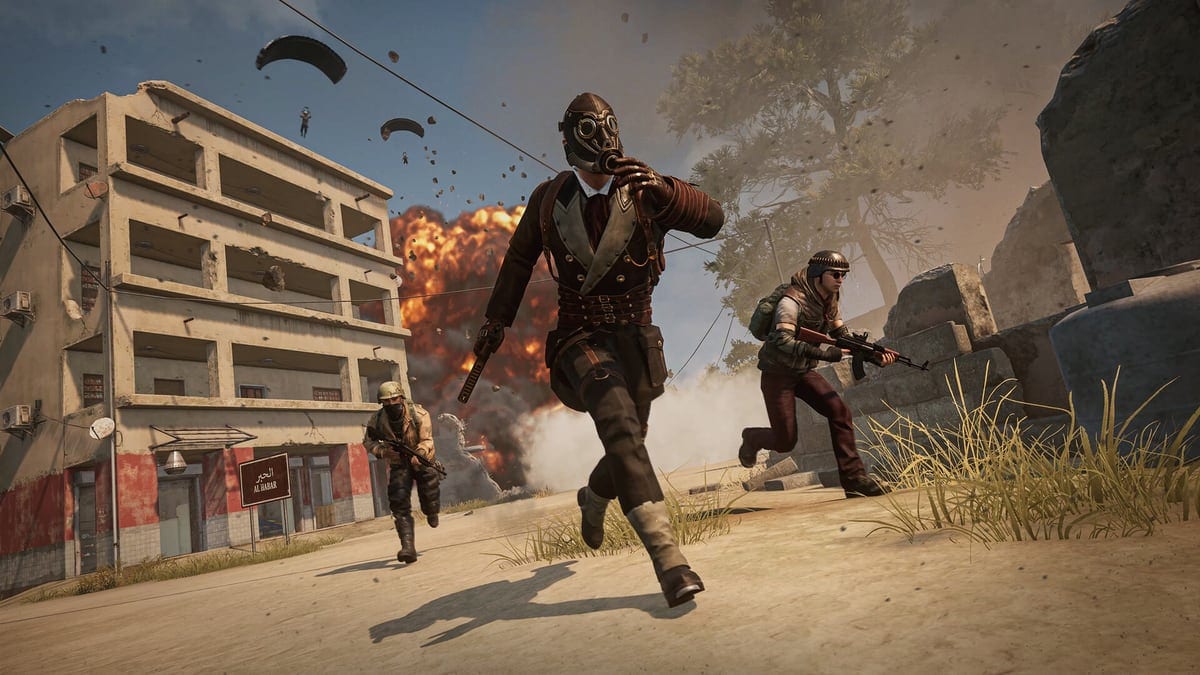
感度バグを直したら、最後は「前と同じ感覚か」ではなく「前と同じように当たるか」で確認します。無料のWindowsデスクトップアプリDORはPUBGを自動検知してフルマッチを自動録画し、キルなどのハイライトの瞬間を自動でクリップ保存するので、修正前後の撃ち合いを映像で並べて比較できます。NVENCのGPUエンコードが標準で、プレイ中の負荷も抑えられます。クリップはブラウザ上のエディターで整えて、dor.ggのリンクで共有すればスマホのブラウザでもそのまま再生できます。
公式ソース
ロビーとゲーム内感度の違いはPUBG公式サポート文書で、Steamのファイル整合性チェック手順と%localappdata%配下のTslGameローカルデータフォルダーは公式トラブルシューティングガイドで確認できます。設定ファイルの正確なパスや再生成の手順はコミュニティで広く使われている解決策で、公式文書が細部まで保証しているわけではありません。