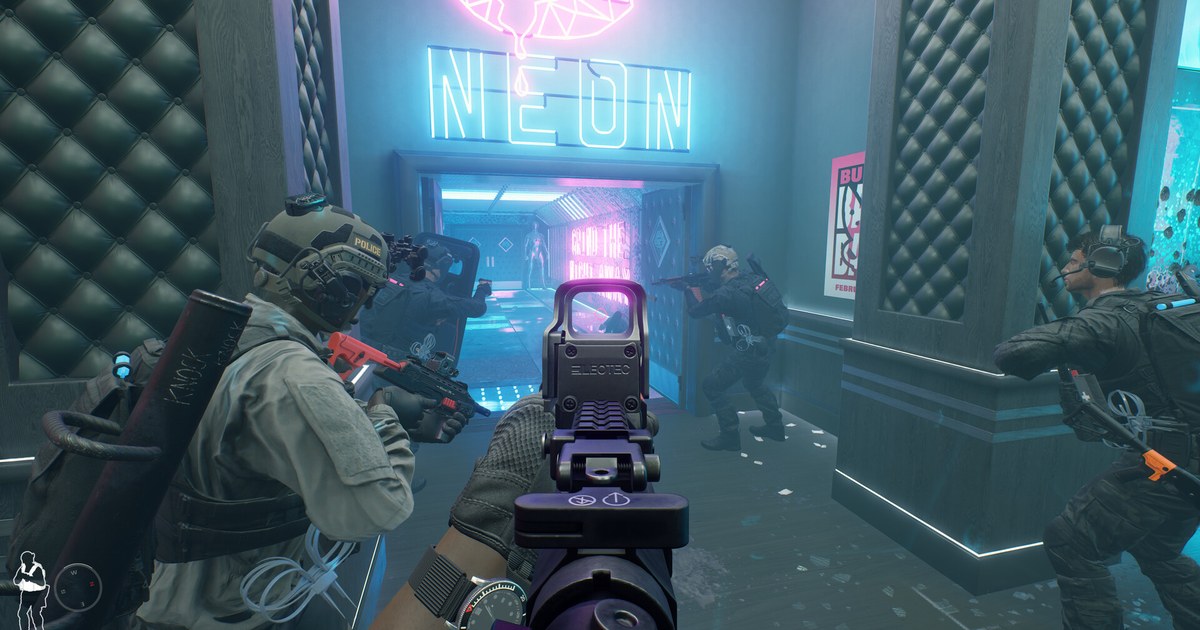
結論から言うと、Ready or Notの録画ソフトは起動しておくだけで作戦全体を自動で録画してくれるアプリがおすすめです。
Ready or Not(レディオアノット)は最大5人で遊べるSWATの協力型タクティカルFPSで、うまくいった作戦もこじれた作戦も、誰がいつドアを開け、誰がどのコーナーを担当したかを最初から見返さないと原因が見えません。
直前の数十秒だけを保存する方式(NVIDIAアプリのインスタントリプレイ、Xbox Game Bar、Medalのクリップショートカット、OBSのリプレイバッファ)は撃ち合い直後の結果だけが残りやすく、その前の待機や指示、突入の順番は抜けがちです。
DORはReady or Notを起動すると自動で検知し、起動から終了まで録画する無料のWindowsアプリなので、作戦が終わったらマイクリップで振り返りたい区間を選ぶだけです。下の表でツールごとの保存方式とReady or Notで知っておきたい点を比較し、続けて暗いマップの画質と仲間への共有までまとめます。この記事の内容は2026年11月時点のものです。
結論:振り返りまでするならセッション自動録画、1シーンだけ自慢するなら直前保存
選ぶ基準は、録画をどう使うかです。作戦後にチームで集まって突入順や交戦の判断を見返すなら、ドアに張り付いた瞬間から容疑者が投降するまで途切れない映像が必要です。この用途なら、セッション全体を自動で録画するDORが合っています。
きれいな無血逮捕の1シーンだけを短く残して自慢したいなら、直前保存型のツールでも十分です。ただし直前保存方式はシーンが終わった直後にショートカットを押す必要があり、Ready or Notでは交戦の後も残りの部屋を確認し容疑者を拘束するので手が空きません。
直前保存の仕組みは今のシーンだけをクリップで保存する方法に、MedalとNVIDIAアプリの違いはMedal vs ShadowPlay比較に詳しくまとめています。容量はセッション録画のほうが多く使いますが、DORはプレイ全体の映像枠(初期値5GB)を超えたときだけ古い映像から整理し、最近の録画といいねした映像は残します。見返したい作戦にはいいねを付けておけば安心です。
Ready or Not クリップツール比較(2026年11月時点)
| ツール | シーンの残し方 | Ready or Notで知っておきたい点 |
|---|---|---|
| NVIDIAアプリ インスタントリプレイ | オンにすると直近の区間を記憶し続け、ショートカットを押すと保存 | GeForceグラフィックカード向けのアプリで、突入前の待機まで残すなら保存時間を長めにする |
| Xbox Game Bar | バックグラウンド録画をオンにすると初期設定で直前30秒をショートカットで保存 | Windows標準機能なのでインストール不要、長さは設定 > ゲーム > キャプチャで変更 |
| Steam ゲーム録画 | バックグラウンド録画が決めたディスク容量の中で上書きしながら記録 | 残したい作戦はクリップにしておき、mp4が必要ならエクスポートする |
| Medal | クリップショートカットで決めた長さを保存し、セッション全体の録画モードもある | 共有リンクを作れて、クリップの長さは設定で決める |
| OBS Studio | リプレイバッファで直前の区間を保存するか、録画ボタンで作戦全体を手動で録画 | 無料のオープンソースで、シーン・ソース・ビットレートを自分で組む |
| DOR | Ready or Notを検知して起動から終了までセッション全体を自動録画 | 起動しておけば自動で録画される無料アプリ、シーンはマイクリップで切り出して透かしなしで保存・共有 |
Ready or Notのクリップツールを選ぶ前に確認すること
- 録画を1シーンの自慢用に使うか、作戦全体の振り返りに使うか決めた
- 交戦直後にショートカットを押す余裕があるか考えた
- 暗いマップでも見分けられるよう1080pで録画されるか最初の作戦で確かめた
- 複数の作戦を録画する保存容量をゲーム録画1時間の容量で見積もった
- 仲間への送り方(リンク・mp4)を先に決めた
Ready or Notの作戦を振り返り用クリップにする手順
- 1出撃前にDORを起動しておくDORをインストールして起動した状態でReady or Notを立ち上げると、自動で検知して録画が始まります。装備を選ぶ画面から作戦、再挑戦までゲームを閉じるまで続けて録画されるので、録画ボタンを押す必要はなく、チームの連携に集中できます。
- 2暗いマップに合わせて画質を選ぶ照明の暗い屋内の作戦のように画面が暗いシーンはビットレートが低いと階段状につぶれやすくなります。DORは無料で720p・1080p、30・60fpsから選べるので、振り返り用なら1080pがおすすめです。解像度とビットレートの目安はゲーム録画の画質設定まとめに表で整理しています。
- 3作戦が終わったら見返す区間を探す録画はアプリのマイクリップに集まります。ドアに張り付いた瞬間、フラッシュバンを投げて突入した瞬間、容疑者が投降したり交戦が始まったりした瞬間に移動し、前後に余裕を持たせて区間を決めます。突入直前の数秒の待機こそ、判断を理解するうえで一番大事です。
- 4用途に合った比率で切り出して保存チームの振り返り用は画面全体が見える16:9、ショートやTikTokに載せるシーンは9:16で切り出します。アプリで16:9・9:16・1:1から選ぶだけで、同じ作戦から振り返り用と自慢用を別々に切り出しても構いません。
- 5仲間にリンクを送って一緒に見る切り出したシーンをdor.ggリンクで共有すると、受け取った人はブラウザですぐ見られます。複数の突入シーンをまとめたいなら、DORスタジオ(dor.gg/studio)で結合してテキストを載せ、mp4で書き出します。Discordに送るコツはReady or Not ブリーチ動画の共有方法にあります。
DORを起動しておけばReady or Notの作戦は自動で録画されます
DORは無料のWindows向けゲーム録画アプリです。Ready or Notを起動すると自動で検知して起動から終了までセッション全体を録画し、録画はアプリのマイクリップに集まります。ショートカットを押さなくていいので、交戦が終わった後でもドア前の待機から逮捕まで映像に残っています。
好きなシーンはアプリで16:9・9:16・1:1に切り出して保存し、DORスタジオで複数のシーンを結合したり、テキスト、BGM、シェイクズームなどのエフェクトテンプレートを載せたりできます。
録画画質は無料で720p・1080p、30・60fpsから選べ、RTXシリーズなど対応するNVIDIAグラフィックカードではNVENCハードウェアエンコードで録画します。仕上がりはmp4で書き出すかdor.ggリンクで共有でき、透かしなしで録画・編集・共有できます。

