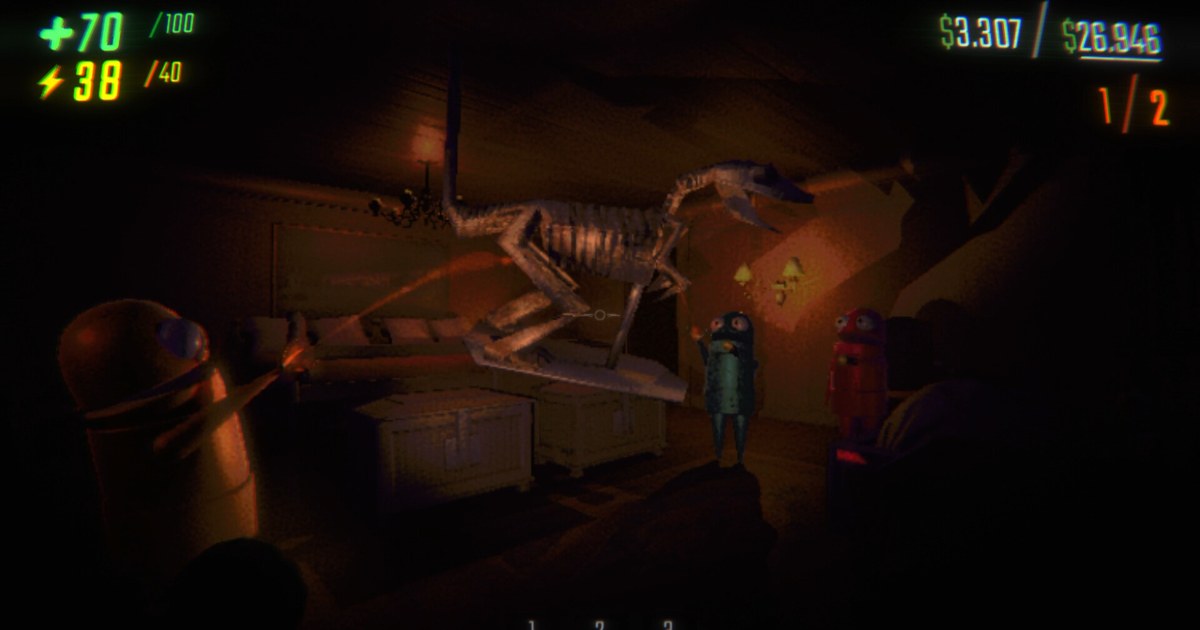
R.E.P.O.の録画ソフトを選ぶなら、結論はひとつです。起動しておくだけでゲームの起動から終了まで自動で録画されるアプリを使いましょう。R.E.P.O.は最大6人で貴重品を運び出す、物理演算ベースの協力ホラーゲームです。
友達が花瓶を落としたり、モンスターに引きずられたりする場面は前触れなく起きます。しかも試合が終わってから見直せるリプレイ機能がないので、録画が回っていなければその場面は二度と見られません。
この記事では2026年11月29日時点で、WindowsのGame Bar、NVIDIAアプリのインスタントリプレイ、OBS Studio、DORを3つの問いで比較します。見逃した場面を取り戻せるか、友達との1試合を丸ごと残せるか、切り出して投稿するまで何ステップかかるか、です。
結論:ボタンを押す方式より、起動しておけば全部残る方式
R.E.P.O.の名場面は、たいてい笑いが起きてから名場面だったと気づきます。Game Bar、NVIDIAインスタントリプレイ、OBSのリプレイバッファはどれも直前の区間を保存する方式で、保存ボタンを押した瞬間が基準です。運んでいた物が粉々になり、みんなで笑って数分後に思い出したときには、その場面はもうバッファの外に押し出されています。
逆に試合全体を録画しておけば、その場面が数分前でもあとから探して切り出せます。だからR.E.P.O.のように笑える事故がいつ起きるかわからない協力ゲームでは、起動しておけば起動から終了まで録画されるアプリがいちばん取りこぼしません。直前の区間を保存する方式の仕組みと設定はPCで直前30秒を録画する方法にまとめました。
R.E.P.O.の録画・クリップ方法の比較(2026年11月29日時点)
| 方法 | 見逃した場面の救出 | 試合丸ごと・投稿まで |
|---|---|---|
| Windows Game Bar | バックグラウンド録画をオンにしておけば、保存を押した瞬間の直前(初期設定30秒、設定で変更可)だけ | 試合全体は手動で録画開始が必要、切り出しや縦型編集は別の編集ソフト |
| NVIDIAアプリ インスタントリプレイ | NVIDIAのグラフィックカードで、保存を押した瞬間の直前(設定した長さ)だけ | 手動録画なら試合全体も可能、縦型編集や共有は別の編集ソフト |
| OBS リプレイバッファ | 事前にバッファを開始し、保存ホットキーを設定していた場合のみ、設定した長さまで | 録画開始を押せば可能、ただし先にシーンとソースの設定が必要 |
| OBS 通常録画 | 録画をオンにしていた間の場面だけ | つけっぱなしなら試合全体が残るが、毎回開始と停止を自分で押す |
| DOR | 起動から終了まで録画されるので、数分前の場面もあとから探して切り出せる | 自動録画、アプリで16:9・9:16・1:1に切り出し、dor.ggリンクで共有 |
どの方法でも録画前に確認すること
- 最初の1試合で、録画が本当に回っているか確認します。1試合終えてファイルができているかを見るのが確実です。
- Game Barを使うなら、設定 > ゲーム > キャプチャでバックグラウンド録画がオンになっていないと直前の保存ができません。詳しい使い方はXbox Game Bar録画ガイドにあります。
- 直前を保存する方式は、バッファを長くするほど取りこぼしは減りますが、保存を押す習慣は変わらず必要です。
- ストレージの空きを確認します。試合全体を録画すると、直前だけを保存するよりファイルは大きくなります。DORはプレイ全体の映像の枠(初期設定5GB)を超えたときだけ古い映像から整理し、最近の録画といいねした映像は残します。
- 投稿先を先に決めると切り出しが速くなります。ショートやTikTokなら9:16、Discordで共有するなら16:9のままにします。
R.E.P.O.の1試合を録画して笑える場面だけ投稿する手順
- 1録画アプリを先に起動しておく無料のWindowsアプリDORをインストールして起動しておきます。R.E.P.O.を起動すると自動で検知して録画が始まり、ゲームを閉じるまで続きます。録画ボタンを押す必要はありません。
- 2いつもどおり友達と遊ぶ運搬、逃走、脱出まで、録画のことは気にせず遊びます。笑える事故が起きたら、だいたい何番目のレベルだったかだけ覚えておくと、あとで探しやすくなります。
- 3マイクリップでその場面を探すゲームを閉じると、録画はアプリのマイクリップに集まります。タイムラインを動かして、物が壊れた瞬間やモンスターに捕まった瞬間を探します。
- 4区間を切り出して比率を選ぶアプリで前後をカットして必要な数秒だけ残し、16:9・9:16・1:1から投稿先に合う比率を選びます。複数の場面をつなげたいときは、DORスタジオで結合し、テキスト、BGM、シェイクズームなどのエフェクトテンプレートを重ねます。
- 5友達にリンクで送るDORスタジオからmp4で書き出すか、dor.ggリンクで共有します。グループチャットにリンクをひとつ貼るだけで全員が見られます。共有の方法はR.E.P.O.の爆笑シーンを共有する方法で詳しく紹介しています。
R.E.P.O.を起動しておくだけで試合全体が残るDOR
DORは無料のWindows用ゲーム録画アプリです。R.E.P.O.を起動すると自動で検知して起動から終了まで録画し、録画はアプリのマイクリップに集まります。保存ボタンを押すタイミングを考える必要がないので、友達が貴重品をひっくり返した瞬間も、みんなでモンスターから逃げ回った場面も、あとから探して切り出せば大丈夫です。
アプリで区間を16:9・9:16・1:1に切り出し、DORスタジオで複数の場面の結合、シェイクズームやパンチズームなどのエフェクトテンプレート、テキスト、BGMを加えてから、透かしなしのmp4で書き出すか、dor.ggリンクで共有できます。録画画質は無料で1080p・60fpsまで選べます。ゲーム別の案内はR.E.P.O.のページで、ほかの録画ソフトとの比較は無料ゲーム録画ソフト比較で確認できます。

