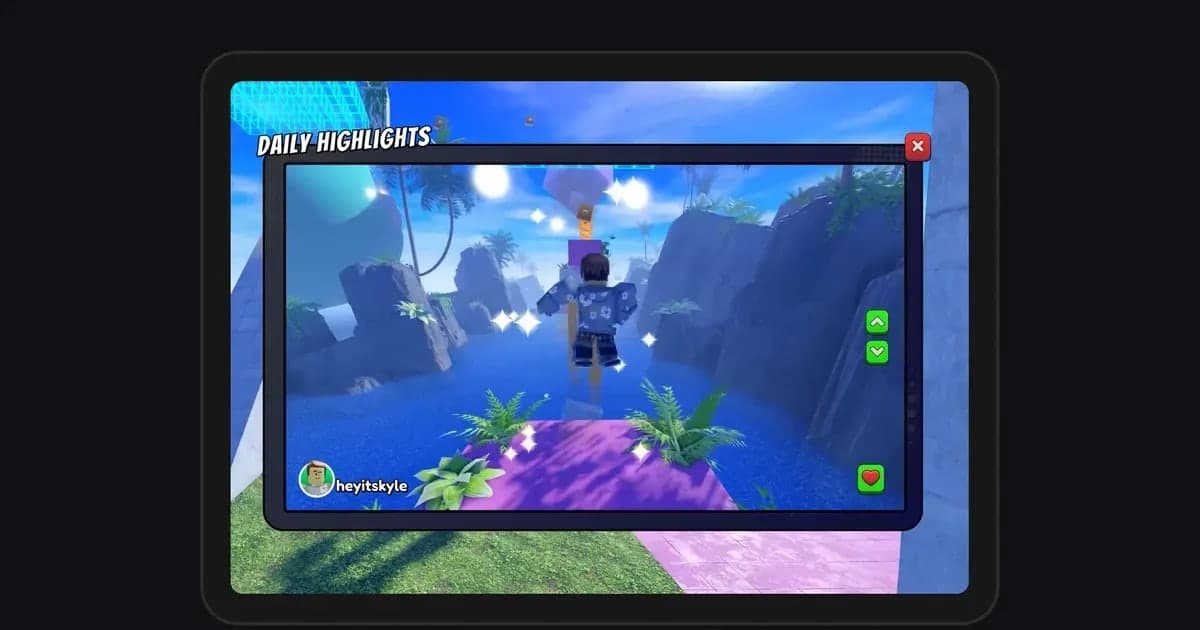
ロブロックスでスクショを撮るには、バーチャル空間に入った状態で左上のメニューを開き、[キャプチャ]を選んでから、画面右側に表示されるキャプチャアイコンを押します。撮ったあとに保存先が見つからなくなる原因の多くは、保存の仕組みにあります。スクショはすぐにPCのフォルダーへ行くのではなく、まずRobloxアプリのストレージにたまり、ギャラリーで保存アイコンを押して初めて、PCなら「ピクチャ」(Pictures)フォルダー、スマホならカメラロールに書き出されます。この記事では、2026年10月14日に確認したRoblox公式ヘルプをもとに、撮り方、見方、端末への保存、PCでフォルダーを開く方法を順番にまとめます。ネットでよく見かけるF12キーや[録画]タブの説明は、古い画面の話か、公式文書で確認できない内容なので分けて扱います。画面のキャプチャアイコンが邪魔なら、ロブロックスのキャプチャボタンを消す方法もあわせてご覧ください。
結論:撮ったあと「保存アイコン」まで押すとフォルダーに出てきます
今のロブロックスの[キャプチャ]は「撮る」と「端末に保存する」が2段階に分かれています。キャプチャアイコンを押しただけでは、スクショはRobloxアプリ内のギャラリーにしか残りません。ギャラリーで保存アイコンを押すと、PCの「ピクチャ」フォルダーやスマホのカメラロールにファイルができます。公式ヘルプはPC側の保存先を「ピクチャ」フォルダーまでしか書いておらず、サブフォルダー名は示していないので、「ピクチャ」直下とその中のRobloxフォルダーを両方確認するのが近道です。端末に保存していないスクショは、Robloxアプリを削除するとすべて消えるため、再インストールの前には必ず書き出してください。キーで撮りたい場合、新しい[キャプチャ]の公式ヘルプにショートカットの記載はなく、F12も公式文書では確認できません。1キーでファイルを残すなら、Windowsの機能であるWindowsキー+PrtScnで画面全体が「ピクチャ>スクリーンショット」フォルダーに直接保存されますが、UIやチャット、名前もそのまま写ります。動画の切り抜きも同じ流れですが、最大30秒で、ボイスチャットとバーチャル空間内の音は録音されません。録画ボタンが出ない、保存できないときはロブロックスの録画(キャプチャ)ができないときを、スマホでの画面録画はスマホでロブロックスの動画を撮る方法をご覧ください。
PC・スマホでキャプチャを撮ってフォルダーに出す手順
- 1バーチャル空間内でキャプチャアイコンを出すバーチャル空間に入った状態で、画面左上の三本線メニューを開き[キャプチャ]を選びます(動画の公式ヘルプでは[切り抜き]とも表記されています)。すると画面右側にキャプチャアイコンが表示されます。同じメニューでもう一度[キャプチャ]を選ぶと、アイコンの表示と非表示を切り替えられます。メニューに[キャプチャ]がない、アイコンが出ないという場合は、そのバーチャル空間の開発者がキャプチャをオフにしている可能性があるので、別のバーチャル空間でも試してください。
- 2キャプチャアイコンを押して撮る残したい場面でキャプチャアイコンをクリック(スマホはタップ)します。新しい[キャプチャ]はバーチャル空間内のUIとアバターの上の名前を消したきれいな画面で保存されます。HPバーやチャットまで残したいなら、表で紹介しているWindowsキー+PrtScnや端末本体のスクショのほうが向いています。動画も同じアイコンから撮れますが、最大30秒で、ボイスチャットとバーチャル空間内の音は入りません。
- 3ギャラリーで撮ったスクショを見る公式ヘルプでは、ギャラリーはバーチャル空間に入ってから開く手順になっています。どれかのバーチャル空間に入り、左上のRobloxメニューを開いて上部メニューから[キャプチャ]を選ぶと、撮影済みのスクショが並びます。1枚を押すとカルーセル表示で大きく見たり、めくったりできます。いらないものはここでゴミ箱アイコンから削除します。
- 4保存アイコンで端末に書き出すカルーセル表示で残したいスクショを開き、保存アイコンを押します。PC(デスクトップ)は「ピクチャ」フォルダー、スマホはカメラロール(iPhoneの写真アプリ、Androidのギャラリー)に保存されます。動画はPCの「ビデオ」フォルダーに入ります。スマホで保存できないときは、端末の設定でRobloxアプリの写真へのアクセスが許可されているか確認してください。
- 5PCで「ピクチャ」フォルダーを開くエクスプローラー左側の「ピクチャ」を押すか、Windowsキー+Rで「ファイル名を指定して実行」を開いて shell:My Pictures と入力すると、今使われている「ピクチャ」フォルダーが直接開きます。OneDriveのフォルダーバックアップで場所が変わっていても、この方法なら実際の場所が開きます。直下に見当たらなければ中のRobloxフォルダーを確認し、「更新日時」で並べ替えると、いま保存したファイルが一番上に来ます。MacはFinderの「ピクチャ」フォルダーを確認します。
- 6アプリの削除・再インストール前に書き出すギャラリーはRobloxアプリのストレージにあるため、アプリを削除すると端末に保存していないスクショと動画はすべて消えます。エラー対策で再インストールする予定なら、先にギャラリーを開いて残したいものを保存アイコンで書き出しておきましょう。友達に直接送るシェアアイコンは13歳以上のユーザーがモバイルでのみ使えるので、PCでは書き出したファイルをLINEやDiscordに直接送ります。
ロブロックスのスクショ方法別の保存先
| 方法 | 保存先 | 知っておくこと |
|---|---|---|
| 新しい[キャプチャ](スクショ) | まずRobloxアプリのストレージに保存され、保存アイコンを押すとPCは「ピクチャ」、スマホはカメラロールへ書き出されます。 | UIとアバターの上の名前は消えます。書き出していないものはアプリを削除すると一緒に消えます。 |
| 新しい[キャプチャ](動画) | まずRobloxアプリのストレージに保存され、保存アイコンを押すとPCは「ビデオ」、スマホはカメラロールへ書き出されます。 | 最大30秒で、ボイスチャットとバーチャル空間内の音は録音されません。 |
| 旧方式(メニューの[録画]タブ・PrintScreenキー) | 初回に出るポップアップが保存先を教えてくれます。「ピクチャ」内のRobloxフォルダーと言われますが、公式な場所の記載はありません。 | 2023年11月以降更新されていないヘルプ記事が根拠です。メニューに[録画]タブがなければ[キャプチャ]を使います。 |
| Windowsキー+PrtScn(Windowsの機能) | 「ピクチャ>スクリーンショット」フォルダーにファイルとして直接保存されます。 | 画面全体が写るのでUI・チャット・名前も残ります。PrtScnだけだと、Windowsの設定によってクリップボードへのコピーかSnipping Toolの起動になります。 |
| Macのショートカット(command+shift+3/4) | macOSの初期設定ではデスクトップに保存されます。 | 3は画面全体、4は範囲を選んで撮ります。Robloxの旧ヘルプにも同じキーが載っています。 |
| スマホ本体のスクショ(ボタン操作) | iPhoneは写真アプリ、Androidはギャラリーに保存されます。 | UIと名前もそのまま写ります。ボタンの組み合わせは機種によって違います。 |
スクショがフォルダーにないときの確認項目
- どれかのバーチャル空間に入り、Robloxメニュー→[キャプチャ]でギャラリーを開いて、撮ったスクショがあるか確認しました。
- 残したいスクショごとに保存アイコンを押して、端末に書き出しました。
- PCでは「ピクチャ」直下とその中のRobloxフォルダー、動画は「ビデオ」フォルダーを確認しました。
- OneDriveなどで「ピクチャ」の場所が変わっていないか、shell:My Pictures で確認しました。
- スマホでは、Robloxアプリに写真へのアクセスを許可しています。
- Robloxアプリを削除・再インストールする前に、残したいものをすべて書き出しました。
動く場面を残したいなら:PCでバーチャル空間をまるごと録画
DORはスクショツールではありません。1枚の画像では足りず、その瞬間の動きと音まで残したいときに使うPC録画アプリです。ロブロックス内蔵の動画の切り抜きは最大30秒で、ボイスチャットとバーチャル空間内の音は入りません。DORは無料のWindows PCアプリで、roblox.comからダウンロードしたPC版ロブロックスを自動で検出します。バーチャル空間に入ると録画が自動で始まり、バーチャル空間を出てホームに戻るかロブロックスを終了すると自動で止まります。この動作は初期設定でオンになっており、DORの設定にあるゲーム全体の録画の切り替えでオフにできます。バーチャル空間1つがフル録画のmp4ファイル1本としてライブラリにたまり、長さの制限はありません。今起きた場面だけを残したいときは、バーチャル空間内でF8(変更可)を押すと直前の30秒が別のクリップとして保存され、長さは15・30・45・60秒から選べます。マイクの声も初期設定で一緒に録音され、ゲーム音も入るので、ゲーム実況の素材にも使えます。録画はライブラリの区間カットで16:9・9:16・1:1に書き出したり、dor.ggのリンクで共有したりでき、ブラウザで使えるDORスタジオで複数の動画をつなぎ、テキストやBGMを入れてmp4でダウンロードすることもできます。ロブロックスを起動してすぐの最初のバーチャル空間では、入ってから録画が始まるまで15〜20秒ほどかかることがあります。スマホ・タブレット・Macのロブロックスは録画しないため、モバイルで遊んでいる方はPCで遊ぶときの方法として考えてください。30秒の制限を超えて長く残す方法はロブロックスを30秒以上録画する方法、ワンキーで今の場面を保存する方法はロブロックスのクリップを保存する方法でまとめています。
 #Roblox
