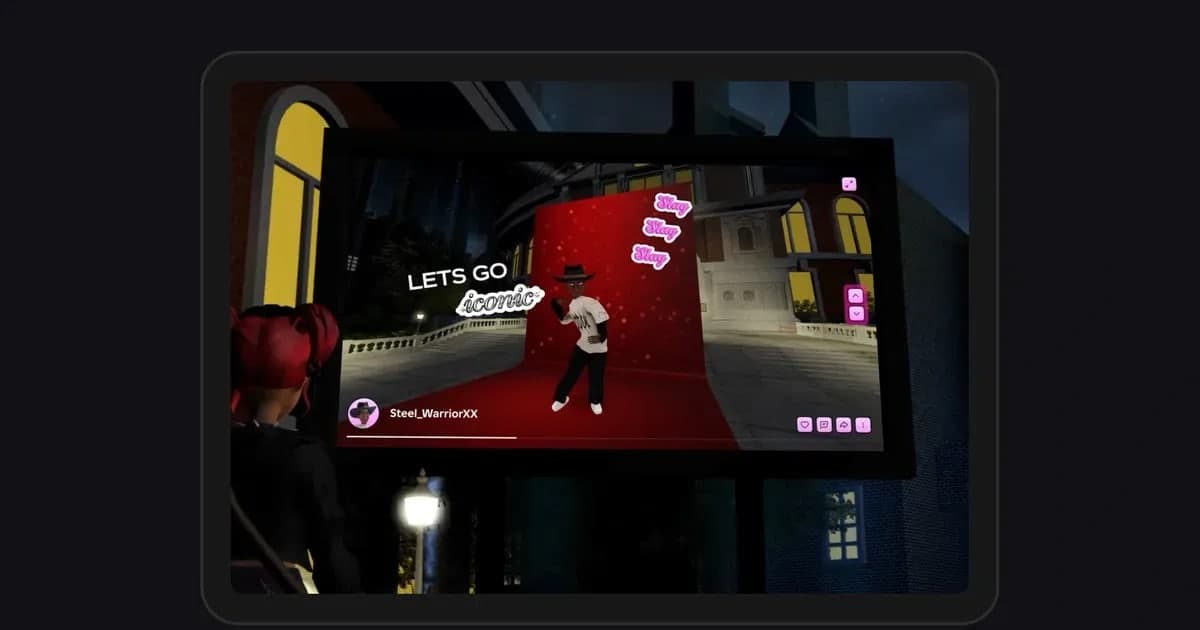
ロブロックスを30秒以上録画するには、ロブロックスの外にある録画ツールが必要です。ロブロックス内蔵の切り抜き(キャプチャ)で撮れる動画は最大30秒までで、2026年10月14日に確認した公式ヘルプには、この長さを延ばす設定は案内されていません。さらに、現在の切り抜きにはボイスチャットの声やバーチャル空間(体験)内の音声が入らず、画面のUIやアバターの上の名前も消えます。つまり「ロブロックスは何分まで録画できる?」という疑問の答えは、「切り抜きは30秒、それより長くはPCの録画ソフトかスマホの画面収録」です。この記事では「どれだけ長く録画できるか」だけを基準にツールを整理します。99 Nights in the Forestのように長く生き残るプレイや、長いアスレ(オビー)の完走を丸ごと残すときに必要な容量とフォルダー管理のコツもまとめます。切り抜きボタンが見当たらない、保存できないといった場合は、先にロブロックスで録画できない・音が出ないときを確認してください。
結論:30秒を超えるプレイは、切り抜きではなくPCの録画ツールで残します
短い場面を音なしで一つ残すだけなら、内蔵の切り抜きで十分です。バーチャル空間メニューの[切り抜き]からすぐ撮れて、インストールも要りません。ただし30秒を超えたい、ゲーム音や声も残したいという場合は別の方法が必要です。スマホやタブレットで遊んでいるなら、端末標準の画面収録を使いましょう。手順はスマホでロブロックスの動画を撮る方法にまとめています。Windows PCなら主に三つから選びます。Xbox Game BarはWindowsに標準で入っていてインストール不要、Win+Alt+Rで開始・停止でき、Windowsの設定で決めた最大録画時間に達すると録画が止まります。OBS Studioはソフト自体に時間制限がなく、ディスクに空きがある限り録画できますが、映像ソースと音声を自分で設定し、毎回録画ボタンを押す必要があります。ロブロックス公式ヘルプは、OBSのゲームキャプチャはロブロックスで問題が起きることが知られているとして、ウィンドウキャプチャか画面キャプチャを使うよう案内しているので、設定はOBSでロブロックスを録画する方法を参考にしてください。ボタンを押さずに、バーチャル空間に入るたびに自動で丸ごと残したいなら、DORがその用途に合います。バーチャル空間一つが時間制限なしでmp4一つとして残ります。
ロブロックスを30秒以上録画する手順
- 1遊ぶ端末を確認するPCなら録画ソフト、スマホやタブレットなら端末標準の画面収録を使います。家庭用ゲーム機(Xbox・PlayStation)は本体のキャプチャ機能の条件に従います。以下の手順は、roblox.comからダウンロードしたWindows PC版を前提にしています。内蔵の切り抜きはデスクトップとモバイルの両方で使えますが、どちらでも最大30秒です。
- 2録画できる長さでツールを選ぶ短い場面一つなら切り抜き、インストールなしで1〜2回のプレイを残すならXbox Game Bar、画面構成を自分で決めたいならOBS、バーチャル空間ごとに自動で残したいならDORを選びます。Game Barを使う場合は、まずWindowsの設定の[ゲーム]>[キャプチャ]で最大録画時間を確認してください。それより長いプレイは途中で録画が止まります。OBSとDORにはソフト側の時間制限がないので、空き容量が実際の上限になります。
- 3空き容量と保存先を確認する長時間の録画はファイルが大きくなります。容量は解像度・フレームレート・ビットレートに比例するので、最初に10分ほど試し録りしてファイルサイズを確認し、「1分あたりの容量×予定プレイ時間」で必要な空き容量を見積もっておきましょう。できれば空きの多いドライブに保存します。Game Barは標準でビデオ(Videos)フォルダー内のCapturesフォルダーに、OBSは設定した録画パスに保存し、DORは保存フォルダーの中にバーチャル空間ごとのフォルダーを一つずつ作ります。
- 4入れる音を決める内蔵の切り抜きと違い、PCの録画ソフトならゲーム音を入れられます。友だちとDiscordで通話しながら遊ぶなら、通話の音声まで動画に入れてよいか先に決めておきましょう。OBSは音声ソースを自分で追加します。DORはゲーム音とマイクを標準で一緒に録音し、設定でデスクトップ全体の音ではなくロブロックスの音だけを録るように変えられます。ボイスチャット相手の声が録音に入ることがあるので、投稿前に確認してください。
- 5バーチャル空間に入る前に録画を準備するOBSは[録画開始]を押してからバーチャル空間に入り、Game Barはロブロックスのウィンドウを前面にした状態でWin+Alt+Rを押します。DORは起動しておくだけで、バーチャル空間に入ると録画が始まります。ただし、ロブロックスを起動してすぐに入室すると、最初の録画は入室から15〜20秒ほど遅れて始まることがあります。冒頭が大事なら、バーチャル空間内の待機場所で少し待ってからプレイを始めましょう。
- 6長いプレイの途中で名場面に印をつける1時間の録画から後で名場面を探すのは手間がかかります。何か起きたら経過時間をメモするか、直前の場面を別ファイルで保存するショートカットを使いましょう。DORではF8を押すと直前30秒がフル録画とは別のクリップとして保存され、Game BarやOBSにも直前の区間を保存する機能(バックグラウンド録画、リプレイバッファー)があります。
- 7終わったら必要な部分だけ残す録画が終わったら元ファイルをそのまま溜め込まず、使う区間だけを先に切り出してから、元ファイルを残すかどうか決めます。YouTube用の長い動画なら最初と最後の待ち時間をカットし、ショート動画なら9:16で切り出します。元ファイルを使わないなら、切り出した後に削除すると容量を大きく空けられます。
ツール別・録画できる長さ一覧(2026年10月14日確認)
| ツール | 録画できる長さと始め方 | 音声・保存先・注意点 |
|---|---|---|
| ロブロックス内蔵の切り抜き(動画) | 最大30秒。バーチャル空間メニュー>[切り抜き]を選び、画面右のキャプチャアイコンをタップして開始、もう一度タップで停止します。 | ボイスチャットとバーチャル空間内の音声は入らず、UIとアバターの名前は消えます。Robloxアプリ内に保存され、保存アイコンを押すと、デスクトップではビデオ(Videos)フォルダーに書き出されます。開発者が切り抜きをオフにしたバーチャル空間では使えません。 |
| ロブロックスMoments(ベータ) | 撮影した30秒のクリップを整えて投稿する機能です。録画を長くするものではありません。 | 13歳以上が対象で、1日最大10本まで。外部のファイルは投稿できません。 |
| Xbox Game Bar(Windows標準) | Windowsの設定の[ゲーム]>[キャプチャ]で決めた最大録画時間まで。Win+Alt+Rで開始・停止します。 | インストール不要。標準の保存先はビデオ(Videos)フォルダー内のCaptures(キャプチャ)フォルダーです。最大録画時間を超えるプレイは途中で止まるので、先に設定を確認します。 |
| OBS Studio | ソフト自体の時間制限なし(ディスクがいっぱいになるまで)。録画の開始・停止は自分で押します。 | ロブロックス公式ヘルプは、ゲームキャプチャではなくウィンドウキャプチャか画面キャプチャを推奨しています。音声ソースは自分で追加し、長時間なら自動ファイル分割をオンにすると扱いやすくなります。 |
| DOR(無料のWindowsアプリ) | バーチャル空間単位の自動録画で時間制限なし。入ると始まり、出ると終わります。 | ゲーム音とマイクを一緒に録音します。roblox.comからダウンロードしたPC版が対象で、最初の入室は録画が15〜20秒遅れて始まることがあります。 |
| スマホ・タブレットの画面収録 | 端末標準の画面収録なら、切り抜きの30秒制限とは関係なく録画できます(ストレージがいっぱいになるまで)。 | ゲーム音やマイクが入るかは端末と設定によって異なります。DORはPC専用のため、スマホの録画には使えません。 |
長時間録画の前に確認すること
- 内蔵の切り抜きは最大30秒だと理解し、それより長いプレイ用に別のツールを用意しました。
- Game Barを使う場合、Windowsの設定の最大録画時間が予定プレイ時間より長くなっています。
- 保存先のドライブに、予定プレイ時間分の空き容量があります(試し録りで1分あたりの容量を確認済み)。
- ゲーム音・マイク・Discord通話のうち、どれを入れるか決めました。
- OBSなら、ゲームキャプチャではなくウィンドウキャプチャか画面キャプチャでロブロックスの画面が映るか短く試しました。
- DORなら、roblox.comからダウンロードしたPC版で起動し、設定のロブロックスのゲーム全体録画がオンになっています。
- 録画中にほかのウィンドウがロブロックスを隠さないよう、画面の配置を決めました。
DORでバーチャル空間一つを時間制限なしで残す
DORは無料のWindows PCアプリです。roblox.comからダウンロードしたPC版ロブロックスを自動で検出し、バーチャル空間(体験)に入ると録画を始め、バーチャル空間を出てホームに戻るかロブロックスを終了すると録画を終えます。この自動録画は標準でオンになっており、設定のロブロックスのゲーム全体録画でオフにできます。ジャンルや制作者に関係なくどのバーチャル空間でも録画され、バーチャル空間一つがフル録画のmp4一つとしてクリップ一覧にたまるので、切り抜きの30秒制限なしに、入ってから出るまでが残ります。別のバーチャル空間に移ると新しい録画に分かれ、同じバーチャル空間の中でサーバーを移るテレポートは、通常一つの録画としてつながります。ただし、ロブロックスのホームやアバターショップなどのメニュー画面は録画しません。また、ロブロックスを起動してすぐに入室すると、最初の録画は15〜20秒ほど遅れて始まることがあります。ゲーム音とマイクは標準で一緒に録音され、マイクにはノイズ抑制がかかります。画質は標準で1080p・60fpsで、最大2160pまで選べます。長いプレイの途中で名場面が来たら、F8(変更可)を押すと直前30秒(15・30・45・60秒から選択)が別のクリップとして保存されるので、後で長い元ファイルを探し回らずに済みます。この使い方はロブロックスのクリップを保存する方法で詳しく紹介しています。録画はクリップ一覧の区間切り出しで必要な部分だけを16:9・9:16・1:1で書き出してdor.ggリンクで共有したり、ブラウザーで使えるDORスタジオで複数の動画をつなぎ、テキストやBGMを入れてmp4で保存したりできます。DORスタジオに入れられる動画は1本500MBまでなので、長い元ファイルは先にクリップ一覧で切り出してください。長時間の録画で容量が足りなくなってきたら、ゲーム録画のファイル容量を減らす方法も参考にしてください。DORはスマホ・タブレットや家庭用ゲーム機のロブロックスは録画できないので、PCで遊ぶときの選択肢として使ってください。Microsoft Store版(Roblox - Windows)への対応は確認されていません。
 #Roblox
