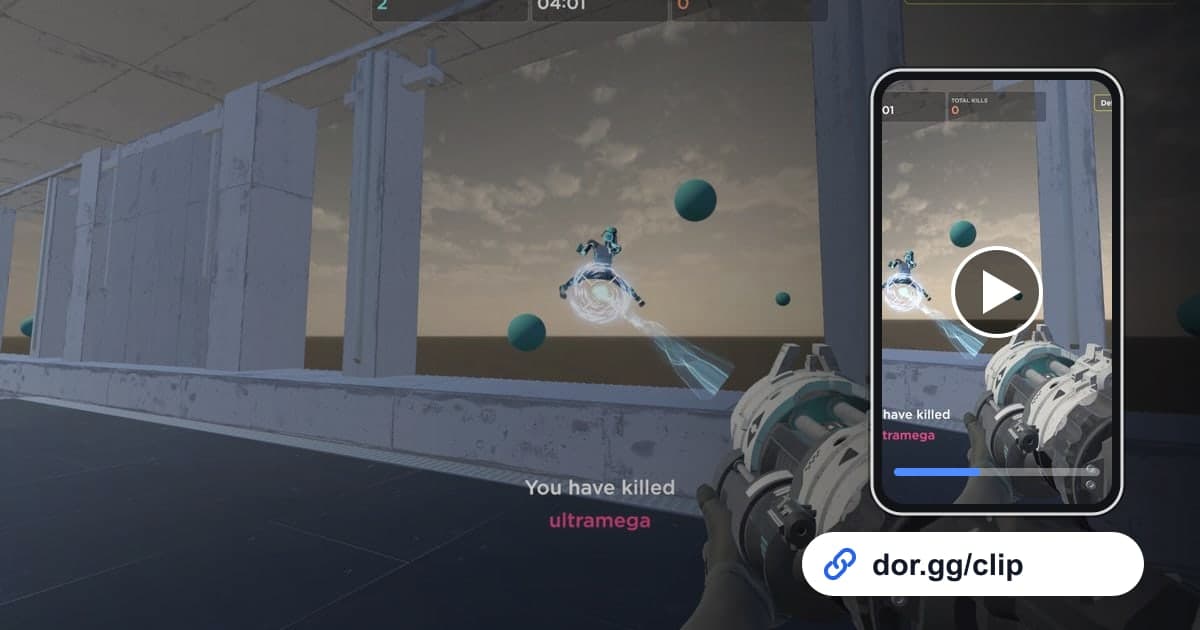
Aimlabsで長く伸び悩んでいたスコアを超えたなら、数字1つよりそのラン全体を見せたほうが説得力があります。一緒にFPSを遊ぶデュオ相手に、最近エイムがよくなった理由を見せたいときも同じです。この記事では、AimlabsをDORで録画し、記録を出したランや練習前後の比較だけを切り出して、dor.ggリンクで送る方法を1つだけ扱います。Aimlabsの練習は短いシナリオを何度も繰り返すスタイルなので、1回のセッションの録画に似たようなランがずらりと並びます。そのため録画設定よりも、どのランが記録を出したランなのかを正確に見つけるコツのほうが大切です。
結論から見ると
DORを入れたPCでAimlabsを起動すると、その日に回したシナリオがすべて1本のmp4に収まります。記録が出たらシナリオ名と現実の時刻だけをメモし、練習が終わったらライブラリでその時刻付近を開いて、シナリオの開始から結果画面までを切り出します。結果画面が終わる直前で切れないよう終了点を決めるコツはゲームクリップの切り取り方にまとめています。
Aimlabsのスコア証明動画を送る手順
- 1DORを入れてAimlabsを起動Windows PCに無料のDORアプリを入れ、Aimlabsを起動します。Aimlabsは2026年10月のアプリ更新で対応ゲームになり、DORが自動で検出して、起動から終了までを1本の動画として録画します。シナリオが終わるたびに録画が分かれることはありません。
- 2記録が出たらシナリオ名と時刻をメモ1回のセッションで同じシナリオを10回以上回すと、録画の中のランはほとんど同じに見えます。自己ベストを更新したり、とくによく当たったランが出たりしたら、すぐにシナリオ名、スコア、現実の時刻を1行で書き留めてください。あとで結果画面を1つずつ確かめなくても、そのランにすぐたどり着けます。
- 3証明は開始から結果画面までまるごと結果画面だけを切り出して送っても、スクリーンショットと変わりません。シナリオが始まる瞬間から結果画面にスコアが出るまでを切らずに残してこそ、そのスコアを実際に出したことが動画で伝わります。ほかのランと混ざらないよう、前後に別のシナリオが入らないように切り出します。
- 4ライブラリで区間を切り出すライブラリでメモした時刻付近を開き、区間カットで開始点と終了点を指定します。ターゲットが画面の端から現れるシナリオが多いので16:9のままにするのが無難で、縦の比率を選ぶ場合は端のターゲットが画面外に出ることがある点を考えて選びます。
- 5前後の比較はスタジオでつなげる感度を変える前と後、あるいは先週と今週の同じシナリオのランをそれぞれ切り出し、ブラウザで開くDORスタジオで結合します。日付とスコアをテキストで添えておくと、数字と動きを一度に比べられます。
- 6デュオ相手やコーチ役の友達にリンクを送る一緒にFPSを遊ぶデュオ相手や、エイムを見てくれる友達にdor.ggリンクを送ります。練習中に何を意識して撃っていたかをマイクで短く話しておくと、動画を見た友達がずっとフィードバックしやすくなります。
Aimlabsの練習の種類ごとに動画に収めるもの
| 練習の種類 | 録画で探す地点 | 動画で見せるもの |
|---|---|---|
| フリックのシナリオ | シナリオが始まりターゲットが1つずつ出てくる区間 | 素早い視点の切り替えと最後の結果スコア |
| トラッキングのシナリオ | 動くターゲットを追い続ける区間 | エイムが途切れずに張り付いている様子 |
| ターゲットスイッチ | 複数のターゲットが一度に現れる区間 | どの順番でターゲットを移っていくか |
| 自己ベスト更新 | 結果画面に新記録が表示される瞬間 | シナリオの最初から結果画面までの全体 |
| 感度調整の前後 | 同じシナリオを感度だけ変えて2回遊んだ区間 | 2つのランの動きとスコアの差 |
| 1対1の対戦 | 相手と対戦するマルチプレイモードの区間 | 勝負が決まった最後の数秒 |
証明動画を送る前に確認すること
- ディスクの空き容量が20GB以上あるか(それより少ないと録画が自動で止まります)
- 切り出したランがメモしたシナリオ名とスコアに一致しているか
- シナリオの開始場面と結果画面がどちらも入っているか
- 前後にほかのシナリオのランが混ざっていないか
- 前後比較なら2つのランが同じシナリオか
- マイクに入った話し声が共有してもよい内容か
DORがAimlabsでしてくれること
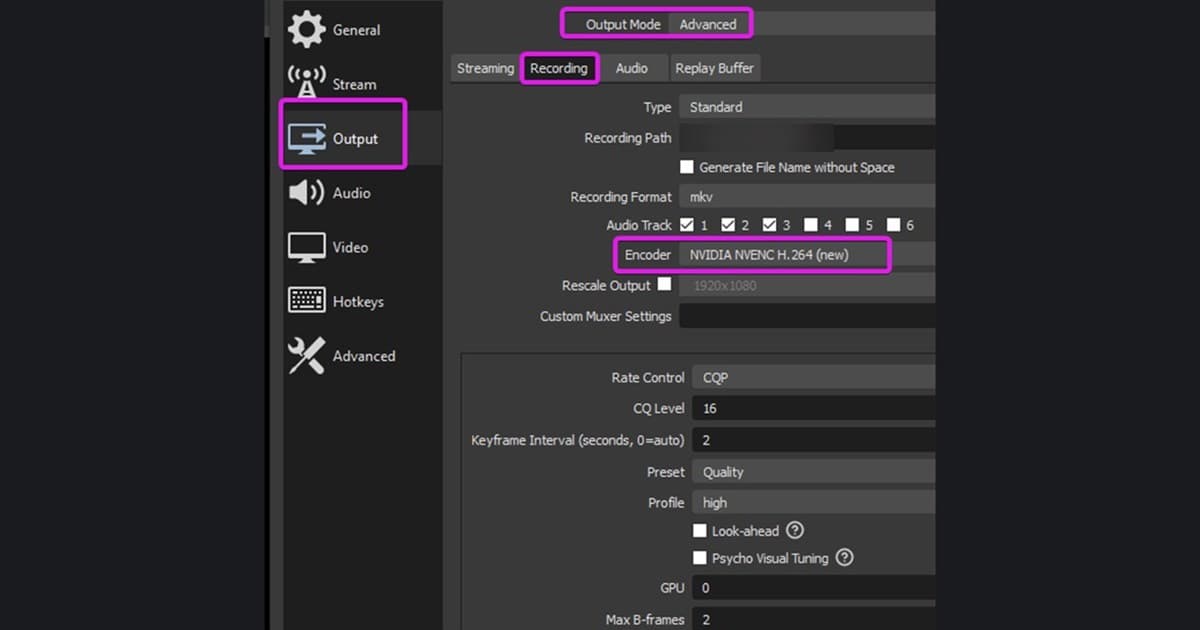
DORは無料のWindowsデスクトップアプリで、Aimlabsを起動すると自動で検出して「プレイ全体録画」で記録します。ゲームを起動した瞬間から終了するまでが1本のmp4で、シナリオごとに分けたり記録更新を選んだりする自動クリップはないので、見せたいランは録画から自分で切り出します。ゲーム音とマイクが一緒に録音され、NVIDIAのグラフィックカードならNVENCハードウェアエンコードが標準です。長く練習するとディスクがすぐにいっぱいになり、アプリ設定の案内どおり空き容量が20GBを下回ると録画が自動で止まります。ウォームアップだけで録画が要らない日は、設定の「プレイ全体録画」グループでこのゲームだけをオフにでき、オフにするときは確認画面が出ます。2つのランをつなげる方法はゲームクリップの結合、テキストを添えるスタジオの画面はDORブラウザクリップエディターで続けて確認できます。