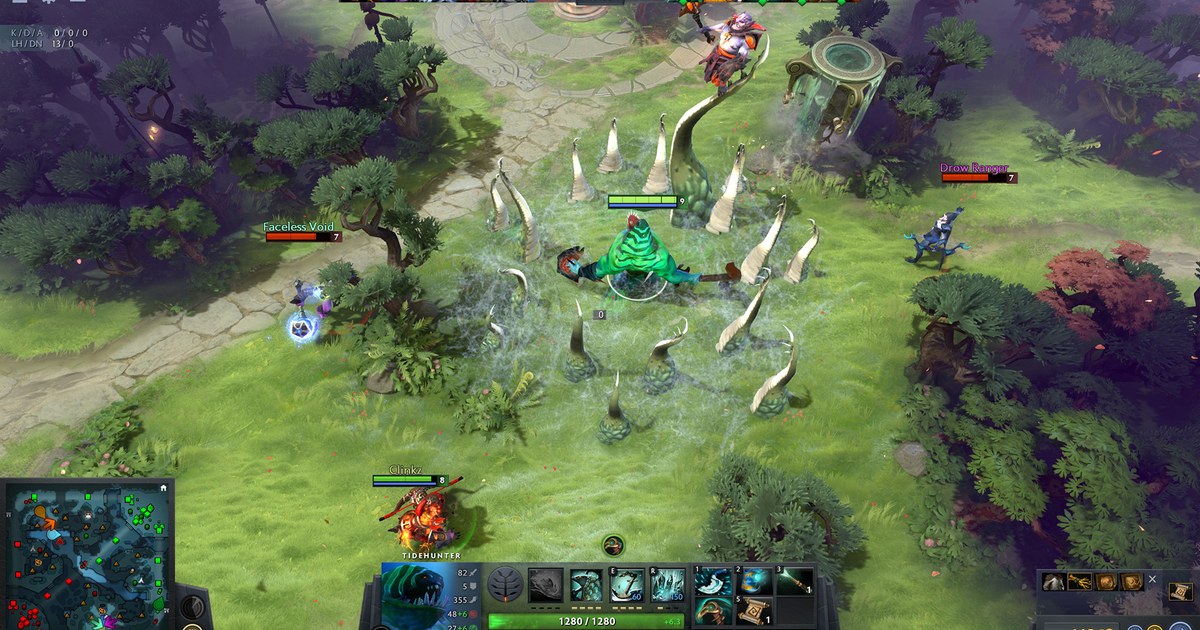
Steam録画の代わりになるアプリを探しているなら、結論から言うとまずDORを入れてみてください。DORは無料のWindowsアプリで、対応ゲームを起動すると自動で検出して試合全体を録画し、「マイクリップ」にまとめます。
SteamからでもRiotクライアントやBattle.netからでも、対応ゲームなら同じように録画されるので、Steamのゲームとリーグ・オブ・レジェンドやVALORANTを行き来する人には特に便利です。Steamのゲームレコーディング(Steam Game Recording)もよくできた機能です。
ただしSteamの公式サポートページにあるとおり、Steamクライアントから起動したゲームを録画する仕組みで、デスクトップや他のプログラムの画面は録画しません。
以下ではSteam録画の長所と限界を押さえたうえで、NVIDIA App・Xbox Game Bar・OBS・DORをどんなときに選べばいいかを表で比較します(2026年11月29日時点)。
Steam録画を使い続けるか、代わりのアプリに替えるか
Steamだけでゲームをするなら、Steamのゲームレコーディングのままで十分です。Steam以外のゲームがひとつでも混ざっているなら、代わりのアプリを用意したほうがいいでしょう。Steam録画の強みははっきりしています。
「バックグラウンドで録画」をオンにすると、プレイ中はずっと録画し、決めておいたディスク容量がいっぱいになると古い部分から上書きします。Ctrl+F12でタイムラインにマーカーを付けておき、あとからその地点でクリップを作れます。
Steamタイムラインに対応したゲーム(公式ページが最初に挙げたのはDota 2、Counter-Strike 2、Left 4 Dead 2)では、ゲームのイベントマーカーも表示されます。限界も同じページに書かれています。
録画は元の形式で保存されるため、mp4が必要ならクリップを作って「動画ファイルをエクスポート」する必要があり、Steamが発行する共有リンクは2日で期限切れになります。また、Steamオーバーレイが表示できるゲームで動作し、一部の古いゲームでは動かない場合があると案内されています。
音が入らない、マイクが入らない、ディスク容量不足の警告が出るといった質問もよくあります。こうした問題の直し方はSteam録画で音が入らないときの対処、Steam録画でマイクが入らないときの対処、Steam録画の容量不足の対処にまとめました。直しても同じ問題が繰り返す、あるいはSteam以外のゲームも録りたいなら、そこが代わりのアプリに移るタイミングです。
Steam録画の代わりになるアプリ比較
| ツール | 向いている人 | 確認すること |
|---|---|---|
| Steamゲームレコーディング | Steamから起動するゲームだけを遊び、タイムラインのマーカーで場面に印を付けたい人 | Steamクライアントから起動したゲームを録画、mp4はクリップを作って書き出す必要あり |
| DOR | SteamのゲームとLoLやVALORANTのようなSteam以外のゲームをひとつのアプリで自動録画したい人 | 対応ゲームは起動すると試合全体を自動録画、7タイトルはキルやゴールなどの場面を自動クリップでも保存 |
| NVIDIA App | NVIDIAのグラフィックカードを使っていて、インスタントリプレイで直前の場面だけ保存したい人 | NVIDIAのグラフィックカードが必要で、インスタントリプレイは保存のショートカットを押すと場面が残る |
| Xbox Game Bar | Windowsに最初から入っている機能で、たまに短く録画したい人 | ゲームなどのアプリのウィンドウ単位で録画、場面ごとに自分で開始または保存 |
| OBS Studio | シーン・ソース・音声トラックを細かく分けたい人、配信もしたい人 | 最初にシーンとソースを自分で組む必要があり、リプレイバッファも別に設定 |
代わりのアプリを選ぶ前に確認すること
- 遊んでいるゲームにSteam以外で起動するもの(LoL・VALORANT・Battle.netのゲームなど)があるか
- 試合全体を残したいのか、直前の短い場面だけ残せばいいのか
- ゲーム音とマイクをひとつのファイルにまとめていいのか、トラックを分ける必要があるのか
- 録画を保存するドライブに十分な空き容量があるか
- 仕上がりをmp4で受け取って編集するのか、リンクですぐ共有するのか
Steam録画からDORに移るやり方
- 1Steam録画の設定を整理するSteam > 設定 > ゲームレコーディングで、バックグラウンド録画を続けるかを決めます。すでに作ったクリップは、表示メニューの録画とスクリーンショットの画面からmp4に書き出しておくと、あとで探しやすくなります。
- 2DORをインストールする無料のWindowsアプリDORをダウンロードしてインストールします。録画画質は無料で720p・1080p、30・60fpsから選べ、初期値は1080p・30fpsです。
- 3いつもどおりゲームを起動するSteamでもRiotクライアントでも、普段どおり対応ゲームを起動すればDORが自動で検出して録画を始めます。試合ごとに録画ボタンを押さなくても試合全体が残ります。
- 4マイクリップで場面を切り出す試合が終わると録画が「マイクリップ」に集まります。リーグ・オブ・レジェンド・VALORANT・PUBG・FC Online・フォートナイト・CS2・オーバーウォッチはキルやゴールなどの場面が自動クリップでも保存され、それ以外のゲームは録画した映像から好きな区間を自分で切り出して16:9・9:16・1:1で保存します。
- 5編集して共有する複数の場面をつなげたり、テキスト・BGM・エフェクトテンプレートを入れたいなら、DORスタジオ(dor.gg/studio)で編集してmp4で書き出すか、dor.ggのリンクで共有します。仕上がりはウォーターマークなしで保存されます。
DORでSteamの内外のゲームをまとめて録画する
DORは、Steamのゲームレコーディングのいいところ(バックグラウンドで録画し続け、あとから場面を選ぶやり方)をそのまま生かしつつ、録画できる対象をSteam以外のゲームにまで広げた無料のWindowsアプリです。対応ゲームを起動すると試合全体を自動録画し、ゲーム以外の画面は画面録画(初期ショートカットF7)で録れます。
保存容量は「プレイ全体の映像」の枠(初期値5GB)を超えたときだけ古い映像から整理され、最近の録画といいねした映像は残ります。ゲーム音とマイクはひとつのトラックにまとめて録音され、RTXシリーズなど対応するNVIDIAのグラフィックカードではNVENCのハードウェアエンコードで録画します。Steam録画そのものの使い方はSteamゲームの録画方法を、ほかの録画ソフトともっと比べたいならNVIDIA ShadowPlayの代わりとOBSの代わりもあわせてご覧ください。

