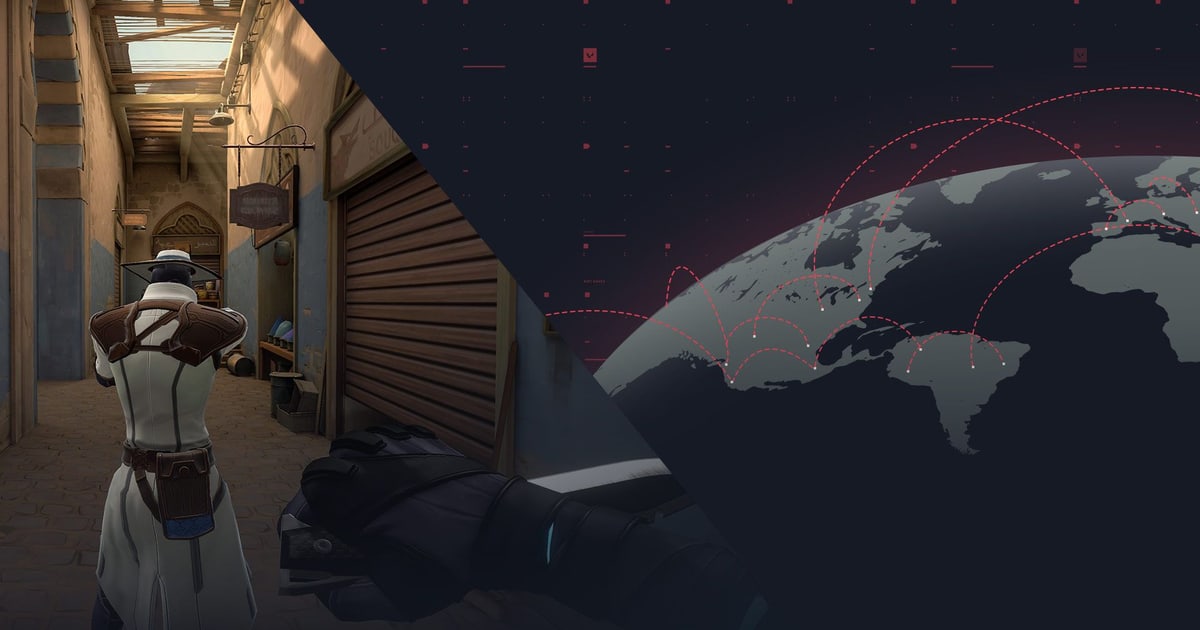

結論から言うと、ネットワークバッファリングはpingを下げるための設定ではありません。Riotの公式説明では、パケットが届くタイミングのばらつきを隠すために、プレイヤーの入力データを処理する前にわずかな遅延を入れて動きを滑らかに見せる仕組みだと定義されています。しかもRiot自身が、インターネットや帯域の状態が良くない場合にオプションメニューで調整するものだと書いています。つまり全員が触るべき性能設定ではなく、回線品質が実際に悪いときの対処手段です。さらに公開されているピーカーズアドバンテージの計算式には、相手のクライアントフレームレート、双方の片道ネットワーク遅延、サーバーフレームレートと並んでNETWORK INTERP DELAYが加算項として入っています。したがってバッファを増やすほど、先に角を取った側の有利が広がるという関係が公式の式から直接導けます。不満の正体がカクつきではなく常に高いpingなら、この設定を触る前にVALORANTのpingを下げる方法で扱う経路と接続の確認から始めるほうが確実に近道です。以下はすべて2026年9月8日にRiotの公開資料を確認した内容です。
ゲームが出す信号ごとの判断表(2026年9月8日時点)
| ゲームが示す信号 | 確認する場所 | ネットワークバッファリングの判断 |
|---|---|---|
| Network Problemのアイコンが出る | ゲーム内の指標アイコンと、Settings > Video > Stats のインカミング・アウトゴーイングのパケットロスグラフ | 上げる根拠になる唯一の信号。Riotがこの指標の対処リストにバッファリング有効化を入れています |
| パケットロスのグラフが常にゼロ付近 | Settings > Video > Stats のインカミング・アウトゴーイングのパケットロス | 上げる根拠なし。良質な無線と多くの有線は常にゼロ付近であるべきというのが公式の基準です |
| High Average Pingだけ出てパケットロスはない | ゲーム内の指標アイコン | バッファリングの対象外。公式の対処はルーター再起動、有線化、Tracertログ、ISPへの問い合わせです |
| Network RTT Jitterがパケットごとに大きく揺れる | Settings > Video > Stats のNetwork RTT Jitterグラフ | ジッターが高いと低い目標値と高い目標値の間を行き来すると公式が説明。まず回線の安定化が先です |
| Network RTT + Processing DelaysがNetwork RTTより大きく高い | Settings > Video > Stats のNetwork RTT + Processing Delaysグラフ | 正常はNetwork RTTより概ね20〜30ms高い水準。それ以上開くなら処理遅延側を先に確認します |
| Low Client FPSのアイコンが出る | ゲーム内の指標アイコンと、GPUバウンドかCPUバウンドを見る内蔵パフォーマンスグラフ | ネットワークの問題ではありません。バッファリングではなくMaterial、Texture、Detail、UI Qualityを下げます |
結局どう動けばいいのか
判断はひと言で言えます。ゲーム内にNetwork Problemのアイコンが実際に出る、またはパフォーマンス統計のパケットロスのグラフがゼロ付近から明らかに外れる。この二つのどちらかが観測されたときだけネットワークバッファリングを一目盛り上げ、それ以外では低いままにして回線そのものを直すほうが良い結果になります。RiotはNetwork Problemについて、継続的で高い割合のパケットロスや短い切断で最も多く発生すると説明し、この指標の対処リストにだけバッファリングの有効化を入れています。一方でHigh Average Pingの公式な対処は、ルーターやネットワーク機器の再起動、可能なら有線接続、他の宛先へのping確認、Tracertでのログ取得、詳細を添えたISPへの問い合わせであり、バッファリングは一切登場しません。pingだけが高い状況で上げるのは、遅延を足すだけの選択になります。またカクつきの原因がネットワークではなくフレーム低下である可能性も切り分けてください。Low Client FPSのアイコンが一緒に出ているならクライアント側の問題なので、VALORANTのFPSを上げる方法の調整が先です。2026年9月8日時点で公式に確認できるのはオプションメニューで調整できるという事実までなので、項目名と、段階選択なのかスライダーなのかという調整方式はゲーム内で確認してください。
自分の回線で確認する手順
- 1まずパフォーマンス統計とグラフを表示する2026年9月8日時点で、ゲーム内のパフォーマンス統計とグラフはSettings > Video > Statsから有効にします。パケットロス、Network RTT Jitter、Network RTT + Processing Delaysをすべて表示してください。数値を出さずに体感だけで上げると、何が原因だったのか最後まで分かりません。
- 21試合を通してパケットロスを観察するインカミングとアウトゴーイングのパケットロスが試合を通してゼロ付近を保つのか、特定の場面で跳ねるのかを見ます。Riotは良質な無線と多くの有線接続は常にパケットロスがゼロ付近であるべきだと明記しているので、繰り返しゼロから外れるならそこが検討の入口です。
- 3ジッターと処理遅延を切り分けるNetwork RTT Jitterがパケットごとに大きく揺れるなら回線のばらつきの問題です。Network RTT + Processing Delaysが自分のNetwork RTTより概ね20〜30ms高い水準を大きく超えるなら、処理遅延側を先に見ます。この20〜30msという目安はゲームプレイ一貫性アップデートの記載で、2026年9月8日に確認した値です。
- 4実際の表記を確認して一目盛りだけ変えるオプションメニューを開き、自分のクライアントでネットワークバッファリングがどう表記され、段階選択なのかスライダーなのかを確認します。公式資料はオプションメニューで調整できるという事実までしか示していません。変更は必ず一目盛りずつにして、同じ時間帯と同じサーバーで測り直してください。
- 5変化がなければ元の値に戻すアイコンやグラフが変わらないなら原因はバッファリングではないので元に戻します。上げるほど入力処理前の遅延が増え、その遅延はピーカーズアドバンテージの計算式にそのまま加算されるため、効果が測れないまま高く保つ理由はありません。
バッファリングを変えても直らないときに見る点
- 無線なら有線接続に切り替え、同じ時間帯でもう一度測り直す
- ルーターとモデムを再起動し、パケットロスのグラフが変わるか確認する
- ルーターの管理画面で診断機能とパケットロスのログを確認する
- ゲーム以外の宛先にもpingを打ち、ゲーム固有の問題かどうかを切り分ける
- Tracertで経路ログを残し、ISPへの問い合わせに詳細情報として添える
- Low Server FPSの表示なら、プレイヤー側にできる対処はないという公式説明を確認して待つ
設定の前後をクリップで見比べる
設定変更の効果を体感だけで判断すると、たいてい読み違えます。DORは無料のWindowsデスクトップアプリで、対応ゲームを自動検出してフルマッチを自動録画し、キルなどのハイライトを自動でクリップに切り出してアプリ内のライブラリにまとめます。NVIDIA NVENCのハードウェアエンコードが標準で、VALORANTの1試合をフルマッチで自動録画し、ゲーム音とマイクを同時に録音するため、コールと画面を合わせて振り返れます。バッファリングを変える前の試合と変えた後の試合を保存し、インストール不要で開くブラウザのクリップエディターで並べて、同じ角度のピークの瞬間だけを切り出して比較してください。見せ場だけを残したいならVALORANTのクリップを作る方法にまとめてあり、切り出した場面はdor.ggのリンクで共有すればモバイルのブラウザでもそのまま再生できます。