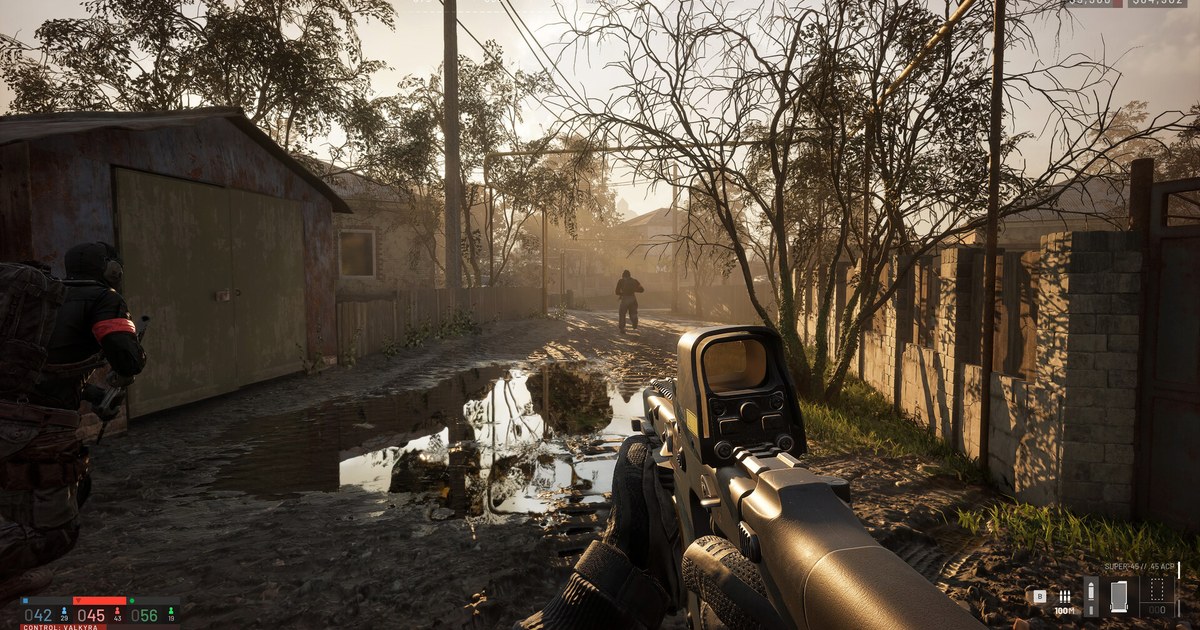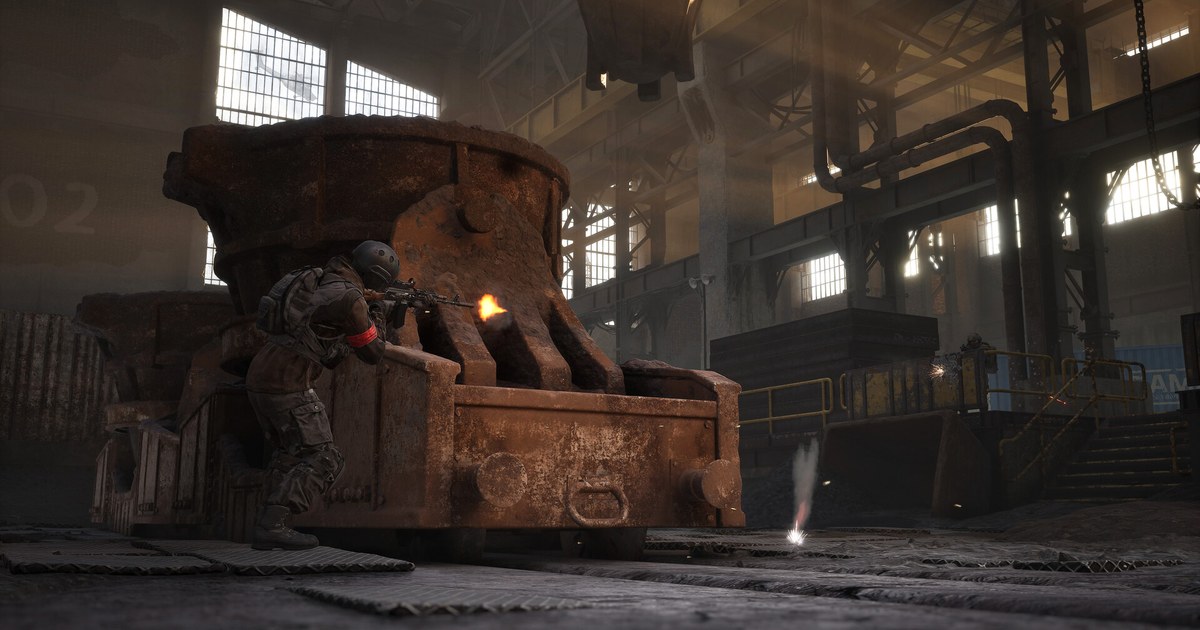

結論から言うと、WARDOGSが起動しない・落ちる時は、Steamでゲームファイルの整合性確認、グラフィックドライバー更新、オーバーレイ終了、Easy Anti-Cheat(EAC)の修復の順に行います。最初の2つで直るケースが最も多く、直らない時は症状に合う項目へ進みます。
WARDOGSは2026年9月10日にSteamでアーリーアクセスとして公開され、カーネルレベルのアンチチートを使っているため、同時に動く他のソフトと衝突して落ちることがよくあります。パッチで原因や対処法が変わる可能性があるため、この記事は2026年11月24日時点の内容です。WindowsのセキュリティアップデートのあとにPCごと再起動する場合は、Windows Update後にゲームが落ちる時の対処法もあわせて確認してください。
WARDOGS症状別チェック表
| 症状 | 最初に確認すること | 対処のしかた |
|---|---|---|
| 起動ボタンを押してもゲームが出ない | ゲームファイル、オーバーレイ | Steamで整合性を確認し、Discord・Steam・NVIDIAのオーバーレイとRGB・マクロソフトを終了して再起動します |
| EACエラーコード10011 | EACを妨げる他のソフト | RGBやシステム清掃ソフトを終了し、EasyAntiCheat_Setup.exeを管理者として実行して修復を選びます |
| EACエラーコード30005 | ファイアウォール・ウイルス対策 | WARDOGSとEasyAntiCheatフォルダーをファイアウォールとウイルス対策の除外に追加し、EACを修復します |
| 起動直後にPCごと再起動する | inpoutx64ドライバー | 管理者のコマンドプロンプトでinpoutx64を停止し、開始の種類を無効にして再起動します |
| 黒い画面だけが出る | オーバーレイ、画面モード | オーバーレイを切り、Steamの起動オプションに-windowedか-borderlessを入れ、ドライバーを更新します |
| 試合中や設定変更後に落ちる | ビデオメモリ、温度 | テクスチャ品質を下げ、設定ファイルを削除して初期化し、CPUとGPUの温度が上がりすぎていないか確認します |
結論:ファイル確認とドライバー更新が先、そのあと症状別に
最初にやることは、SteamでWARDOGSのプロパティからインストールされたファイルを開いて整合性確認を実行し、NVIDIAまたはAMDのドライバーを最新にすることです。それでも直らない時だけ症状で分けます。
ゲームがまったく表示されないならオーバーレイとアンチチート、起動後にPCが再起動するならinpoutx64ドライバー、黒い画面なら起動オプション、試合中に落ちるならグラフィック設定と温度を確認します。
Steamストアページの最低動作環境は、Windows 10 64bit、Intel Core i5 8600またはRyzen 5 3500、メモリ16GB、GTX 1660またはRX 590、ストレージ50GBです。メモリが厳しい時はゲーム用の仮想メモリ設定、読み込みのたびにカクつく時はシェーダーキャッシュ削除のやり方もあわせて確認してください。
WARDOGSが落ちる・起動しない時の確認手順
- 1Steamでゲームファイルを確認するSteamライブラリでWARDOGSを右クリックし、プロパティのインストールされたファイルから整合性の確認を実行します。更新が途中で止まって壊れたファイルは、ここで最もよく直ります。終わったらSteamを管理者として起動し直し、ゲームを起動してみてください。
- 2グラフィックドライバーを更新するNVIDIAまたはAMDの最新ドライバーをインストールします。更新の通知が出ていなくても自分で確認したほうが安心です。インストール後はPCを一度再起動してからWARDOGSを起動します。
- 3オーバーレイとRGB・マクロソフトを終了するDiscord、Steam、NVIDIAのオーバーレイを切り、RGB照明ソフトやマウス・キーボードのマクロソフトも終了します。カーネルレベルのアンチチートはこうしたソフトと衝突しやすいためです。この状態で起動するなら、1つずつ戻して原因を絞り込みます。
- 4Easy Anti-Cheatを修復して除外を追加するWARDOGSのインストール先のEasyAntiCheatフォルダーにあるEasyAntiCheat_Setup.exeを管理者として実行し、修復を選びます。直らなければファイアウォールとウイルス対策の除外にWARDOGSとEasyAntiCheatフォルダーを追加し、最後にEasyAntiCheatフォルダーを削除してSteamのファイル確認をやり直します。
- 5PCごと再起動する時はinpoutx64を停止する管理者権限でコマンドプロンプトを開き、sc stop inpoutx64 を入力してから sc config inpoutx64 start= disabled を入力して再起動します。あとで戻す時は sc start inpoutx64 を使います。この衝突はWindowsセキュリティ更新KB5121003(2026年8月12日)のあとに報告されており、同じ原因のゲームのクラッシュはWindows Update後にゲームが落ちる時の対処法で詳しく扱っています。
- 6黒い画面と試合中の落ちはオプションを下げることから黒い画面なら、Steamの起動オプションに-windowedか-borderlessを入れてみます。試合中に落ちるならテクスチャ品質を下げてビデオメモリの負荷を減らし、CPUとGPUの温度が上がりすぎていないか確認します。カクつきだけが残る場合はゲーム録画のカクつき解決法のエンコーダー確認も参考になります。
確認を終える前にチェックすること
- Steamのゲームファイル整合性確認を最後まで実行したか
- NVIDIAまたはAMDのドライバーを最新にして再起動したか
- Discord・Steam・NVIDIAのオーバーレイとRGB・マクロソフトを終了したか
- EasyAntiCheat_Setup.exeで修復し、ファイアウォールとウイルス対策の除外を追加したか
- PCが再起動した場合はinpoutx64の停止を適用したか
落ちる問題が解決したらDORでWARDOGSを録画する
DORは無料のWindows向けゲーム録画アプリです。対応ゲームのWARDOGSを起動すると自動で検出し、起動から終了までのセッション全体を録画して、録画はアプリの「マイクリップ」にたまります。上の確認でゲームが安定したあとにインストールして起動しておけば、落ちた試合の流れを映像で見直せるので、グラフィック設定や温度の確認に役立ちます。
RTXシリーズなど対応するNVIDIAグラフィックカードでは、NVENCハードウェアエンコードで録画します。録画画質は無料で720p・1080p、30・60fpsから選べ、初期設定は1080p・30fpsです。アプリで必要な区間を切り出して保存し、DORスタジオで複数の映像をつなげてmp4で書き出すか、dor.ggのリンクで共有できます。WARDOGS動画の共有方法はWARDOGSの交戦動画の共有にまとめました。ウォーターマークなしで録画・編集・共有できます。