
結論:240Hz以上を確認し、FPSモードでブラックイコライザーと色の鮮やかさを少しだけ上げる
ヴァロのモニター設定は、数値そのものより順番が大切です。まずWindowsでモニターの最大リフレッシュレートを選び、モニター側はヴァロ向けの画質モードから始め、残像低減(ZOWIEのDyAc、ASUSのELMB)を使うか決め、最後にブラックイコライザーと色の鮮やかさを1段ずつ上げます。
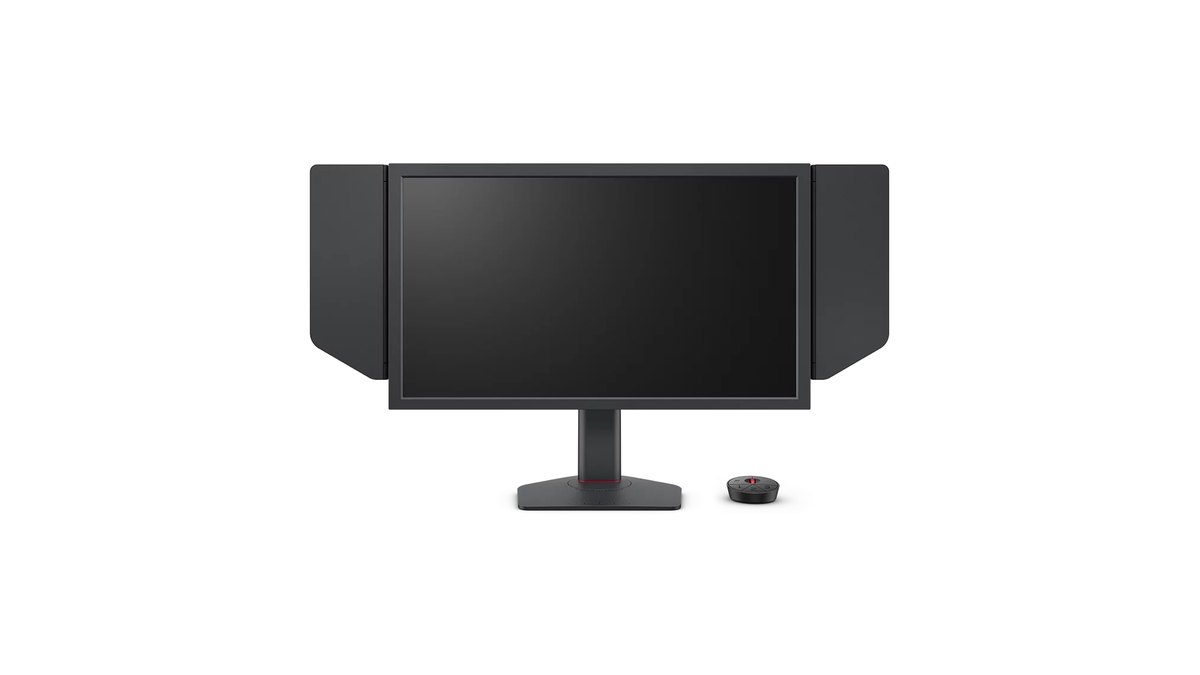
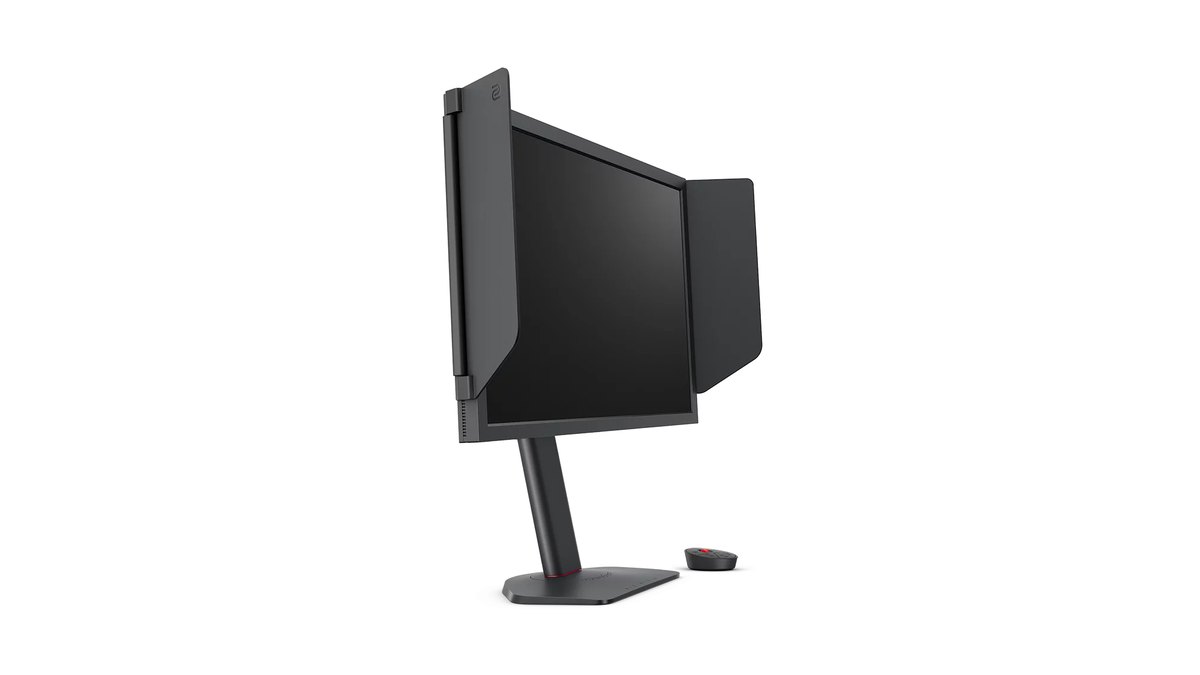
この順番を守れば、プロの数値をそのまま真似しなくても、自分の目と部屋の明るさに合った画面になります。これから買うなら、多くの人はZOWIE XL2566X+を選べば大丈夫です。ヴァロのプロ使用集計で2位、ZOWIE日本公式で生産終了と表示されているXL2566Kの後継機で、2026年11月10日時点でZOWIE公式で購入できます。
ヴァロ最適化の画質モード(FPS2)を内蔵しているので設定も最短です。色や解像度も重視したい場合は、27インチWQHD有機ELのサムスン Odyssey OLED G6(G60SF)が候補になりますが、国内の販売状況は販売店で確認してください。
- リフレッシュレート: Windowsのディスプレイの詳細設定で最大Hzを選び、モニターの情報画面で実際のHzを確認します。目安は240Hz以上です。
- 画質モード: ZOWIE XL2566X+・XL2586X+はFPS2(ヴァロ最適化)。XL2566K・XL2546KはXL Setting to ShareでヴァロモードをGamerスロットに読み込みます。サムスンG60SFはFPSモード、ASUSはFPS1〜3から始めます。
- 残像低減: フレームレートがリフレッシュレート付近で安定するならDyAc・ELMBをオン、上下が大きいならオフにして可変リフレッシュレート(VRR)を使います。ZOWIEはDyAcをオフにしたときだけVRRが有効です。
- オーバードライブ(AMA): 最も強い段階の一つ下、Highから始めます。
- ブラックイコライザー: 暗い隅が見える所までに留めます。サムスンは数値の向きがZOWIEと逆です。
- 色の鮮やかさ・デジタルバイブランス: 中間付近で止めます。上げすぎるとマップの色と敵の輪郭、スキルのエフェクトが混ざって見えることがあります。
ヴァロのプロはどのモニターを使っているか:公開集計の上位5機種はすべてZOWIEの24インチ級
ヴァロのプロ選手705人の機材をまとめた公開集計(2026年11月9日更新)では、上位5機種がすべてBenQ ZOWIEの24〜25インチ フルHD TNモニターです。集計対象の全員が240Hz以上を使い、大多数が1080pのモニターでプレイしています。大画面や高解像度より、一目で全体が見渡せるサイズと動きのくっきりさを優先しているということです。
| 順位 | モデル | サイズ・リフレッシュレート | プロの人数(割合) |
|---|---|---|---|
| 1 | ZOWIE XL2566K | 24.5インチ TN、360Hz | 163人(23.12%) |
| 2 | ZOWIE XL2566X+ | 24.1インチ Fast TN、400Hz | 130人(18.44%) |
| 3 | ZOWIE XL2546K | 24.5インチ TN、240Hz | 111人(15.74%) |
| 4 | ZOWIE XL2546 | XL2546Kの前世代 | 45人(6.38%) |
| 5 | ZOWIE XL2586X+ | 24.1インチ Fast TN、600Hz | 26人(3.69%) |
ただし1位のXL2566Kは、ZOWIEの日本公式ページで【生産終了】と表示され、後継としてXL2566X+が案内されています。2026年11月10日時点で日本公式から購入できる現行モデルはXL2566X+で、より高いリフレッシュレートが欲しいならXL2586X+があります。
ZOWIEの日本公式の保証は3年(パネル・バックライトは1年)です。XL2566KやXL2546Kをすでに持っている人は、下の手順をそのまま使えます。他メーカーも含めてリフレッシュレート・パネル別に比べたいなら、ゲーミングモニターおすすめ記事で価格帯別の評価を先に見てください。
なぜこの順番か:リフレッシュレートが違えば残りの設定は意味がない
360Hzのモニターに替えても、Windowsが60Hzのままならブラックイコライザーをいくら調整しても動きは60Hzのままです。そのためZOWIEの取扱説明書でも、まずWindowsのリフレッシュレートを最大にし、ゲーム内のフレームレートを合わせ、モニターメニューの情報画面で実際のHzを確認するよう案内しています。次が画質モードです。
画質モードは明るさ、ガンマ、色の鮮やかさなどをまとめて切り替えるので、先にブラックイコライザーをいじってからモードを変えると、調整した値が上書きされることがあります。残像低減とオーバードライブはZOWIEの説明書ではすべてのモードに共通で適用されるので、一度決めれば済みます。ブラックイコライザーと色は好みや部屋の照明に左右されやすいので、最後に少しずつ動かします。
ヴァロ用モニター設定のやり方
- 1Windowsで最大リフレッシュレートを選ぶスタート、設定、システム、ディスプレイ、ディスプレイの詳細設定と進み、リフレッシュレートの選択で最も高い値を選びます。値が出ないときはケーブルと端子を疑います。XL2566X+はDisplayPort 1.4接続で400Hz、HDMIではPC接続時240Hzまでです。詳しい画面はWindows 11のリフレッシュレート設定記事にあります。
- 2モニターの情報画面で実際のHzを確認モニターメニューの情報画面で、いま入力されているリフレッシュレートを確認します。XL2586X+で600Hzを使うにはWindows 11の最新アップデートが必要で、システム、その他の設定のEDID設定が540Hz/600Hzになっていないと、一覧に600Hzが出てきません。
- 3ヴァロ向けの画質モードから始めるZOWIE XL2566X+・XL2586X+はFPS2がヴァロ最適化モードです。サムスンG60SFは画面モードでFPS、ASUS PG259QWS AceはGameVisualのFPS1〜3から選びます。普段の作業や動画はStandardなど標準のモードに分けておくと色のずれが少なくなります。
- 4残像低減とVRRのどちらかを選ぶヴァロでフレームレートがリフレッシュレート付近で安定するならDyAc(ASUSはELMB)をオン、撃ち合いで大きく落ちるならオフにしてFreeSyncやG-SYNC Compatibleなどの可変リフレッシュレートを有効にします。ZOWIEはDyAcを100Hz以上で使うよう案内しています。
- 5オーバードライブはHighからAMAにはPremium、High、OFFがあります。最も強い段階は動く物の後ろに明るい縁(逆残像)が出ることがあるので、Highから始めて動く物の輪郭を見ながら決めます。サムスンG60SFは応答速度のメニューを触る必要がほとんどありません。
- 6ブラックイコライザーと色の鮮やかさは少しずつブラックイコライザーは暗い隅に立つエージェントが見える所まで上げ、色の鮮やかさとグラフィックボードのデジタルバイブランスは中間付近で止めます。調整した値はGamer1〜3などのユーザースロットに保存しておくと戻しやすくなります。
XL2566K・XL2546KはXL Setting to Shareでヴァロモードを読み込む
前世代のXL-Kシリーズには、ヴァロ専用の画質モードが内蔵されていません。初期状態ではFPS1がCS:GO、FPS2がコール オブ デューティ ウォーゾーン、FPS3がフォートナイト向けです。
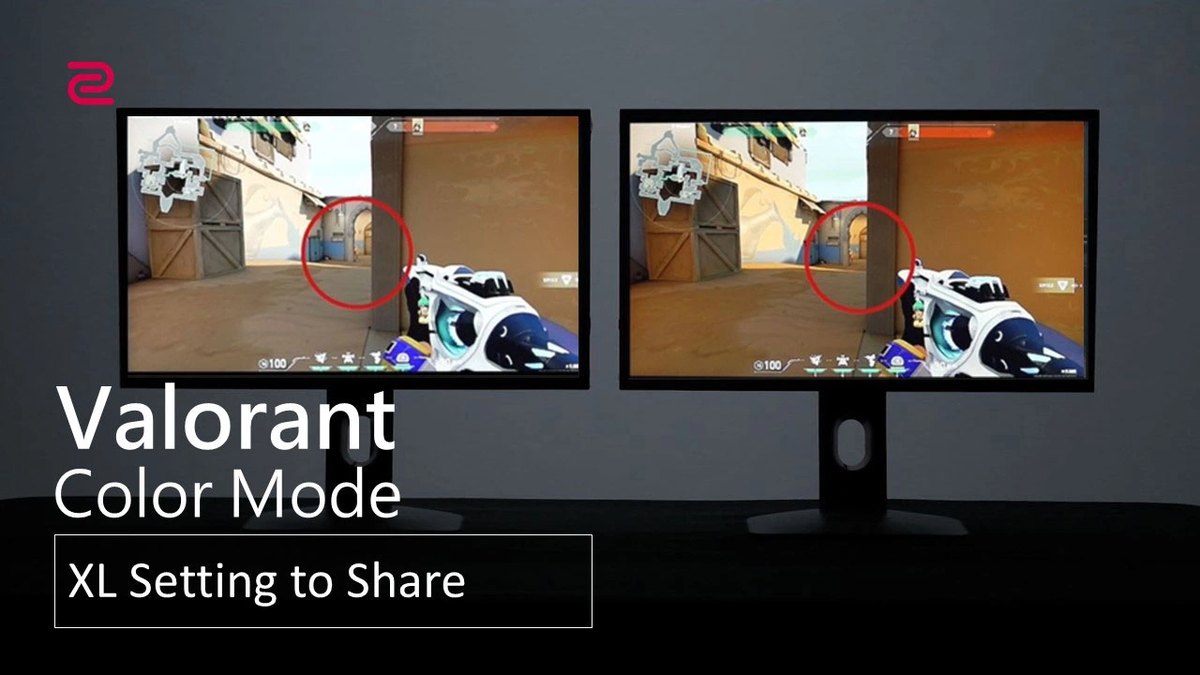
その代わりZOWIEがヴァロモードのファイルを配布しており、Windows用ソフトのXL Setting to Shareを使えば、モニターのGamer1〜3スロットのどれかに読み込めます。先にモニターメニューのシステム、その他の設定でDDC/CIをオンにしないと、ソフトがモニターを見つけられません。
インポートを押し、入れるスロットを選び、プロファイルファイルを指定すれば完了です。Auto Game Modeをオンにすると、ゲーム起動時にモードが自動で切り替わります。メーカー自身も性能向上を保証するものではないと書いているので、出発点として使い、上の手順で自分の目に合わせて仕上げてください。
DyAcとVRRは同時に使わない
ZOWIE XL2566K、XL2566X+、XL2586X+はいずれも、可変リフレッシュレート(VRR)はDyAcをオフにしたときだけ有効になります。この記事では、自分のPCのフレームレートを目安に選ぶ方法をすすめます。
ヴァロがリフレッシュレート付近で安定して出るPCなら、DyAcをオンにして動く敵の輪郭をくっきりさせるほうが向いています。撃ち合いでフレームレートが大きく落ちるPCなら、DyAcをオフにしてVRRでティアリングやカクつきを抑えるほうが向いています。
測定レビューによると、XL2546KはDyAc+なしでも残像が少なく、オンにするとブレがほぼ消えました。一方、600HzのXL2586X+ではDyAc 2のオンとオフの差は大きくないという評価もあります。垂直同期も一緒にオンにするか迷うなら、垂直同期オン・オフの記事で入力遅延との関係を先に確認してください。
ブラックイコライザーと色の鮮やかさは1段ずつ上げる
ZOWIEのブラックイコライザーは0〜20で、上げるほど明るい部分はそのままに暗い部分だけを明るくします。そのため上げすぎると画面全体が白っぽく見えることがあり、説明書のとおり、もともと明るい場面や暗い部分が少ない場面では変化が小さくなります。色の鮮やかさ(Color Vibrance)も0〜20です。
メーカーが紹介したプロの事例では、同じXL2566Kを使う2人の選手の色設定がまったく違い、グラフィックボードのデジタルバイブランスを最大にしていた選手はバインドの茶色やオレンジ系の色で敵の輪郭が見えにくくなって値を下げたそうです。バイブランスを上げるとスキルが見えにくいとして低めにしている選手もいました。
人の数値より、自分の画面で暗い角とスキルのエフェクトの両方が見える点を探すのが目的です。NVIDIAのグラボなら、NVIDIAコントロールパネルのデスクトップカラー設定の調整にデジタルバイブランスのスライダーがあります。
ゲーム別・モデル別のおすすめ設定表
| ゲーム | ZOWIE XL2566X+・XL2586X+ | ZOWIE XL2566K・XL2546K |
|---|---|---|
| VALORANT | FPS2(ヴァロ最適化) | XL Setting to ShareでヴァロモードをGamerスロットへ |
| CS2 | FPS1(CS2最適化) | FPS1(CS:GO向け) |
| エーペックスレジェンズ | FPS3(APEX最適化) | プロファイルをダウンロードしてGamerスロットへ |
| フォートナイト | 公式表記なし | FPS3(フォートナイト向け) |
| 共通 | DyAc 2オンでVRRはオフ、100Hz以上でDyAc | DyAc+オンでVRRはオフ、100Hz以上でDyAc |
| 項目 | ZOWIE XL2566X+・XL2586X+ | ZOWIE XL2566K・XL2546K | サムスン G60SF | ASUS PG259QWS Ace |
|---|---|---|---|---|
| 開始モード | FPS2 | ヴァロモード(Gamerスロット) | FPS画面モード | GameVisual FPS1〜3 |
| 残像低減 | DyAc 2(Premium・High・OFF) | DyAc+(Premium・High・OFF) | ゲームメニューで確認 | ELMB |
| 暗部 | ブラックイコライザー0〜20、上げるほど明るい | ブラックイコライザー0〜20、上げるほど明るい | ブラックイコライザー、1に近いほど明るい | Dynamic Shadow Boost |
| 色 | Color Vibrance 0〜20 | Color Vibrance 0〜20 | 彩度0〜50 | Saturation |
| オーバードライブ | AMAはHighから | AMAはHighから | 説明書の応答速度メニュー対応機種に記載なし | 公式表記 応答速度0.02ms(GtG) |
| 最大Hzの条件 | XL2566X+の400HzはDPのみ、XL2586X+の600HzはWindows 11最新とEDID 600Hz | XL2566Kの360HzはDP 1.4 | 500Hz、WQHD | 720Hz、フルHD |
ZOWIEのヴァロ用プロファイルはVALORANTとVALORANT-V2の2つのファイルで配布されていますが、中の細かい数値は元のファイルで確認できていないため、ここではモード名までにしました。オーバードライブの段階の選び方や逆残像については、同じ日に公開したモニターのオーバードライブ設定記事でパネル別に詳しく扱っています。
有機ELモニターなら:サムスンG60SFとASUS PG259QWS Aceの設定場所
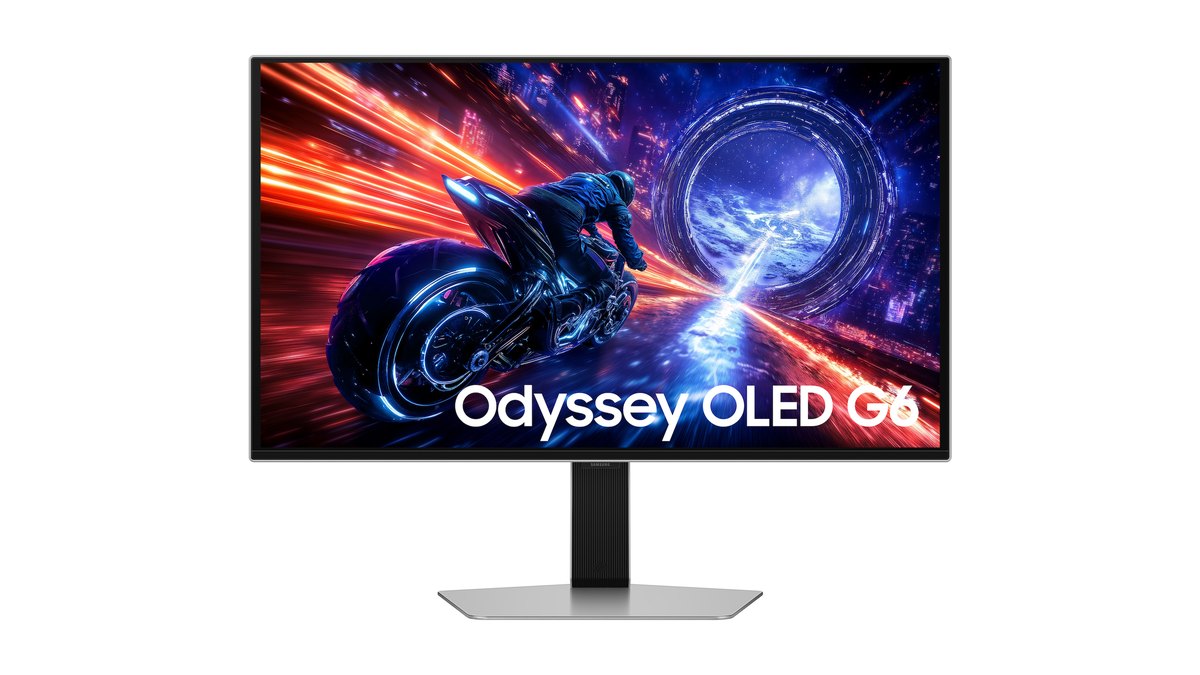
サムスン Odyssey OLED G6(G60SF)は27インチQD-OLED、WQHD、500Hzのモニターです。日本国内での販売状況は今回確認できていないので、購入前に販売店で確認してください。画面モードでFPSを選ぶと、暗い部分の明るさを上げて敵を見つけやすく調整されます。
注意点はブラックイコライザーの向きです。サムスンの説明書では、数値が1に近いほど暗部が明るくなり、10に近いほど暗くなってコントラストが良くなると説明されています。ZOWIEとは逆なので、ZOWIE基準の数値をそのまま移すと意図と反対になります。目の保護モードをオンにしているとブラックイコライザーは使えない点も覚えておきましょう。
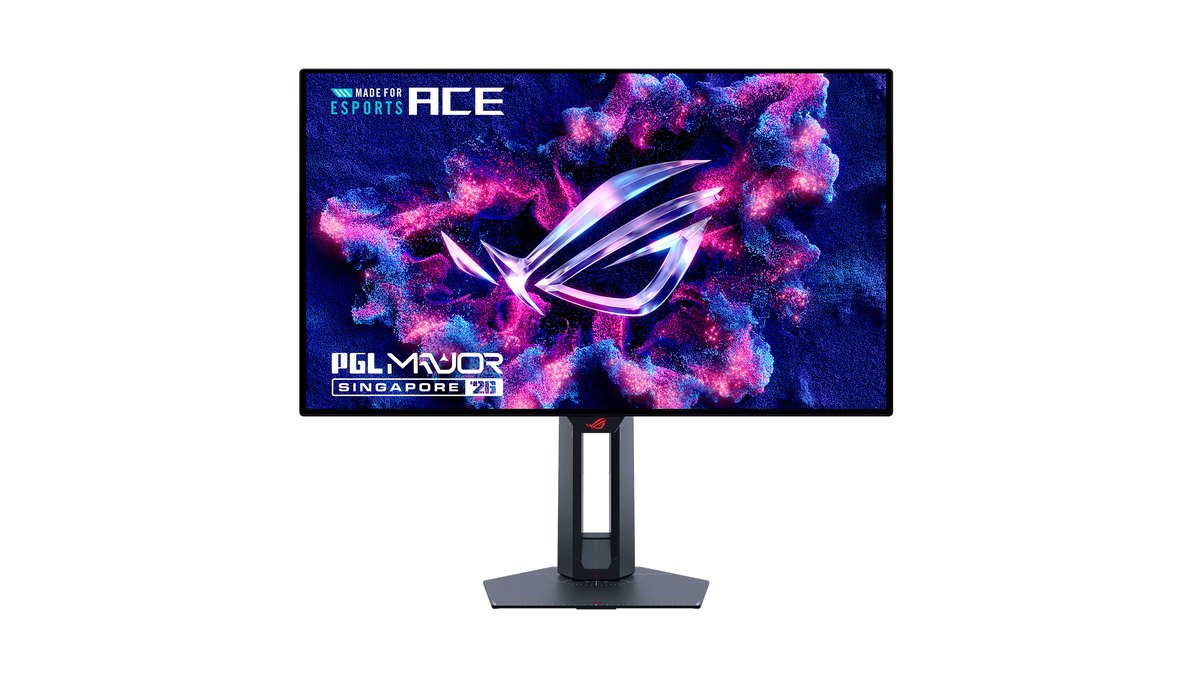
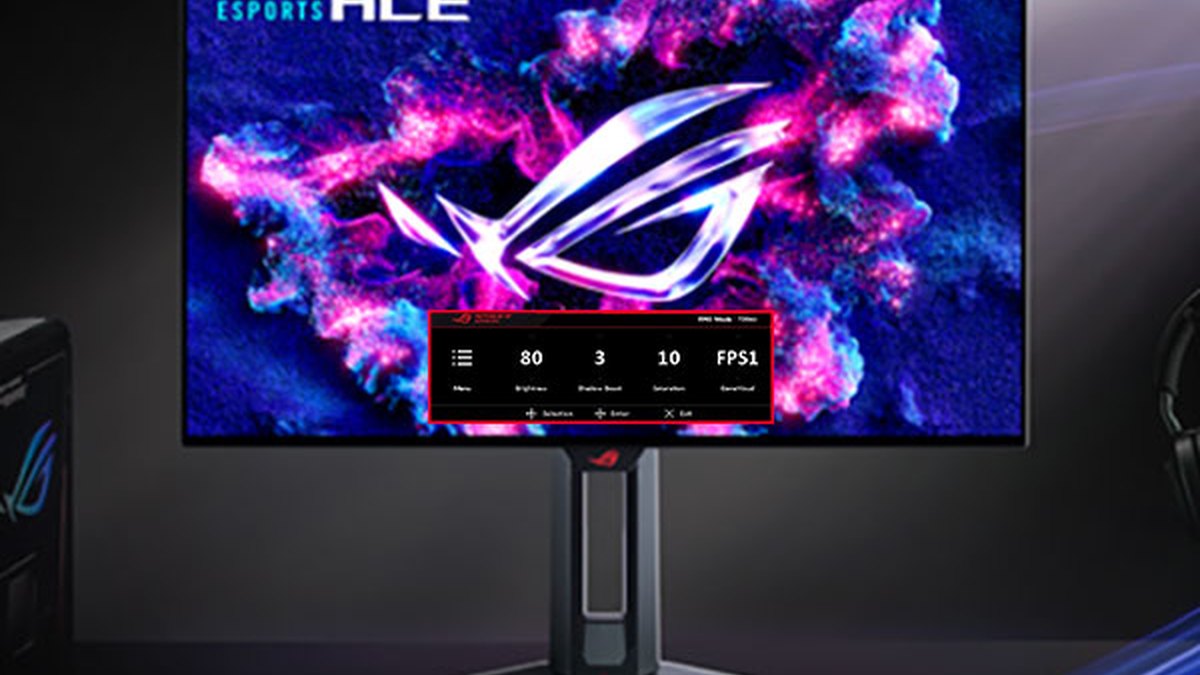
ASUS ROG Swift OLED PG259QWS Aceは24.5インチ フルHDのタンデムWOLED、720Hzのモニターです。2026年11月10日時点ではROGのグローバル・米国ページにのみ掲載されており、日本のページはまだありません。
設定画面はシンプルで、クイックOSDの一列で明るさ、Shadow Boost(暗部を明るく)、彩度、GameVisualモードをすぐ変えられます。ZOWIEのブラックイコライザーの役割をShadow Boostに、色の鮮やかさの役割をSaturationに置き換えて、同じ順番で合わせれば大丈夫です。残像低減機能はELMBです。
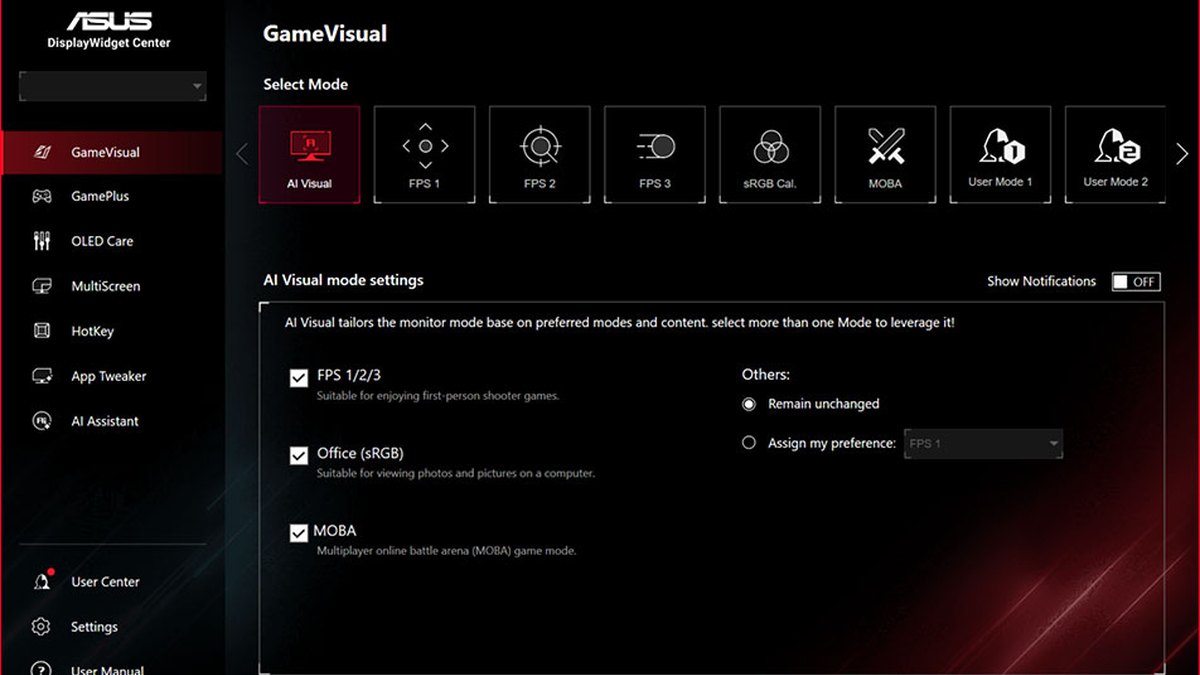
モニターのボタンではなくWindowsから変えたいなら、DisplayWidget Centerを使います。GameVisualタブでFPS 1〜3、sRGB Cal.、MOBA、ユーザーモードを選べ、OLED Careタブで焼き付き対策の機能をオンにできます。
有機ELとTNのどちらがヴァロに合うかは有機EL 720HzとTN 600Hzの比較記事で、固定されたHUDが長時間表示されるゲームを有機ELで遊ぶときの設定は有機ELの焼き付き対策記事で続けて確認してください。
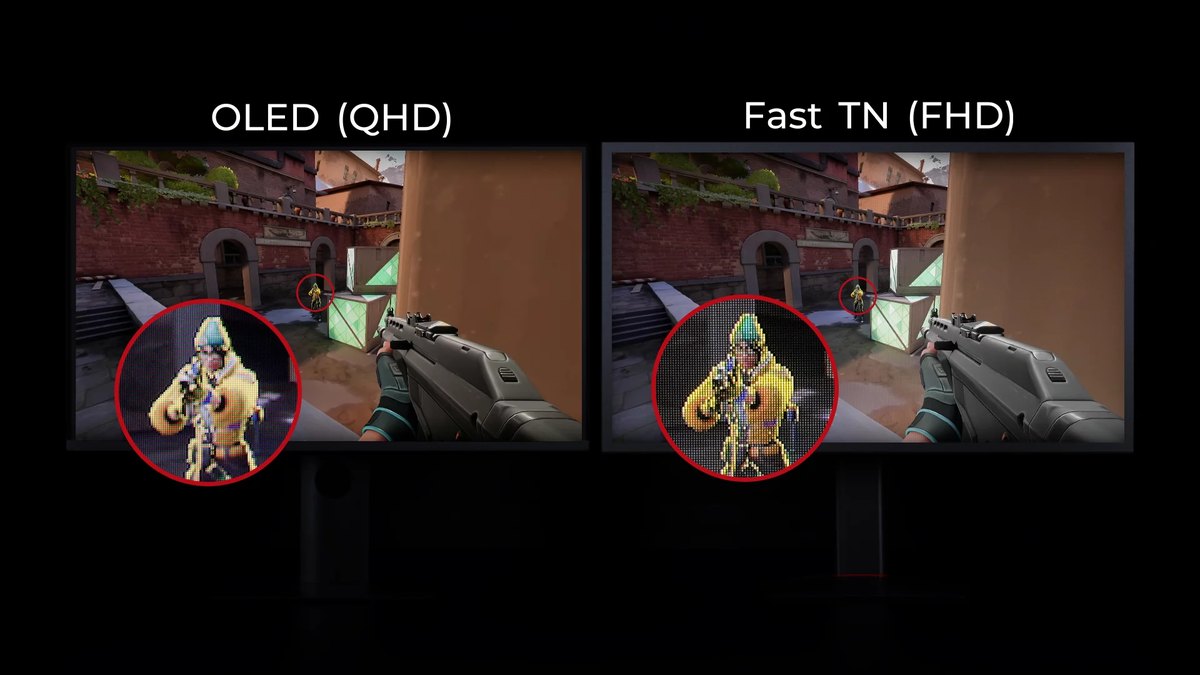
上の画像は、Fast TNと有機ELで遠くの敵がどう見えるかをZOWIEが比べた公式の宣伝画像です。メーカーの資料なので判断は読者に委ねますが、確認すべき点ははっきりしています。有機ELはコントラストと色で優れ、Fast TNはフルHDにとどまる代わりに、プロ公開集計の上位モデルと同じ24インチ級フルHDの環境に揃えられるという違いです。手持ちのモニターがどちらでも、この記事の手順は同じです。
価格(2026年11月10日時点)
| 製品 | 発売時価格 | 実売価格の目安 |
|---|---|---|
| ZOWIE XL2566X+ | 販売店で確認 | 約11万6,800〜11万8,000円 |
| ZOWIE XL2586X+ | 18万5,000円(直販) | 約17万7,000〜18万7,000円 |
| Samsung Odyssey OLED G6 G60SF | 国内販売未確認 | 国内販売未確認 |
| ASUS ROG Swift OLED PG259QWS Ace | 国内販売未確認 | 国内販売未確認 |
価格は2026年11月10日に確認した目安で、セールや在庫によって変わります。XL2566X+は600HzのXL2586X+より6万円ほど安く、VALORANTのフレームレートが400前後のPCならXL2566X+のほうが負担が軽い選択です。購入前に販売店で最終価格を確認してください。
よくある失敗6つ
- Windowsは60Hzのままでゲーム設定だけ変える。説明書でもまずWindowsのリフレッシュレートを変えるよう案内しています。
- XL2566X+をHDMIでつなぐ。HDMI 2.0端子はPCで240Hzまでなので、400HzにはDisplayPort 1.4で接続します。
- DyAcとVRRを同時にオンにしようとする。ZOWIEはDyAcをオフにしたときだけVRRが有効です。
- ブラックイコライザーの数値を別メーカーの基準で合わせる。サムスンは数値が小さいほど暗部が明るくなります。
- FPSモードを動画や作業にもそのまま使う。測定レビューによると、XL2546KはFPS1でグレーの誤差が4.78dE、Standardでは2.98dEでした。ゲームはFPS、普段はStandardに分けます。
- Windowsの動的リフレッシュレート(DRR)をオンにしたまま忘れる。一部のゲームでリフレッシュレートが制限されることがあり、ゲームが重いときはオフにするようマイクロソフトが案内しています。
ヴァロに240Hz、360Hz、600Hzのどれが必要か
目安は240Hzです。公開集計のプロは全員240Hz以上を使っており、それ以上にするかは、自分のPCがヴァロでそれだけのフレームレートを安定して出せるかで決まります。測定レビューによると、600HzのXL2586X+でクリックから銃口の発光までのシステム遅延は、144Hzで平均7.5ms、600Hzで6.81msでした。
同じレビュアーは600Hzと360Hzの差は感じられるものの成績が大きく上がったわけではないとし、ゲームで400fpsを超えられないなら低いリフレッシュレートのモニターのほうがよいと判断しています。つまり360Hz以上はフレームレートが追いつくときの選択肢で、240fps前後なら240〜280Hzのモニターをきちんと設定するのが先です。
韓国のコミュニティの質問スレッドでも意見は分かれています。ヴァロ用のサブモニターを尋ねるスレッドでは、残像が少なく長く使えるとしてTNを勧める意見、ヴァロはCPUの影響が大きいのでモニターよりCPUに投資すべきという意見、フルHDに大金を使うのはもったいないという反応が一緒に出ていました。
240Hzから360Hzへの買い替えを尋ねるスレッドでは、体感が大きいという声とそれほど劇的ではないという声に分かれ、リフレッシュレートより応答速度や残像、入力遅延のほうが体感しやすいという意見もありました。
設定が合っているか確かめる方法:変更前後を同じ場面で録画して比べる
モニター設定は、1日たつと何が良くなったのか記憶があいまいになります。ブラックイコライザーやバイブランスを変える前に今の状態で1試合、変えた後に同じマップの同じ場所で1試合を録画しておき、並べて見てください。DORは無料のWindowsアプリで、ヴァロを起動すると自動で検出して試合全体を録画し、録画はマイクリップに集まります。
キルの場面は自動クリップとして切り出され、エースやクラッチのタグも付くので、撃ち合いの場面だけを選んで比べやすくなります。ゲームはモニターの最大リフレッシュレートで遊び、録画は無料設定の1080p・30fpsか60fpsにしておけば大丈夫です。1440pや120・144fpsの録画はDOR Proで使えます。ゲーム内のフレームレートと録画のフレームレートを分ける方法は144Hzでもfpsを落とさず録画する方法に、ヴァロの録画全般はヴァロ録画ソフトの記事にまとめています。

