結論:上から2番目の段階で始め、逆残像が見えたら一段下げる
オーバードライブは「最強にしておけば一番速い」設定ではありません。多くの液晶ゲーミングモニターでは、上から2番目の段階が出発点として最も無難です。BenQ ZOWIEならAMA High、段階が6つあるASUSのVariable ODなら説明書の初期値Level 3、オフ・弱・中・強のような4段階ならMediumです。
そこから画面を見ながら一段ずつ動かせば十分です。測定レビューの例でも、ZOWIE XL2566Kの最上位はHighよりわずかに速い代わりにオーバーシュートが多く、AOC Q27G3XMNの最上位はにじみをより消す代わりに明るい縁取り(逆残像)が出ました。
- まずWindowsのディスプレイ設定で、モニターの最大リフレッシュレートになっているか確認します。60Hzのまま選んだ段階は、最大リフレッシュレートでは違って見えることがあります。
- オーバードライブは上から2番目の段階にします。ZOWIEはAMA High、段階の多いASUSはVariable ODの初期値Level 3から始めます。
- 動く物体の後ろに本来より明るい、または色の違う縁取りが出たら一段下げます。これが逆残像です。
- 物体の後ろにぼやけた尾が長く残るなら一段上げます。これが通常の残像です。
- VRR(G-SYNC互換・FreeSync)を使い、フレームレートが大きく揺れるゲームでは固定リフレッシュレートで選んだ段階より一段低めを試します。有機ELは仕様モードを選び、ちらつきはVRR側で対処します。
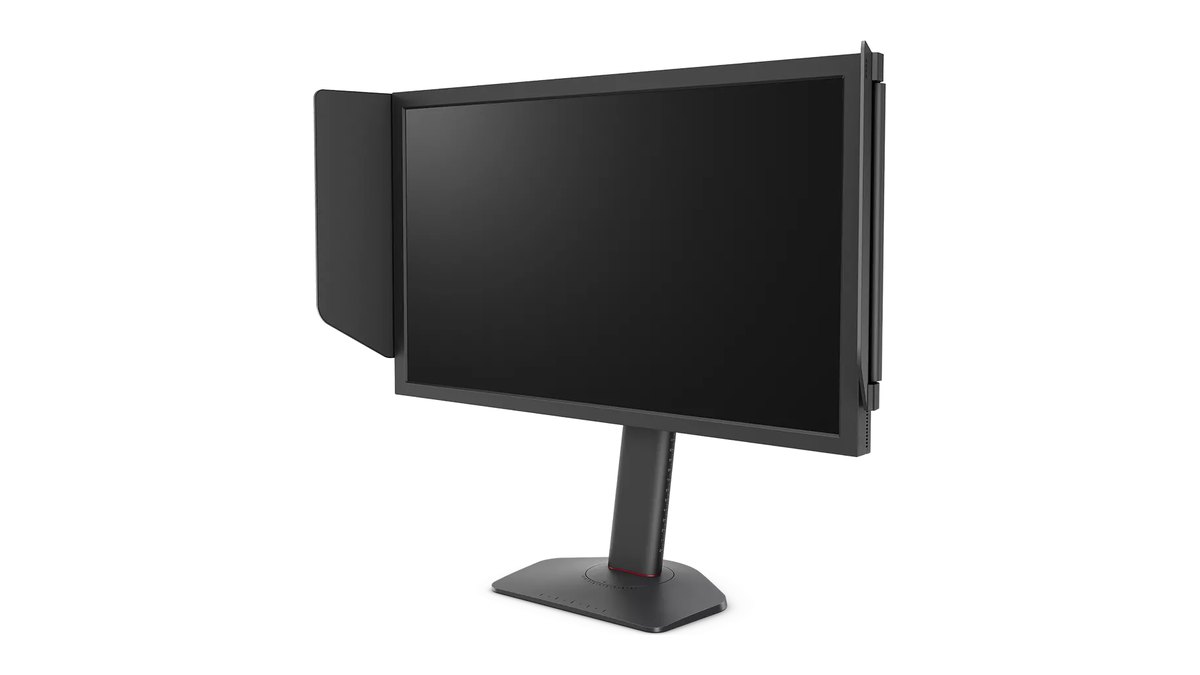
プロ選手の選択も同じ傾向です。ZOWIEモニターを使うプロ581人分の公開設定集計(2026年11月10日に確認)を数えると、AMA Highが392人で最多、Premiumが161人、オフはわずか7人でした。400HzのTNモニターXL2566X+を使う127人に絞っても、Highが83人、Premiumが39人です。
切っている人はほぼおらず、最上位より一つ下を選ぶ人が倍以上いるということです。測定レビューでも、XL2566X+は400fps・AMA Highでにじみやノイズなく見えたと評価されています。
オーバードライブとは:残像と逆残像は逆向きの問題
オーバードライブは、液晶に一瞬だけ強めの電圧をかけて画素の色を速く切り替える機能です。ZOWIEではAMAと呼び、公式FAQでも応答速度補正(RTC)機能と説明しています。問題は、強くかけるほど画素が目標の色を通り過ぎてしまうことです。
弱すぎると物体の後ろにぼやけた尾が残り(残像)、強すぎると明るい縁や色のにじみが出ます(逆残像)。ZOWIEも、オーバードライブを強くすると画質面の代償が必ず生じると書いており、ASUSも段階選びは両者のバランスだと説明しています。つまりオーバードライブ設定は数字を上げる作業ではなく、二つの症状の真ん中を探す作業です。
| 症状 | 画面での見え方 | 原因 | 対処 |
|---|---|---|---|
| 残像(ゴースト) | 物体の後ろにぼやけた尾が残る | 画素の切り替えが遅い、オーバードライブ不足 | オーバードライブを一段上げる |
| 逆残像(オーバーシュート) | 物体の後ろに明るい縁や色のにじみ | オーバードライブが強すぎて目標の色を超える | オーバードライブを一段下げる |
| 焼き付き・画像の残り | 静止画の跡が残る(主に有機EL) | 素子の劣化で、動きの残像とは別問題 | 焼き付き対策機能・画面保護 |
| VRRのちらつき | 暗いシーンで明るさが揺れる | フレームレートの大きな上下でVRRが反応 | フレームレートを固定・安定させる、またはVRRを切る |
箱に書かれた応答速度の数字をそのまま信じないほうがいい理由もここにあります。LGは液晶モデルの1ms(GtG)が応答速度「Faster(高速)」モードでの値だと注記しており、ASUSは代表値と最小値を分けて表記しています。
ZOWIEは業界で統一された測定基準がなく、同じモデルでもパネルに個体差があるとして、XLシリーズの応答速度を公表していません。数字は最も強い段階、最も速い切り替えでの値であることが多いので、その段階が自分の画面できれいに見えるかは自分の目で確かめる必要があります。これからモニターを選ぶなら、ゲーミングモニターの選び方とゲーミングモニターおすすめでパネルの種類から確認するのが近道です。
メーカー別のメニュー名:AMA、Variable OD、応答速度
| メーカー | メニューの場所 | 選択肢 | 最初に選ぶ段階 |
|---|---|---|---|
| BenQ ZOWIE(XL2566X+など) | Picture → AMA | Premium · High · Customize · OFF | High |
| ASUS(TUF・ROGの一部) | Gaming → Variable OD、DisplayWidget Center | Level 0〜5(説明書では初期値Level 3) | Level 3前後 |
| LG UltraGear 液晶(27G610Aなど) | OSD → 応答速度(Response Time) | Fasterが1ms GtGの仕様モード | Faster、縁が見えたら一段下 |
| LG UltraGear 有機EL(27GX700A) | Game Adjust → Response Time | Faster Modeが0.03ms GtGの仕様モード | Faster Mode |
| Samsung Odyssey OLED(G60SF) | モデルにより異なるので説明書で確認 | モデルにより異なる | 仕様モード |
| AOCなど4段階型(Q27G3XMN) | Overdrive | Off · Weak · Medium · Strong | Medium |
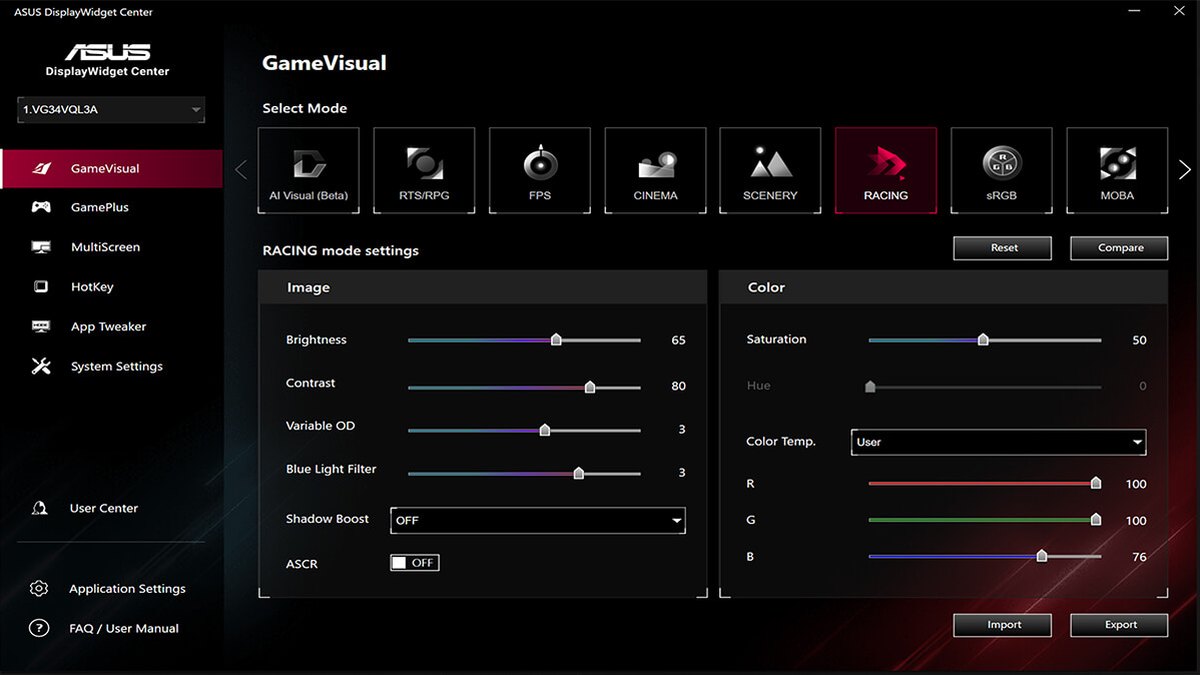
ASUSはモニター本体のボタンで開くOSDのほかに、Windows用のDisplayWidget Centerからも同じ値を変えられます。上の画面のようにVariable ODのスライダーがあり、説明書ではLevel 0〜5、初期値は3です。
名前にVariableと付くのは、一部のモデルでゲームのフレームレートに合わせて強さを調整するためです。残像テストを表示しながらマウスでスライダーを動かせば、OSDのボタンを何度も押すよりずっと早く比べられます。ASUSの公式ガイドも、テスト画面でおおよそ合わせてから実際のゲームの暗いシーンで最終判断するよう勧めています。
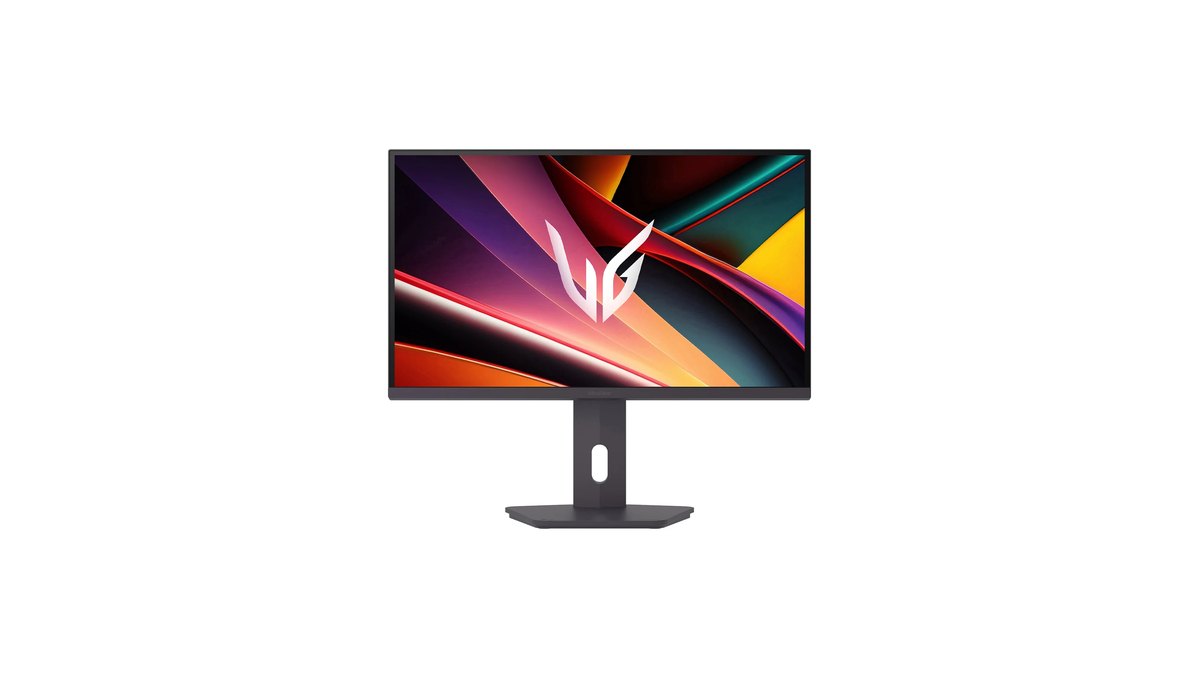
LG UltraGearの液晶モデルは、応答速度メニューでFasterを選ぶと仕様表の1ms(GtG)になるとLG自身が明記しています。つまりLGは仕様値を出す段階がはっきりしているので、このモードとすぐ下の段階を見比べて選べば大丈夫です。その下の段階の表示名はモデルやファームウェアで異なる場合があるため、縁取りが見えたら「一段下」に変えて比べる、と覚えておくのが確実です。
オーバードライブの設定方法(やり方)
- 1Windowsで最大リフレッシュレートにする設定 → システム → ディスプレイ → ディスプレイの詳細設定で、リフレッシュレートをモニターの最大値にします。手順はWindows 11でリフレッシュレートを変更する方法に画像付きでまとめています。最大値が出ない場合はケーブルを確認し、まずDisplayPortで接続します。
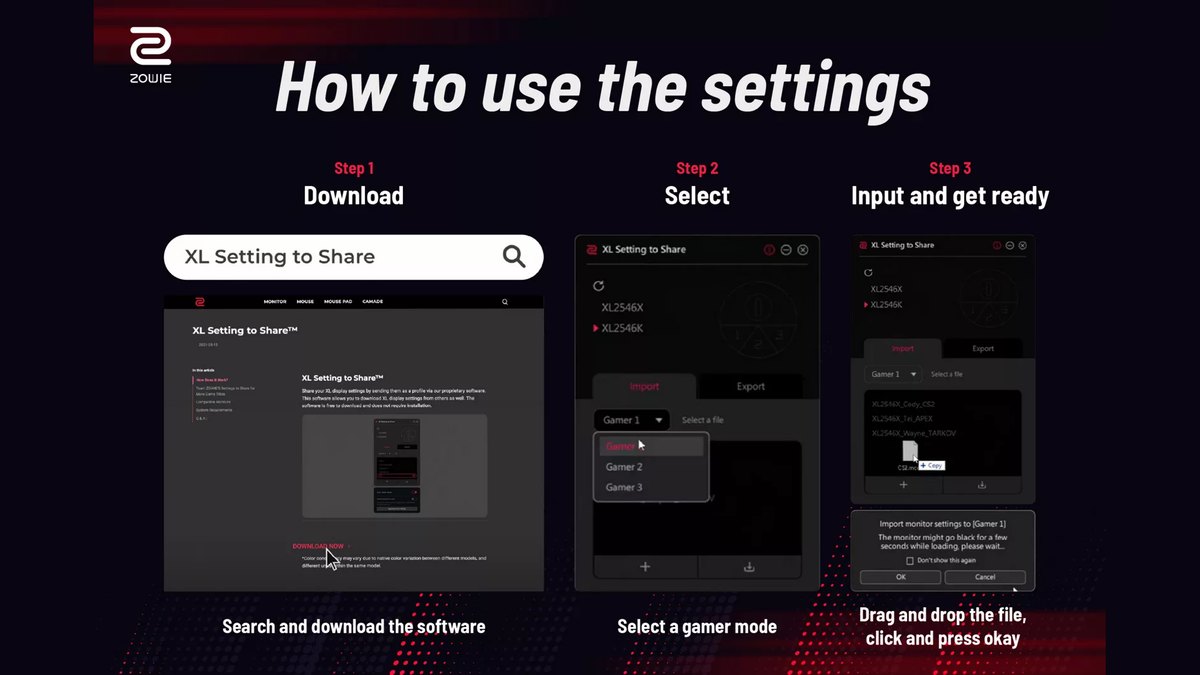
- 2モニターのOSDで今の状態を確認OSDの情報画面で、現在のリフレッシュレートとVRRのオン・オフを確認します。ZOWIEはSystemメニューのAdaptive-SyncがVRRのスイッチで、DyAc 2をオンにするとAdaptive-Syncはオフになります。
- 3オーバードライブのメニューを開く上の対照表どおり、ZOWIEはPicture → AMA、ASUSはGaming → Variable OD、LGは応答速度(有機ELはGame Adjust → Response Time)を開きます。
- 4上から2番目の段階にするZOWIEはHigh、4段階型はMedium、段階の多いASUSは初期値のLevel 3。LGは仕様モードのFaster(有機ELはFaster Mode)から見ます。
- 5残像テストで上下の段階と見比べるブラウザでUFOが横に流れる残像テストのページを開き、一段上・一段下と交互に切り替えます。UFOの後ろの明るい縁は逆残像、灰色の尾は残像です。
- 6実際のゲームの暗いシーンで最終確認暗い屋内マップや明るい空を背景に、視点をすばやく振ってみます。テスト画面で問題なくてもゲームで縁取りが気になるなら一段下げます。
ゲーム・状況別のおすすめ段階
| 状況 | ゲームの例 | よくある条件 | 最初の段階 |
|---|---|---|---|
| 競技FPS、fpsがリフレッシュレート以上 | CS2・VALORANT | 最大リフレッシュレート固定、DyAc 2をオンにするとVRRはオフ | ZOWIE High、縁が見えなければPremiumを試す |
| フレームレートが揺れるバトロワ | PUBG・エーペックスレジェンズ(APEX)・オーバーウォッチ 2 | VRR使用、fpsが最大リフレッシュレートを下回りがち | 固定時の段階より一段低め(4段階型はMedium) |
| グラフィック重視のシングル | AAAタイトル | 60〜120fps台、VRR使用 | 可変オーバードライブがあれば初期値、なければ低めの段階 |
| 家庭用ゲーム機 | PS5・Xbox Series X | 120Hz固定(ZOWIEはHDMI 2.0で120Hz) | 120Hzで再テスト、XL2566Kの測定ではHighが無難 |
| 有機ELモニター | ジャンル問わず | オーバードライブの影響が小さい | 仕様モード、ちらつきはVRR側で調整 |
結局、基準になるのはゲームの名前ではなく、自分のPCがそのゲームで出すフレームレートです。CS2やVALORANTのようにfpsがリフレッシュレートを安定して上回るなら固定時の段階のままで構いませんし、リフレッシュレートを下回ることが多いゲームは一段下げて試すほうが安全です。実際に何fps出ているかは、ゲームでFPSを表示する方法で先に確認しましょう。VALORANTが中心なら、オーバードライブ以外の画面設定はVALORANTのモニター設定にまとめています。
VRRをオンにすると一段下げたほうがいい理由
オーバードライブの強さは、最大リフレッシュレートの短いフレーム間隔を前提に合わせてあると考えると分かりやすいです。VRRでリフレッシュレートが下がってフレーム間隔が長くなると、同じ強さが相対的に強すぎることがあります。
測定レビューによると、VAパネルのAOC Q27G3XMNは180Hz固定ではStrongが最もにじみを消しましたが、リフレッシュレートが下がるほどStrongの縁取りがとても目立ち、Mediumはどのリフレッシュレートでも安定して良好でした。
一方ZOWIE XL2566Kは、VRRではHighのオーバーシュートがむしろほぼ消え、低いリフレッシュレートでわずかに増える程度でした。モデルによってこれだけ違うので、VRRを使うならフレームレートが低くなる場面でもう一度確認するのがポイントです。垂直同期・G-SYNC・FreeSyncの組み合わせ自体があいまいなら、垂直同期はオンかオフかから読んでください。
残像を減らすバックライトのストロボ機能は、VRRと同時に使えないことが多いです。ZOWIEはDyAc 2をオンにするとAdaptive-Syncがオフになり逆も同じで、DyAc 2は100Hz以上での使用を勧めています。
ASUSはELMBを使うのにVRRをオフにする必要があるモデルがあり、ELMB Sync対応モデルだけが両方を同時に使えます。NVIDIAのプロセッサーを内蔵したG-SYNCクラスのモニターは可変オーバードライブをうたっており、フレームレートが大きく上下するゲームが中心なら、この機能の有無のほうが段階選びより重要になることもあります。
有機ELモニターのオーバードライブはどうする
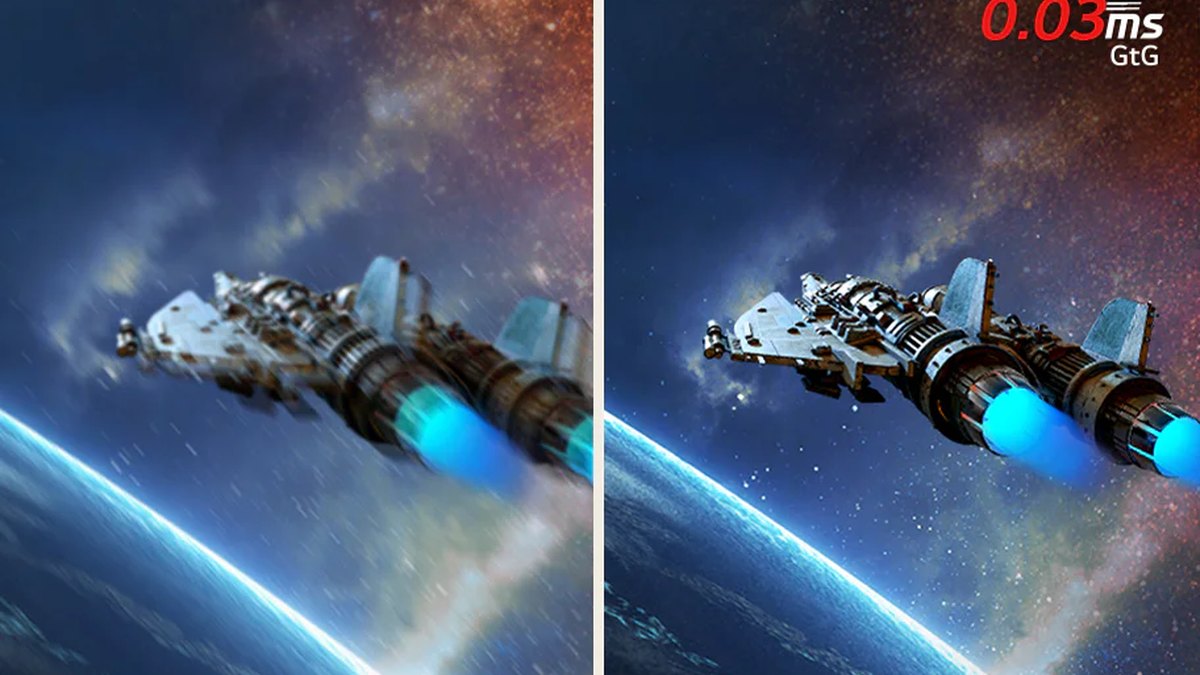
有機ELは画素が自ら発光・消灯するため切り替えがほぼ一瞬で、液晶のように強いオーバードライブをかける必要がありません。測定レビューによると、2023年モデルのLG 27GR95QEはOSDに応答速度の調整メニュー自体がありませんでした。
一方、2025年発売のLG UltraGear 27GX700AにはGame Adjust → Response Timeがあり、0.03ms(GtG)を出すにはFaster Modeを選ぶようLGが注記しています。メニューがあれば仕様モードを選んで終わりで大丈夫です。高リフレッシュレートのパネル同士で迷っているなら、有機EL 720HzとTN 600Hzの比較も参考にしてください。
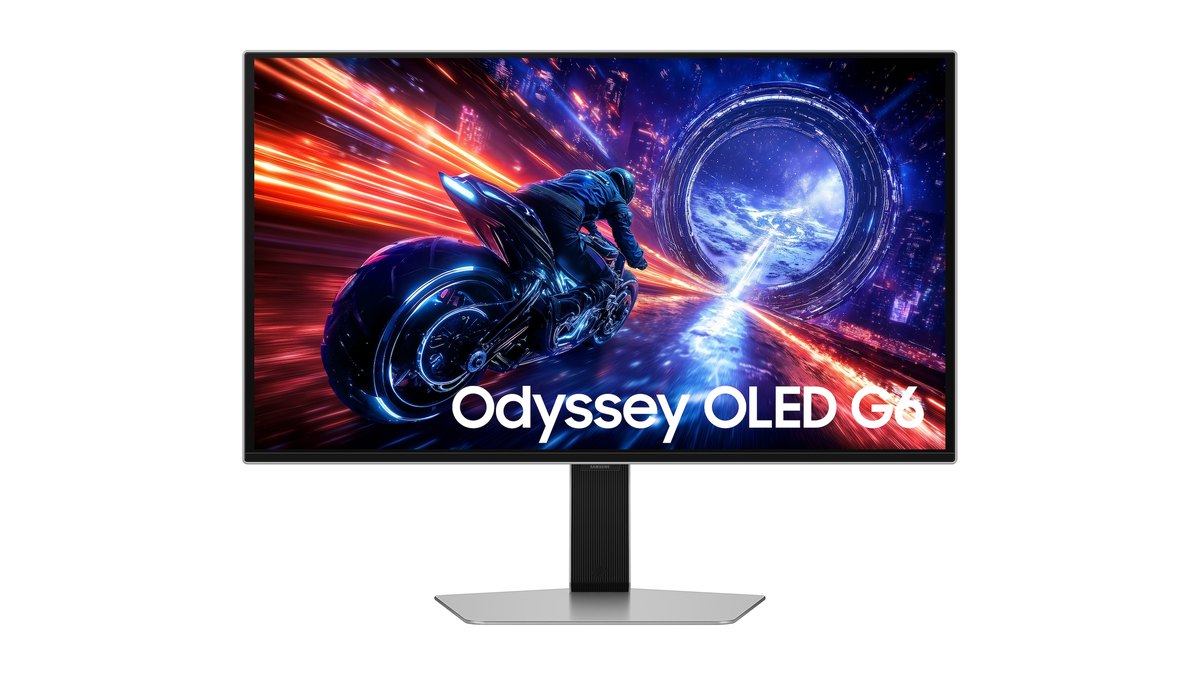
SamsungのOdyssey OLED G6(G60SF)も仕様は0.03ms(GTG)、WQHD 500Hzです。メニュー構成はモデルごとに異なる場合があるので、説明書で応答速度に関する項目を確認して仕様モードを選びます。有機ELで実際に気をつけたいのはオーバードライブより、VRRのちらつきと焼き付きです。
測定レビューでは27GX700AとG60SFのどちらも、フレームレートが上下するときのVRRのちらつきが指摘されています。ある質問スレッドでも、有機ELの「残像」が焼き付きなのか動きの残像なのか分からないという相談に対し、回答では動きの残像と焼き付きは別の現象だと指摘され、質問者の症状はVRRのちらつきだろうと整理されていました。焼き付き対策は有機ELの焼き付き防止設定にまとめています。
価格 (2026年11月10日時点)
| 製品 | 発売時価格 | 実売価格の目安 |
|---|---|---|
| BenQ ZOWIE XL2566X+ | 販売店で確認 | 約10.5万~11.8万円 |
| LG UltraGear 27G610A | 販売店で確認 | 約3.1万~3.4万円 |
| LG UltraGear 27GX700A | 販売店で確認 | 約7万~8.5万円 |
| Samsung Odyssey OLED G6 (G60SF) | 販売店で確認 | 販売店で確認 |
本文で例に挙げたモニターの国内実売価格です。2026年11月10日時点の価格比較サイトの最安値と主要ショップの価格をまとめた目安で、クーポンやポイント還元は含めていません。モニターの価格はセールで大きく動くので、購入時は販売店で最新価格を確認してください。オーバードライブの合わせ方は価格帯に関係なく同じです。
よくある失敗5つ
- 箱の1ms・0.03msを見て最上位の段階に固定する。数字は最も強い段階での値であることが多く、測定レビューの例では最上位のほうが逆残像が多くなりました。
- Windowsが60Hzのままでオーバードライブを判断する。リフレッシュレートが変わると同じ段階でも見え方が変わります。
- VRRをオンにしてフレームレートが揺れているのに、固定リフレッシュレート用の段階のままにする。低フレームレートの場面で縁取りが大きくなることがあります。
- ストロボ(DyAc 2、ELMB)とVRRを同時にオンにできず故障と勘違いする。ZOWIEのように、片方をオンにするともう片方がオフになるモデルがあります。
- 高リフレッシュレートの液晶でオーバードライブを完全にオフにする。測定レビューではXL2566Kはオフだと360Hzの切り替えに追いつけず、Highで平均応答が半分以下になりました。
うまく合わせられたか確認する方法
確認は二段階で行います。まずブラウザのUFO残像テストで、今の段階と一段上・一段下を交互に見ます。UFOの後ろに明るい縁や色のにじみが見えれば強すぎ、灰色の尾が長くついてくれば弱すぎです。
両方が最も目立たない段階が、そのモニターのちょうどいい位置です。次に実際のゲームで、暗い屋内、明るい空、木が多い背景を見ながら視点を左右にすばやく振ります。
測定レビューではZOWIE XL2566KのCustomize 12がHighより少し遅い代わりに小さな暗い縁を消したとされているので、細かく調整できるメニューがあれば、Customizeの値をいくつかHighと見比べるのも一つの方法です。
設定前後のプレイはDORで同じ条件のまま比べる
画面がきれいになったかは残像テストで、プレイが本当に良くなったかは録画で、と分けて見ると判断しやすくなります。DORは無料のWindows用ゲーム録画アプリで、対応ゲームを起動すると自動で検出して試合全体を録画し、録画は「マイクリップ」にまとまります。CS2とVALORANTはキルシーンが自動クリップとしても保存されます。
オーバードライブを変える前と後で同じマップ、同じ練習メニューを録画しておけば、エイムの追従や撃ち合いの結果を同じ条件で並べて比べられます。録画にはグラフィックボードが描いた元のフレームが入るので、モニターの画素の残像はテスト画面で、自分のプレイの変化は録画で確認する、という分担です。高リフレッシュレートでプレイしながら録画する設定は144Hzでfpsを落とさずに録画する方法を参考にしてください。

