エースコンバット8のAI自動ゲーム録画とハイライト
敵機の背後を取る急旋回、ロックオン警報が鳴りっぱなしの中でのミサイル回避、ネームドエースとの一騎打ち。エースコンバット8の出撃はすべてDORが録画します。
ゲーム情報: エースコンバット8
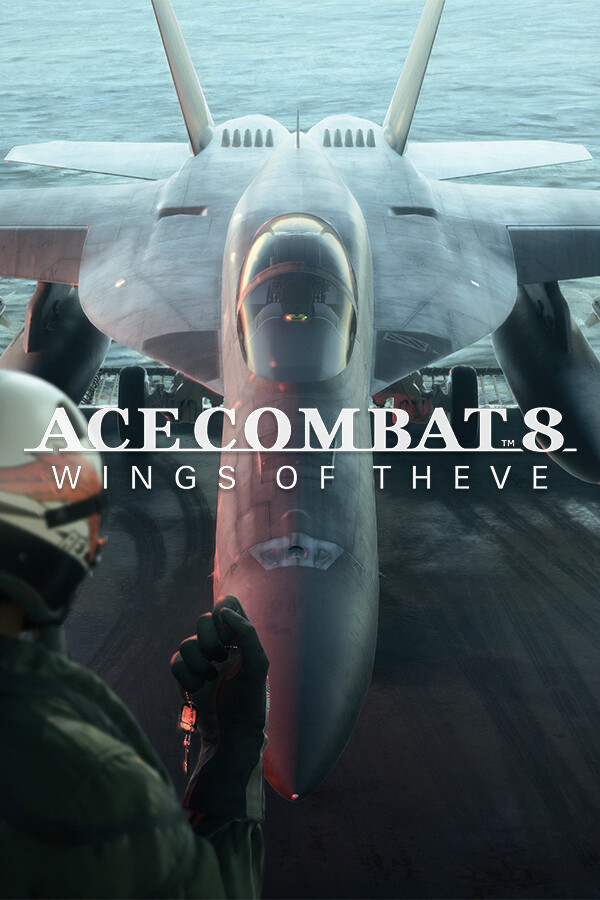
空を自由自在に飛び回る爽快感、自身の状況判断で次々と敵を撃破する快感、難局を打破し英雄となる達成感を味わうドラマティックフライトシューティング。最高峰の空・自然・都市のグラフィックと没入感の高いシネマ表現によって体感する、本物のエースパイロットとなる物語。
- 開発
- Bandai Namco Aces Inc.
- パブリッシャー
- Bandai Namco Entertainment Inc.
- 発売
- 2026
エースコンバット8の録画から編集、共有まで、起動しておくだけ
離陸から帰投までひとつの録画に
機体選択の画面にいる時点で、DORはもうエースコンバット8を検知しています。ゲームを閉じるまで全出撃を録画するので、渓谷の低空飛行も残り、撃墜した直後にその場面をクリップとして保存できます。
ゲーム録画について詳しく →- 約1分でインストール、登録不要
- 録画ボタンも設定もいらない
- 低スペックPCでも軽い
入れたら終わり、あとはDORにおまかせ
インストールは約1分、アカウント登録なしですぐ始められます。エースコンバット8を起動するだけで録画が自動で回り、裏で軽く動くのでプレイの邪魔になりません。
コックピットの独り言をフライトログに
ミサイルに追われながら漏らした声も、AIボイスノートが文字のフライトログにしてくれます。配信のコメントに答えた機動のコツも、その旋回の横に並びます。
空戦だけを詰め込んだ一本
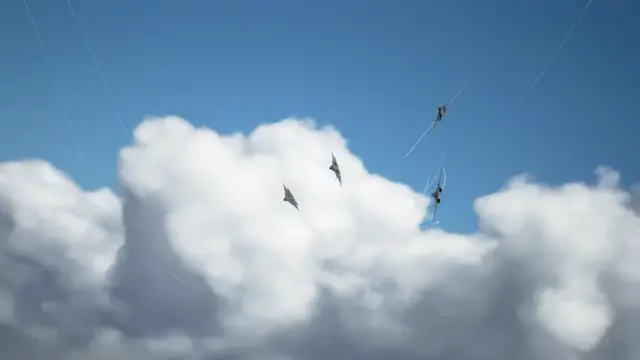
撃墜、ミサイル回避、低空侵入、エース撃墜を選んでAIハイライトを押せば、空戦だけのモンタージュが完成します。別々のミッションの映像も自然につながります。
ハイライトクリップについて →
撃墜の瞬間にパンチズーム
DORスタジオで巡航パートを削り、敵機が火を噴くフレームにパンチズームとBGMを乗せましょう。同じクリップから16:9の空戦動画と9:16のショートを両方書き出せます。
ゲーム動画のカット方法 →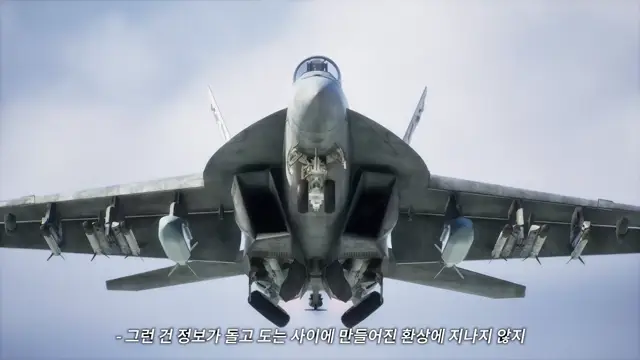
エース撃墜はリンクで報告
リンクを送るだけで、エスコン仲間はアプリなしでその空戦を観られます。撃墜ショートはYouTubeやTikTok、リールへそのまま投稿でき、画面の隅にウォーターマークも入りません。
エースコンバット8のプレイ動画
次のエースコンバット8から自動で録画されます
インストールは1分、会員登録なしで始められます。
エースコンバット8 録画・活用ガイド
エースコンバット8を録画する方法
DORを無料でインストール
セットアップは1分ほど。登録不要で始められます。
エースコンバット8をプレー
ゲームを起動するとDORが自動で検出し、プレイ全体をバックグラウンドで録画します。
名場面をクリップ保存
ナイスプレーの直後にワンタップすると直前30秒が保存されます。保存の操作は設定で好きなキーに変えられます。
DORはエースコンバット8に最適化された無料のゲーム録画ソフトです。エースコンバット8のプレイを起動から終了まで自動で録画し、残したい瞬間はその場で直前30秒をエースコンバット8のクリップとして保存できます。高画質・低負荷のバックグラウンドキャプチャなので、OBSのような面倒な設定は不要。インストールしてゲームを起動するだけです。
エースコンバット8以外も録画するなら、PCゲーム録画ソフトのページで対応ゲームと録画方式をまとめて確認できます。
こんな瞬間をクリップに残そう
エースコンバット8録画のスペック・設定・トラブル対処
エースコンバット8の録画機能
残したい瞬間をすぐ保存
録画を見返さなくても、残したい場面はその場で直前30秒のクリップにできます。
プレイ全体を録画
エースコンバット8のプレイを起動から終了まで1本の動画として録画し、必要な部分だけ切り出せます。
ラグなしバックグラウンドキャプチャ
GPUハードウェアエンコードでゲーム内FPSへの影響を最小限に抑えます。低スペックPCでも安定動作。
エースコンバット8 録画の最小・推奨スペック
| 項目 | 最小スペック | 推奨スペック |
|---|---|---|
| OS | Windows 10 (64bit) | Windows 11 (64bit) |
| CPU | Intel Core i5-8400 (第8世代) / AMD Ryzen 5 2600 | Intel Core i5-12400 (第12世代) / AMD Ryzen 5 5600以上 |
| メモリ(RAM) | 8GB | 16GB |
| グラフィック(GPU) | NVIDIA GeForce GTX 1050以上 (NVENC対応) | NVIDIA GeForce GTX 1660・RTX 2060以上 |
| ストレージ | 空き5GB + クリップ保存領域 | SSD・空き20GB以上 |
エースコンバット8はGPU負荷が高いため、推奨スペックならゲーム内FPSと録画の両方を安定させられます。
エースコンバット8 録画の推奨設定
| 項目 | 推奨値 | 備考 |
|---|---|---|
| 解像度 | 初期設定1080p | 720pも選択可、1440・2160pはPro |
| フレームレート | 初期設定30fps | 大規模戦闘でも60fpsを選択可 |
| ビットレート | 自動 | 解像度・フレームレート・コーデックに応じて設定 |
| ファイルサイズ | 1クリップ約30MB | 30秒・1080pの目安、60fpsでは増えます |
※ 激しい戦闘では720p/30fpsモードでGPU負荷をさらに抑えられます。
エースコンバット8 録画のトラブルシューティング
エースコンバット8の録画でラグやFPS低下が起きる
DORはGPUハードウェアエンコードを使う低負荷キャプチャなので、影響は小さいです。それでも厳しい場合は、設定で720p/30fpsモードに切り替えてください。
エースコンバット8がフルスクリーンで黒い画面として録画される
DORはフルスクリーン、ウィンドウ、ボーダーレスのいずれも同じようにキャプチャします。ゲームキャプチャが使えないゲームではモニターキャプチャに切り替えるので、黒い画面になりません。
レコーダーを使うとエースコンバット8のアカウントがBANされませんか?
DORにチート機能はなく、ゲームのファイルやプレイデータを書き換えることもありません。録画するのは映像だけで、アンチチートがゲームキャプチャ(フック)をブロックするゲームではモニターキャプチャに切り替えてエースコンバット8のプレイを録画します。
エースコンバット8 録画FAQ
エースコンバット8の空戦をPCで録画するには?
DORを入れておけば、起動から終了までエースコンバット8のプレイが自動で録画されます。
エースコンバット8のリプレイは保存できますか?
DORならプレイ中の画面そのものを動画として残すので、気に入った出撃はリプレイを探さなくてもライブラリから見返せます。
リプレイにBGMを付けた動画は作れますか?
DORスタジオで空戦をトリミングし、BGMや効果テンプレートを重ねれば、好きな曲に合わせた撃墜動画になります。
ミッションのやり直しも全部録画されますか?
ゲームを開いている間の挑戦はすべて録画されるので、一番きれいに飛べた回だけを切り出せます。
録画の画質はどれくらいがおすすめですか?
軽さ重視なら720p・30fps、余裕があれば1080p・60fpsで急旋回も滑らかに残せます。
エースコンバット8のミッションを丸ごと録画できますか?
はい。DORがゲームを自動検出し、起動から終了まで録画します。
撃墜シーンで動画を作れますか?
シーンをトリムして、DORスタジオでエフェクトテンプレートとBGMを追加できます。
どうやって共有しますか?
dor.ggリンクで共有すれば、相手はアプリなしでブラウザから視聴できます。
無料ですか?透かしは入りますか?
DORは無料で、透かしは一切入りません。
エースコンバット8のプレー中にフレーム落ちしませんか?
DORは低負荷のバックグラウンドキャプチャを使うため、ゲーム内FPSへの影響はごくわずかです。
どんなスペックが必要ですか?
Windows 10以降ならほとんどのPCでDORが動作します。低スペックPCは720p/30fpsモードを利用できます。
エースコンバット8の録画キーは変更できますか?
DORの設定でクリップ保存キーと手動録画キーを任意のキーに割り当てられます。
録画したクリップはどこに保存されますか?
クリップはDORアプリのライブラリに整理され、DORコミュニティやリンクで共有できます。
録画時間やクリップ数に制限はありますか?
時間や本数の制限はありません。ただしプレイ全体の録画は初期設定で5GBの保存枠があり、枠が埋まると「いいね」していない古い映像から順に整理されます。空き容量が少ないと録画が始まらないので、30GB以上空けておくのがおすすめです。
こんなゲームもDORで録画

ほかのゲームも探す


エースコンバット8は、DORを起動しておくだけ
録画は自動で、ハイライトと共有はボタンひとつで。