FreeStyle: RebootのAI自動ゲーム録画とハイライト
アリウープのダンク、クロスオーバーからのドライブ、ブザービーターのスリー。ストリートコートでのFreeStyle: Rebootの試合は毎回録画され、3on3のハイライトがすぐ切り出せます。

ゲーム情報: FreeStyle: Reboot
FreeStyle: Rebootの録画から編集、共有まで、起動しておくだけ


試合ごとに録画をやり直さない
FreeStyle: Rebootを起動したままにしておけば、ロビーからコートまでDORが全部録画します。パスやシュートのタイミング入力も記録されるので、ブロックがなぜ遅れたのかはっきりわかります。
ゲーム録画について詳しく →- 約1分でインストール、登録不要
- 録画ボタンも設定もいらない
- 低スペックPCでも軽い
入れたら終わり、あとはDORにおまかせ
インストールは約1分、アカウント登録なしですぐ始められます。FreeStyle: Rebootを起動するだけで録画が自動で回り、裏で軽く動くのでプレイの邪魔になりません。
チームメイトのコールを書き起こし
3on3のチームの声かけを、AIボイスノートがタイムラインに書き込みます。あのスクリーンを約束したのが誰だったか、はっきりわかります。
ストリートボールのミックステープ
ダンク、クロスオーバー、ブロックをクリップしてAIハイライトを押せば、ストリートボールのミックステープになります。あの頃のFreeStyleの熱さのまま、仲間に回せます。
ハイライトクリップについて →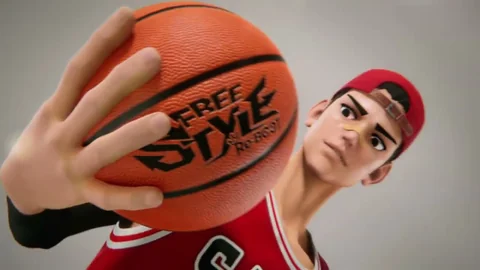
ミックステープ風に仕上げる
DORスタジオで、ダンクのたびにシェイクズームを入れ、下にヒップホップのビートを敷きましょう。キャラ名とポジションをテキストで入れ、9:16で書き出せばバスケのショートです。
ゲーム動画のカット方法 →ダンクを見せつける
リンクひとつで、ブザービーターをDiscordに。ダンクはTikTok、YouTube、Instagramのショートとして、ロゴなしのきれいな元映像のまま出せます。
FreeStyle: Rebootのプレイ動画
次のFreeStyle: Rebootから自動で録画されます
インストールは1分、会員登録なしで始められます。
FreeStyle: Reboot 録画・活用ガイド
FreeStyle: Rebootの録画方法
DORを無料でインストール
セットアップは1分。会員登録なしで始められます。
FreeStyle: Rebootをプレイ
ゲームを起動するとDORが自動で検出し、プレイ全体をバックグラウンドで録画します。
ワンタップでクリップ保存
残したい場面が来たらその場でクリップ保存。直前30秒が自動で切り出されます。
DORはFreeStyle: Rebootに最適化された無料のゲーム録画ソフトです。FreeStyle: Rebootのプレイを起動から終了まで自動で録画し、決まった場面はすぐに直前30秒のFreeStyle: Rebootクリップとして保存できます。高画質・低負荷のバックグラウンドキャプチャなので、OBSのような面倒な設定は不要。インストールしてゲームを起動するだけです。
FreeStyle: Reboot以外も録画するなら、PCゲーム録画ソフトのページで対応ゲームと録画方式をまとめて確認できます。
こんな瞬間をクリップに残そう
FreeStyle: Reboot録画のスペック・設定・トラブル対処
FreeStyle: Rebootの録画機能
名場面をその場でクリップ
決まった瞬間にワンタップするだけで、直前30秒がFreeStyle: Rebootのクリップとして残ります。
プレイ全体を録画
FreeStyle: Rebootのプレイを起動から終了まで1本の動画として録画し、必要な部分だけ切り出せます。
ラグなしキャプチャ
GPUハードウェアエンコードでゲーム内FPSへの影響を最小限に抑えます。低スペックPCでも安定動作。
FreeStyle: Reboot 録画の最小・推奨スペック
| 項目 | 最小スペック | 推奨スペック |
|---|---|---|
| OS | Windows 10 (64bit) | Windows 11 (64bit) |
| CPU | Intel Core i5-8400 (第8世代) / AMD Ryzen 5 2600 | Intel Core i5-12400 (第12世代) / AMD Ryzen 5 5600以上 |
| メモリ(RAM) | 8GB | 16GB |
| グラフィック(GPU) | NVIDIA GeForce GTX 1050以上 (NVENC対応) | NVIDIA GeForce GTX 1660・RTX 2060以上 |
| ストレージ | 空き5GB + クリップ保存領域 | SSD・空き20GB以上 |
FreeStyle: Rebootを144/240Hzでプレイする場合でも、推奨GPUなら録画しながら高リフレッシュレートを維持できます。
FreeStyle: Reboot 録画の推奨設定
| 項目 | 推奨値 | 備考 |
|---|---|---|
| 解像度 | 初期設定1080p | 720pも選択可、1440・2160pはPro |
| キャプチャFPS | 初期設定30fps | ゲーム内は144/240fpsのまま、60fpsも選択可 |
| クリップの長さ | 直前30秒 | F8を基準に15・30・45・60秒から選択 |
| ファイルサイズ | 1クリップ約30MB | 30秒・1080pの目安、プレイ全体の録画は別枠 |
※ 録画はGPUハードウェアエンコードで処理するため、高リフレッシュレートの対戦でもゲーム内FPSへの影響は最小限です。
FreeStyle: Reboot 録画のトラブルシューティング
FreeStyle: Rebootの録画でラグやFPS低下が起きる
DORはGPUハードウェアエンコードを使う低負荷キャプチャなので、影響は小さいです。それでも厳しい場合は、設定で720p/30fpsモードに切り替えてください。
フルスクリーンだとFreeStyle: Rebootが黒い画面で録画される
DORはフルスクリーン、ウィンドウ、ボーダーレスのいずれも同じようにキャプチャします。ゲームキャプチャが使えないゲームではモニターキャプチャに切り替えるので、黒い画面になりません。
レコーダーを使うとFreeStyle: RebootのアカウントがBANされませんか?
DORにチート機能はなく、ゲームのファイルやプレイデータを書き換えることもありません。録画するのは映像だけで、アンチチートがゲームキャプチャ(フック)をブロックするゲームではモニターキャプチャに切り替えてFreeStyle: Rebootのプレイを録画します。
FreeStyle: Reboot 録画FAQ
FreeStyle: Rebootの3on3を録画するには?
DORを入れてPCでゲームを起動すれば自動で録画されます。
Steam版のフリースタイルも録画されますか?
Windows PCで動いているFreeStyle: Rebootなら、どれでも検知して録画します。
ダンクのクリップをフレンドに送れますか?
その場面をクリップとして保存し、アプリなしで見られるリンクを共有できます。
何試合分かのハイライトをまとめられますか?
できます。DORスタジオでクリップをつなぐか、AIハイライトで一本の動画にまとめましょう。
チームメイトのボイスチャットも録音されますか?
ゲーム音とマイクが一緒に録音されます。
FreeStyle: Rebootは試合ごとに録画を開始し直す必要がありますか?
いいえ。DORがゲームを検出して起動から終了までを1本の動画として録画します。
ダンクを切り出して友達に送れますか?
はい。トリムしてdor.ggリンクで共有すれば、友達はアプリなしでブラウザから視聴できます。
複数の試合のハイライトを1本にまとめられますか?
はい。ブラウザのDORスタジオで、動画の結合やテキスト、BGMの追加ができます。
無料ですか?ウォーターマークは入りますか?
DORは無料で、ウォーターマークも入りません。
FreeStyle: Rebootのプレイ中にフレーム落ちしますか?
DORは低負荷なバックグラウンドキャプチャを使うため、ゲーム中のFPSへの影響はごくわずかです。
必要なスペックは?
Windows 10以降ならほとんどのマシンでDORが動作します。低スペックPCでは720p/30fpsモードを利用できます。
FreeStyle: Rebootの録画キーは変更できますか?
DORの設定で、クリップ保存キーと手動録画キーを任意のキーに割り当てられます。
録画したクリップはどこに保存されますか?
クリップはDORアプリのライブラリに整理され、DORコミュニティやリンクでシェアできます。
録画時間やクリップ数に制限はありますか?
時間や本数の制限はありません。ただしプレイ全体の録画は初期設定で5GBの保存枠があり、枠が埋まると「いいね」していない古い映像から順に整理されます。空き容量が少ないと録画が始まらないので、30GB以上空けておくのがおすすめです。
こんなゲームもDORで録画



ほかのゲームも探す

FreeStyle: Rebootは、DORを起動しておくだけ
録画は自動で、ハイライトと共有はボタンひとつで。