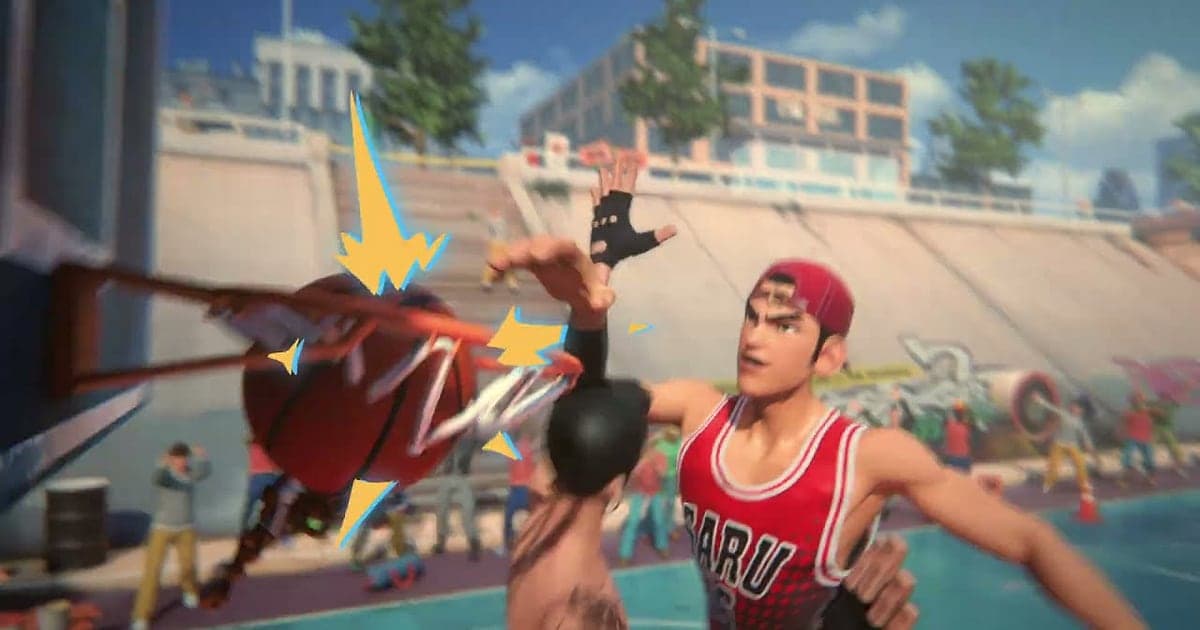
FreeStyle: Rebootは、DORをインストールしてゲームを起動すれば、AIが自動で録画します。試合が終わるたびに録画をやり直す必要はなく、ロビーからストリートコートでの3on3まで、ゲームを閉じるまで1本の動画としてつながります。ディフェンス2人の間を割ったダンクも、試合終了間際に決まったスリーのブザービーターもすでに録画されているので、その数秒を切り出してフレンドに送るだけです。このページでは、初めて録画する人向けに、準備、録画の確認、名場面の保存、複数の試合が入った録画から場面を探す方法、ミックステープやショートの作り方、クラブの仲間へのリンク共有までを順番に説明します。
- ロビーから最後の試合まで、その日の3on3を1本の動画に残せます。
- 両手アリウープやクロスオーバーでのアンクルブレイクを、クリップ保存ショートカットでその場で保存できます。
- 「ペイント空いてる、ロブ投げて」のようなチームメイトの声をAIボイスノートで探し、その攻撃へ移動できます。
- リングを守るブロックとノールックアシストを、AIハイライトでストリートバスケのミックステープにまとめられます。
- ブザービーターのスリーを9:16のショートに仕上げ、dor.ggのリンクでバスケ仲間に送れます。
FreeStyle: Rebootを録画する前に:インストールと録画方式
FreeStyle: Rebootはプレイ全体を録画する方式で記録されます。一度ログインして何試合も続けて遊べば、その試合と合間の待ち時間がすべて1本の動画に順番に入り、試合ごとに録画を始める必要はありません。DORは無料のWindowsアプリで動画に透かしが入らないので、ダンクの場面をロゴのないオリジナルのままショートとして投稿できます。ランチャーから起動してもSteamから起動しても、PCで動いているFreeStyle: RebootならDORが検知して録画します。ゲームを起動するだけで録画が始まるしくみはDORの自動ゲーム録画で説明しています。下の表は、最初の録画の前に確認しておきたい項目です。
| 項目 | FreeStyle: Rebootの場合 | 補足 |
|---|---|---|
| インストール | DOR、無料のWindowsアプリ | 録画にも編集した動画にも透かしは入りません |
| ゲームのバージョン | Windows PCで起動するFreeStyle: Reboot | ランチャーでもSteamでも、PCで起動すれば検知して録画します |
| 録画方式 | プレイ全体の録画 | 複数の試合と待ち時間がゲーム終了まで1本の動画になります |
| 画面モード | フルスクリーン、ウィンドウ、ボーダーレスのどれでも録画 | ゲームキャプチャがブロックされる環境ではモニターキャプチャに切り替えます |
| 解像度とフレームレート | 初期設定は1080p・30fps | 速いドリブルやダンクは60fpsが滑らか、軽くしたいなら720p/30fpsモードを使います |
| 音声 | ゲーム音とマイクを同時に録音 | コートの効果音とチームメイトの声が同じ動画に入ります |
DORでFreeStyle: Rebootを録画する手順
- 1DORをインストールするDORをダウンロードしてインストールします。インストールが終わると、DORはバックグラウンドでゲームの起動を待ちます。夜にクラブの仲間と3on3を回す予定なら、ログイン前に入れておきましょう。
- 2FreeStyle: Rebootを起動するPCでいつも通りゲームを起動します。DORがゲームを検知するとすぐに録画が始まるので、動画の冒頭にロビーや待機室の画面が入っていても正常です。
- 3録画が動いているか確認する最初の試合が始まる前に、DORアプリの録画中の表示を一度確認します。ゲームが検知されない場合は、録画ソフトがゲームを認識しないときを参考に対処してください。以降は試合が変わっても同じ動画が続きます。
- 4ダンクの直後にクリップを保存する空いたペイントでロブを受けて両手ダンクを叩き込んだときや、クロスオーバーでディフェンスを座り込ませたときは、その直後にクリップ保存ショートカットを押します。直前30秒が別のクリップとして保存されます。
- 5ゲームを閉じて「マイクリップ」を開くゲームを終了すると、その日の試合全体が1本の動画として「マイクリップ」に入り、途中で保存したクリップも並びます。ブザービーターでひっくり返した試合も同じ動画の中にあります。
録画を見つける
録画はDORアプリの「マイクリップ」(ライブラリ)に集まります。ゲームを起動してから閉じるまでが1つのセッションになり、クリップ保存ショートカットで残した場面はクリップとして別に表示されます。バスケの名場面はほとんど数秒で終わりますが、録画はログインしていた時間全体なので、試合を終えるたびに「3試合目の後半」のように短くメモしておきましょう。試合が終わると次の試合までの間に待機画面が少し出るので、この画面が何回出るかを数えれば目的の試合へすぐ移動できます。試合の中では、画面のスコアが変わる瞬間がいちばん見つけやすい目印なので、そこからダンクなら3〜4秒、ドライブなら6〜8秒巻き戻して開始点にします。終了点を決めたら、16:9、9:16、1:1のいずれかで書き出します。ダンクやブロックは9:16、パスが何本もつながった攻撃はコート全体が見える16:9が合います。切り出しのコツはゲームクリップの切り出し方にまとめています。ずっと残したい場面には「いいね」を付けておきましょう。容量がいっぱいになると「いいね」していない古い動画から順に整理されます。
残したい場面を保存する
ストリートバスケの名場面は3〜8秒で終わります。場面が終わった直後にクリップ保存ショートカットを押すと、直前の場面がクリップとして保存されます。長さは初期設定で30秒、設定で15・30・45・60秒から選べます。両手アリウープやリングを守るブロックなら15秒で十分で、クロスオーバーでのアンクルブレイクからフィニッシュまでのドライブには30秒が合います。ノールックアシストのようにパスが何本もつながった攻撃は、最初のパスから入るよう45秒にしておきましょう。ブザービーターのスリーは残り時間とスコアが見えてこそ緊張感が伝わるので、結果が出た瞬間に60秒で保存すれば最後の攻撃が丸ごと残ります。ショートカットと長さの変え方は直前の場面をすぐ保存する方法で確認できます。
AIボイスノートで会話を探す
3on3をチームで遊ぶと、「ペイント空いてる、ロブ投げて」「スクリーンかける、回ってきて」「リバウンド取る」「ブザー鳴る前にスリー打って」といった声がひっきりなしに飛び交います。DORはゲーム音とマイクを一緒に録音し、AIボイスノートがその声を録画のタイムラインに文字で残します。スクリーンをかけると言ったのが誰だったか、最後の攻撃を誰に任せたかを確かめたいときは、タイムラインの文字からその一言を選ぶだけでその場面へすぐ移動できます。チームメイトの声まで録画に入れる方法はDiscord通話の音声を録画する方法を参考にしてください。
AIハイライトでモンタージュを作る
ダンクやブロックのクリップがたまったら、コートのミックステープを作ってみましょう。ライブラリで両手アリウープ、クロスオーバーでアンクルブレイク、リングを守るブロック、オフェンスリバウンドからのプットバック、ノールックアシスト、ブザービーターのスリーのクリップにチェックを入れてAIハイライトを押すと、ストリートバスケのミックステープが1本できます。仲間に回すのにぴったりです。育ててきた1キャラの場面だけを集めるのもおすすめです。順番を自分で決めてつなげたい場合はゲームクリップを結合する方法を参照してください。
DORスタジオで編集する
DORスタジオは、インストール不要でブラウザから開けます。ダンクの瞬間ごとにシェイクズームを入れ、クロスオーバーでディフェンスを倒した瞬間にはパンチズーム、試合の間にはグリッチ遷移を入れてみましょう。ヒップホップ系のBGMを敷き、キャラクター名とポジションをテキストで入れればミックステープらしくなります。9:16で書き出せばバスケのショートに、16:9ならコート全体が見えるハイライトになります。縦型の構図は縦型ショート向けのゲーム録画を参考にしてください。仕上がった動画はmp4で保存するか、そのままリンクで共有できます。
dor.ggリンクで共有する
切り出した場面は、dor.ggのリンクで送ります。受け取った人はアプリなしでブラウザから見られるので、一緒にコートに立つクラブの仲間のDiscordやLINEグループに、さっきのブザービーターをリンクですぐ貼れます。Xに載せるなら9:16のダンクが目に留まりやすく、透かしなしのオリジナルでTikTokやYouTubeのショートにもなります。ダンク1本は9:16、パスがつながった攻撃は16:9で切って送ると、受け取った人がすぐ状況を理解できます。1日分の録画からブザービーターやブロックだけを選んで送るコツはFreeStyle: Rebootのダンク動画を共有する方法、Discordへの投稿はDiscordでクリップを共有する方法にまとめています。
FreeStyle: Rebootのおすすめ設定とトラブル解決
FreeStyle: Rebootを144Hzや240Hzのモニターで遊ぶなら、推奨スペックのGPUでゲームのリフレッシュレートを保ちながら録画するのがおすすめです。録画は初期設定で1080p・30fpsで、速いドリブルやダンクのモーションを滑らかに残したいなら60fpsを選びましょう。PCが重い場合は720p/30fpsモードに下げます。DORはGPUハードウェアエンコードを使うのでフレームへの影響は小さく、ブロックのタイミングを狙う瞬間も操作感を損ないません。フルスクリーン、ウィンドウ、ボーダーレスのどれでも録画できるので、普段の画面設定のままで構いません。録画中だけフレームが落ちる場合は、先に録画中のFPS低下を直す方法を確認してください。DORにチート機能はなく、ゲームファイルやプレイデータにも触れません。
| 症状 | 確認すること | 対処 |
|---|---|---|
| 録画が黒い画面になる | ゲームの画面モード | DORはフルスクリーン、ウィンドウ、ボーダーレスのどれでも録画します。それでも黒い場合は[フルスクリーン録画の不具合の直し方](fullscreen-recording-not-working)に従ってモニターキャプチャに切り替えます。 |
| コートの効果音や音楽が録音されない | Windowsの出力デバイスとDORの音声設定 | ゲーム音が出ているデバイスを確認し、[ゲーム録画で音が入らないときの対処](game-recording-no-sound-fix)の順に点検します。 |
| 録画中に試合の映像がカクつく | 録画のフレームレートとゲームのリフレッシュレート | GPUハードウェアエンコードなので影響は小さいですが、重い場合は録画を30fpsにするか720p/30fpsモードに下げます。 |
| 複数の試合から場面が見つからない | 待機画面とスコアの変化 | 待機画面で試合を数え、スコアが変わる瞬間から巻き戻して探し、次からはダンクの直後にクリップを保存します。 |
| 録画ソフトでBANされないか心配 | DORの動作のしくみ | DORは画面を録画するだけでチート機能はなく、ゲームファイルやプレイデータを書き換えません。 |