
ロストアークのAI自動ゲーム録画とハイライト
レイド全体を救ったカウンター、画面を埋め尽くした覚醒スキルでのトドメ。ロストアークのレギオンレイドを、最初のゲートからDORが録画します。

ゲーム情報: ロストアーク
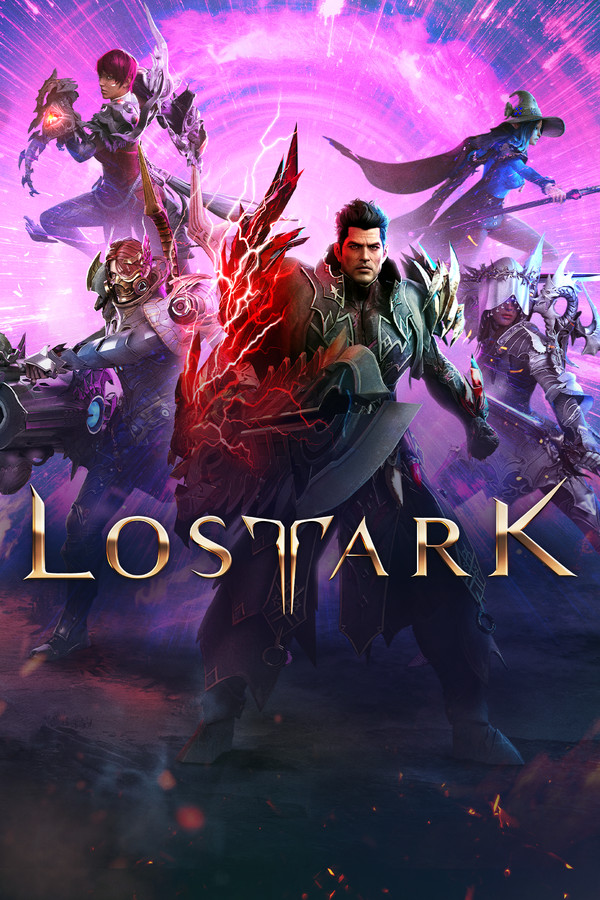
Embark on an odyssey for the Lost Ark in a vast, vibrant world: explore new lands, seek out lost treasures, and test yourself in thrilling action combat in this action-packed free-to-play RPG.
- 開発
- Smilegate RPG
- パブリッシャー
- Amazon Game Studios
- 発売
- 2018
ロストアークの録画から編集、共有まで、起動しておくだけ
入った瞬間から録画
ロストアークを起動すれば、アークラシアでの行動をDORがすべて録画します。全滅続きの長い夜の末にようやくゲートを越えたら、宝箱を開ける前にクリップとして保存しておきましょう。
ゲーム録画について詳しく →- 約1分でインストール、登録不要
- 録画ボタンも設定もいらない
- 低スペックPCでも軽い
入れたら終わり、あとはDORにおまかせ
インストールは約1分、アカウント登録なしですぐ始められます。ロストアークを起動するだけで録画が自動で回り、裏で軽く動くのでプレイの邪魔になりません。
固定のコールをボイスノートで
レイドのDiscordでのコールを、ボイスノートが録画のタイムラインに文字で残します。どのギミックで無力化が遅れたと言われたのか、あとから振り返れます。
今週のレイドを一本の振り返りに
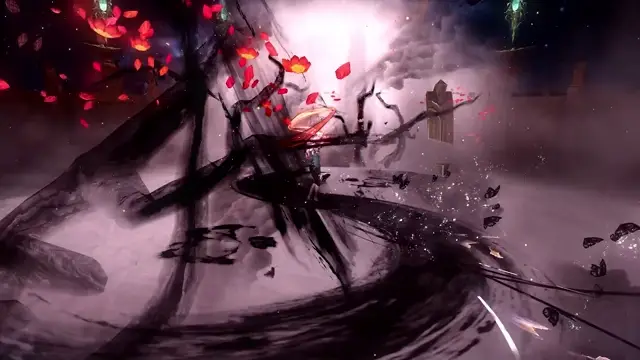
ゲートクリア、ギリギリのカウンター、覚醒スキルのトドメにチェックを入れてAIハイライトを押せば、週のレイドがひとつの振り返り動画に。固定メンバーのグループチャットにぴったりです。
ハイライトクリップについて →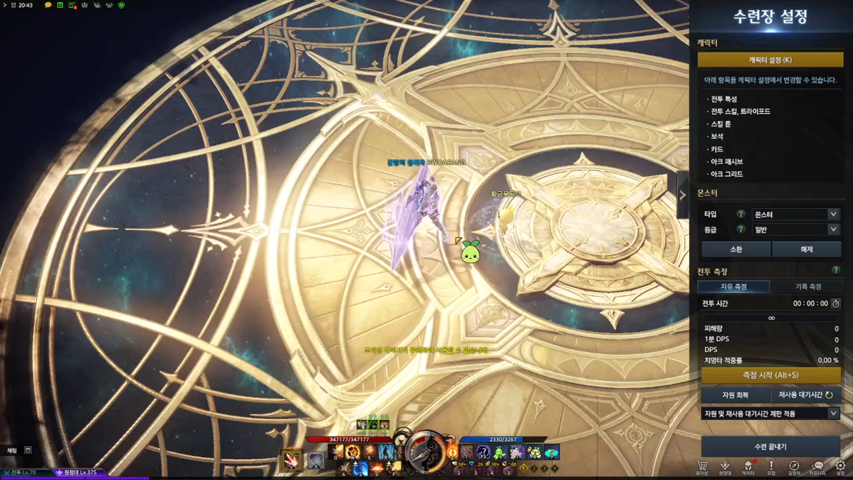
覚醒スキルにパンチズーム
ブラウザのDORスタジオで、覚醒スキルが決まるフレームにパンチズーム、ボスが倒れる瞬間はシェイクズームで締めましょう。職業とゲート名をテキストで入れれば、すっきりしたクリア証明になります。
ゲーム動画のカット方法 →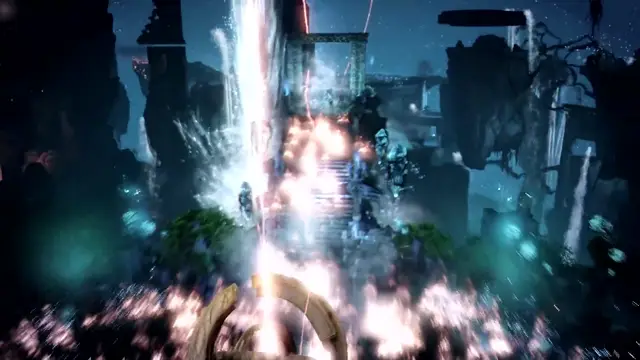
固定のDiscordへそのまま
攻略中の映像をリンクひとつで固定のDiscordに貼り、みんなで振り返れます。YouTube、TikTok、Instagramへの投稿もウォーターマークなし、何時間もの攻略も録画時間の制限なく残ります。
DORユーザーのロストアーククリップ
DORに投稿された実際の投稿です。押すとdor.ggの投稿に移動します。
次のロストアークから自動で録画されます
インストールは1分、会員登録なしで始められます。
ロストアーク 録画・活用ガイド
ロストアークを録画する方法
DORを無料でインストール
セットアップは1分ほど。登録不要で始められます。
ロストアークをプレー
ゲームを起動するとDORが自動で検出し、プレイ全体をバックグラウンドで録画します。
残したい瞬間をクリップに
ナイスプレーの直後にワンタップすると直前30秒が保存されます。保存の操作は設定で好きなキーに変えられます。
DORはロストアークに最適化された無料のゲーム録画ソフトです。ロストアークのプレイを起動から終了まで自動で録画し、決まった場面はすぐに直前30秒のロストアーククリップとして保存できます。高画質・低負荷のバックグラウンドキャプチャなので、OBSのような面倒な設定は不要。インストールしてゲームを起動するだけです。
ロストアーク以外も録画するなら、PCゲーム録画ソフトのページで対応ゲームと録画方式をまとめて確認できます。
こんな瞬間をクリップに残そう
ロストアーク録画のスペック・設定・トラブル対処
ロストアークの録画機能
ワンタップで即クリップ
録画を見返さなくても、残したい場面はその場で直前30秒のクリップにできます。
プレイ全体を録画
ロストアークのプレイを起動から終了まで1本の動画として録画し、必要な部分だけ切り出せます。
ラグなしバックグラウンドキャプチャ
GPUハードウェアエンコードでゲーム内FPSへの影響を最小限に抑えます。低スペックPCでも安定動作。
ロストアーク 録画の最小・推奨スペック
| 項目 | 最小スペック | 推奨スペック |
|---|---|---|
| OS | Windows 10 (64bit) | Windows 11 (64bit) |
| CPU | Intel Core i5-8400 (第8世代) / AMD Ryzen 5 2600 | Intel Core i5-12400 (第12世代) / AMD Ryzen 5 5600以上 |
| メモリ(RAM) | 8GB | 16GB |
| グラフィック(GPU) | NVIDIA GeForce GTX 1050以上 (NVENC対応) | NVIDIA GeForce GTX 1660・RTX 2060以上 |
| ストレージ | 空き5GB + クリップ保存領域 | SSD・空き20GB以上 |
ロストアークはGPU負荷が高いため、推奨スペックならゲーム内FPSと録画の両方を安定させられます。
ロストアーク 録画の推奨設定
| 項目 | 推奨値 | 備考 |
|---|---|---|
| 解像度 | 初期設定1080p | 720pも選択可、1440・2160pはPro |
| フレームレート | 初期設定30fps | 大規模戦闘でも60fpsを選択可 |
| ビットレート | 自動 | 解像度・フレームレート・コーデックに応じて設定 |
| ファイルサイズ | 1クリップ約30MB | 30秒・1080pの目安、60fpsでは増えます |
※ 激しい戦闘では720p/30fpsモードでGPU負荷をさらに抑えられます。
ロストアーク 録画のトラブルシューティング
ロストアークの録画でラグやFPS低下が起きる
DORはGPUハードウェアエンコードを使う低負荷キャプチャなので、影響は小さいです。それでも厳しい場合は、設定で720p/30fpsモードに切り替えてください。
ロストアークがフルスクリーンで黒い画面として録画される
DORはフルスクリーン、ウィンドウ、ボーダーレスのいずれも同じようにキャプチャします。ゲームキャプチャが使えないゲームではモニターキャプチャに切り替えるので、黒い画面になりません。
レコーダーを使うとロストアークのアカウントがBANされませんか?
DORにチート機能はなく、ゲームのファイルやプレイデータを書き換えることもありません。録画するのは映像だけで、アンチチートがゲームキャプチャ(フック)をブロックするゲームではモニターキャプチャに切り替えてロストアークのプレイを録画します。
ロストアーク 録画FAQ
ロストアークにおすすめの録画ソフトは?
DORは無料のWindowsアプリで、ロストアークの起動と同時に、ゲーム音、マイク、キーボードとマウスの入力まで録画を始めます。
ロストアークのレギオンレイドを録画するやり方は?
DORを入れて起動しておくだけ。録画ボタンを押さなくても、レイド入場からクリアまで録画されます。
直前の数秒だけをインスタントリプレイのように保存できますか?
録画は常に回っているので、今起きたことをすぐクリップとして保存できます。
レイド中に録画でラグは出ますか?
DORはバックグラウンドで軽く録画するよう作られているので、レイド中に何かを操作する必要はありません。
レイドのボイスチャットも録音されますか?
ゲーム音とマイクが一緒に録音されるので、ギミック処理のコールも動画に残ります。
ロストアークのレイドを丸ごと録画できますか?
DORがゲームを自動検出してセッション全体を録画するので、レイドの好きな部分をトリムできます。
ギミックのクリップをレイド仲間に送れますか?
トリムした動画をdor.ggリンクで共有すれば、アプリなしでブラウザから視聴できます。
長いデイリーコンテンツの間も録画できますか?
録画は続きますが、空きディスク容量が20GBを下回ると自動で停止するので、ストレージにご注意ください。
無料ですか?透かしは入りますか?
DORは無料で、透かしは一切入りません。
ロストアークのプレー中にフレーム落ちしませんか?
DORは低負荷のバックグラウンドキャプチャを使うため、ゲーム内FPSへの影響はごくわずかです。
どんなスペックが必要ですか?
Windows 10以降ならほとんどのPCでDORが動作します。低スペックPCは720p/30fpsモードを利用できます。
ロストアークの録画キーは変更できますか?
DORの設定でクリップ保存キーと手動録画キーを任意のキーに割り当てられます。
録画したクリップはどこに保存されますか?
クリップはDORアプリのライブラリに整理され、DORコミュニティやリンクで共有できます。
録画時間やクリップ数に制限はありますか?
時間や本数の制限はありません。ただしプレイ全体の録画は初期設定で5GBの保存枠があり、枠が埋まると「いいね」していない古い映像から順に整理されます。空き容量が少ないと録画が始まらないので、30GB以上空けておくのがおすすめです。
こんなゲームもDORで録画
ほかのゲームも探す



ロストアークは、DORを起動しておくだけ
録画は自動で、ハイライトと共有はボタンひとつで。