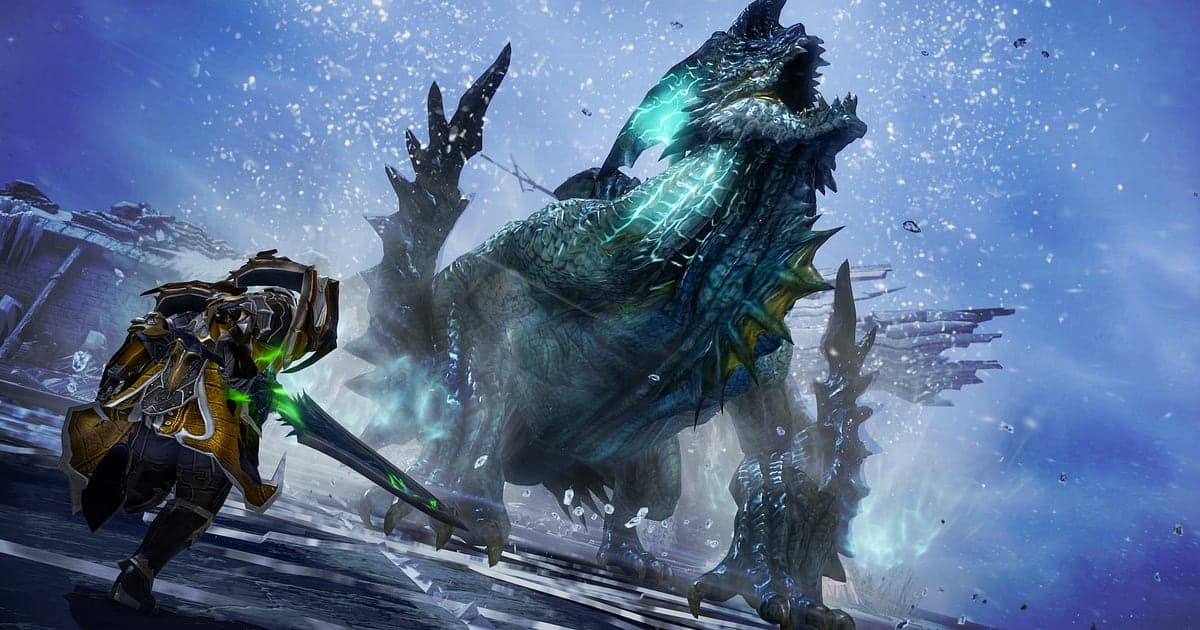
ロストアークは、DORをインストールしてゲームを起動すればAIが自動で録画します。録画ボタンを押さなくても、レイドの入場からクリアまで記録されます。ロストアークはSmilegateが手がけるPC向けMMORPGで、カゼロスレイドや軍団長レイド、深淵レイドのように、パーティで挑戦を重ねるコンテンツが中心です。カウンター1回でレイドが救われたゲートも、覚醒スキルの演出が画面を覆ったトドメも前もってはわからないので、DORはゲームが起動した瞬間から閉じるまで、アークラシアのどこにいても続けて録画します。このページでは、準備、クリア場面の保存、何時間もの挑戦から場面を探す方法、レイドの指示の振り返り、総集編づくり、共有、フレーム落ちの対処を順に説明します。
- 軍団長レイドの最初のゲートの入場から最後のゲートのクリアまで、何時間もの挑戦を1本の動画で残せます。
- カウンターでレイドを救った瞬間や、無力化に成功したあとの火力タイムを、終わった直後にクリップ保存できます。
- 「無力化ゲージあと少し」といったDiscordでの指示をAIボイスノートで探し、ギミックの振り返りに使えます。
- ゲートクリアと覚醒スキルのトドメをまとめて、固定パーティのグループに貼る週の総集編を作れます。
ロストアークを録画する前に:インストールと録画方式
準備はDORのインストールだけです。DORは無料のWindowsアプリで、動画にウォーターマークは入りません。このページはWindows PCで起動するロストアークを前提にしています。録画方式はセッション録画です。ゲートごとに挑戦を繰り返すと2、3時間はすぐに過ぎますが、その時間がすべて1本の動画として続き、録画時間の上限もありません。レイドの予定がある日は、録画がたまるドライブの空き容量を十分に確保しておいてください。ロストアークはGPUの負荷が大きいゲームなので、推奨スペック以上のPCならゲームのフレームと録画が両方安定します。何時間ものレイドを途切れずに録画するコツは長時間のゲーム録画にあります。
| 項目 | ロストアークの場合 | 補足 |
|---|---|---|
| DORのインストール | 無料のWindowsアプリ | 動画にウォーターマークなし |
| ゲームのバージョン | Windows PCで起動するロストアーク | ゲームが起動すると自動で検知 |
| 録画方式 | セッション録画:起動から終了まで1本の動画 | ゲートの挑戦と再挑戦が同じ録画に続く |
| 画面モード | フルスクリーン、ウィンドウ、ボーダーレスのすべてを録画 | ゲームキャプチャが使えないとモニターキャプチャに切り替え |
| 解像度・フレームレート | 初期設定は1080p・30fps、60fpsも選択可 | GPU負荷が大きいので、余裕がなければ720p/30fpsモード |
| ゲームごとの設定 | 設定でゲームごとにプレイ全体の録画をオンオフ | レイドの日だけオンにする使い方も可能 |
DORでロストアークを録画する手順
- 1DORを入れて起動しておくDORをインストールして一度起動すれば、バックグラウンドでロストアークを待ちます。固定パーティのDiscordで指示を出し合うなら、DORで選ばれているマイクが普段のヘッドセットか確認しておきます。
- 2ロストアークを起動するロストアークを起動すると、DORが検知して録画を始めます。キャラクター選択画面から記録されるので、レイドに入る前にやることはありません。
- 3録画中か確認するパーティが集まる前に、領地や街で一度DORアプリを開いて録画中であることを確かめます。GPUハードウェアエンコードで録画するので、8人のスキルが重なるゲートでも負荷の増え方は小さく済みます。
- 4ゲートクリアの直後に保存する何度も全滅した末にゲートをクリアした瞬間、報酬箱を開ける前にクリップ保存ショートカットを押します。直前30秒がクリップになり、ボスが倒れる場面まで入ります。セッション録画は続きます。
- 5ゲームを閉じてマイクリップを確認するロストアークを終了すると、その日の録画と保存したクリップがマイクリップに並びます。今夜クリアしたゲートがきちんと入っているか確かめましょう。
録画を見つける
録画はDORアプリの「マイクリップ」(ライブラリ)に集まります。ゲームを起動して閉じるたびに録画が1本でき、ショートカットで保存したクリップは別に表示されます。レイドではゲートをクリアすると次のゲートに進み、全滅すると同じゲートを最初からやり直します。再生バーを送りながら、ゲートが切り替わる地点と再挑戦に戻る地点を数えれば、何回目の挑戦でクリアしたのかがすぐにわかります。クリアの場面は、メンバーが立ち止まって報酬を確かめる静かな区間を先に探し、そこから1、2分巻き戻すと、最後のギミックとボスが倒れる瞬間が一緒に入ります。ギミックを振り返る動画はメンバーの位置がすべて見えるよう16:9で、覚醒スキルのトドメは9:16で切り出しましょう。初クリアの記録には「いいね」を付けておきます。容量がいっぱいになると「いいね」していない古い動画から整理されるので、その記録は残ります。切り出しのコツはゲームクリップのトリミングにあります。
残したい場面を保存する
クリップ保存ショートカットは、押した瞬間までの直前の場面をクリップに残します。初期設定は30秒で、15・30・45・60秒から選べます。カウンター1回や覚醒スキルのトドメのように短い場面なら15秒か30秒で足ります。無力化に成功して火力タイムまで続く流れは、45秒か60秒にすると無力化ゲージが削れていく場面から入ります。ギミックのミスで全滅した場面を振り返り用に残すなら、60秒にして全滅の直後に押せば、ギミックの予兆から入ります。押し忘れてもセッション録画から切り出せます。仕組みは直前の場面をすぐ保存する方法で説明しています。
AIボイスノートで会話を探す
AIボイスノートは、レイドのDiscordでの指示を文字にして録画タイムラインに付けておきます。「カウンター来た、今入れて」「無力化ゲージあと少し」「バトルアイテム投げて」「覚醒は次のフェーズまで温存」といった指示がその時点の文として残り、選ぶとその場面に移動します。どのギミックで誰の無力化が遅れたと言われたのかを映像と一緒に振り返れるので、次の挑戦の前にパーティ全員で同じ場面を見ながら話し合うのに向いています。Discordの通話音声も均等に残す設定はDiscord通話の音声を録画する方法を参考にしてください。
AIハイライトでモンタージュを作る
AIハイライトは、チェックしたクリップをつないで1本のモンタージュにします。「レイドを救ったカウンター」「無力化からのバースト」「覚醒スキルでトドメ」「レギオンレイドのゲートクリア」をチェックしてAIハイライトを押せば、今週のレイドが1本の総集編になります。「深淵ダンジョンの最終ボス」や「カオスダンジョンのまとめ狩り」をあいだに入れてもいいでしょう。固定パーティのグループに貼るのにちょうどいい長さにまとまります。順番を自分で決めたいときはゲームクリップの結合を使ってください。
DORスタジオで編集する
DORスタジオはインストールなしでブラウザから開けます。クリップの結合と切り出し、テキスト、BGM、エフェクトテンプレートが使え、16:9・9:16・1:1でmp4を受け取るか、リンクで共有できます。覚醒スキルが炸裂するフレームにパンチズームを入れ、ボスが倒れる場面はシェイクズームで締めくくってみてください。ゲートとゲートのあいだにはグリッチトランジションが合います。クラスとゲート名をテキストで入れれば、熟練度の証明になる動画になります。機能の一覧はDORブラウザクリップエディター、縦型ショートはゲームの縦型ショート動画の作り方をご覧ください。
dor.ggリンクで共有する
挑戦の動画はdor.ggのリンク1本で、固定パーティのDiscordやLINEに貼れます。受け取った人はアプリなしでPCやスマートフォンのブラウザからすぐに見られるので、次の挑戦の前に全員で振り返るのに便利です。XやYouTubeに投稿してもウォーターマークは付きません。ゲートごとのクリアやギミックのミスの場面をメンバーに送る方法はロストアークのレイド動画を共有する方法にまとめています。
ロストアークのおすすめ設定とトラブル解決
ロストアークはフルスクリーン、ウィンドウ、ボーダーレスのどれでも録画できます。録画は1080p・30fpsから始め、覚醒スキルの演出をなめらかに残したいなら60fpsを選びます。メンバーのスキルが重なってゲームのフレームが落ちるなら、まずゲーム側のグラフィック設定を下げ、スペックに余裕がなければDORを720p/30fpsモードにします。録画中だけフレームが落ちる場合は、まず録画中のFPS低下の対処を確認してください。
| 症状 | 確認すること | 対処 |
|---|---|---|
| ゲートでスキルが重なるとフレームが落ちる | ゲームのグラフィック設定とGPUの余裕 | 設定を下げ、それでも重ければ720p/30fpsモードに |
| 録画が黒い画面になる | 画面モードとほかのオーバーレイソフト | ほかの録画ソフトを閉じて起動し直す。ゲームキャプチャが使えないとDORがモニターキャプチャに切り替え |
| レイドの指示が録音されない | Windowsの出力デバイスとDORのマイク設定 | 実際に使うヘッドセットに合わせ、短くテスト録画して確認 |
| ロストアークを起動しても録画が始まらない | 設定でロストアークのプレイ全体の録画がオンになっているか | オンになっているか確かめ、DORを先に起動してからゲームを起動し直す |
| 録画ソフトでBANされないか心配 | 録画ソフトがゲームに何をするか | DORは画面だけを録画し、ゲームファイルやプレイデータを書き換えず、チート機能もありません |