The Elder Scrolls V: Skyrim Special EditionのAI自動ゲーム録画とハイライト
ホワイトランの見張り塔で初めて吸収したドラゴンソウル、ファス・ロ・ダーで崖から吹き飛ぶドラウグル、MODを何百個も入れた雪原。スカイリムの冒険を、ドラゴンボーンの最初の一歩から録画します。
ゲーム情報: The Elder Scrolls V: Skyrim Special Edition
200以上のGame of the Yearアワードを獲得した『The Elder Scrolls V: Skyrim Special Edition』は、詳細にわたる描写で無限のファンタジーに命を吹き込みます。Special Editionには高い評価を受けた基本ゲームやアドオンに加え、新しい機能が含まれます。
- 開発
- Bethesda Game Studios
- パブリッシャー
- Bethesda Softworks
- 発売
- 2016
The Elder Scrolls V: Skyrim Special Editionの録画から編集、共有まで、起動しておくだけ
ヘルゲンへ向かう荷馬車で目覚めたら録画開始
ドラゴンボーンの動画日誌は、ヘルゲン行きの荷馬車で目を覚ました瞬間から始まります。The Elder Scrolls V: Skyrim Special Editionを起動するとDORが録画を始め、ドラゴンの咆哮もサウンドトラックも、シャウトや魔法の入力まで残します。
ゲーム録画について詳しく →- 約1分でインストール、登録不要
- 録画ボタンも設定もいらない
- 低スペックPCでも軽い
入れたら終わり、あとはDORにおまかせ
インストールは約1分、アカウント登録なしですぐ始められます。The Elder Scrolls V: Skyrim Special Editionを起動するだけで録画が自動で回り、裏で軽く動くのでプレイの邪魔になりません。
冒険の実況もAIボイスノートで文字に
「巨人は殴るな」と叫んだ直後の場面も、簡単に見つかります。プレイ中に話したことを、AIボイスノートが録画のタイムラインに書き込みます。
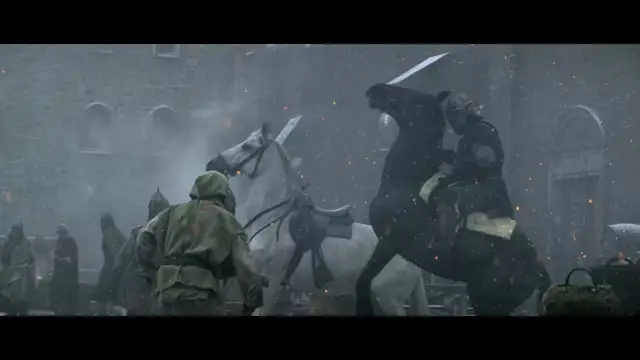
ドラゴン討伐と物理演算の珍事を一本に
吸収したドラゴンソウル、崖から落ちたドラウグル、巨人のおかげで行けた宇宙旅行。スカイリムの冒険には年代記がふさわしい。クリップを選んでAIハイライトを押せばつながります。
ハイライトクリップについて →
シャウトにシェイクズーム
シャウトにシェイクズームを入れるだけで、スカイリムのクリップは見違えます。ブラウザのDORスタジオでテキストと音楽を加え、9:16のショートか16:9のMOD紹介で書き出しましょう。
ゲーム動画のカット方法 →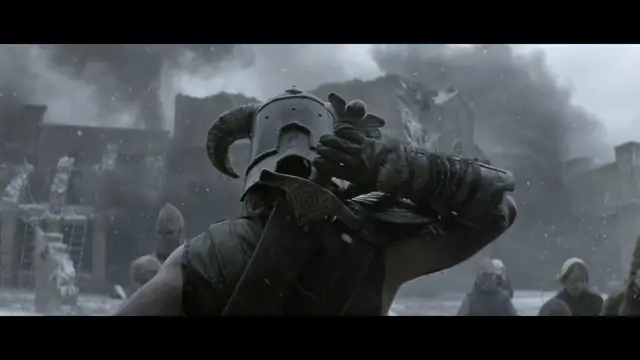
ロードオーダーをリンクで自慢
こだわってMODを入れた景色も、物理演算の大惨事も、リンクにしてDiscordへ。YouTubeのMOD紹介でも、ウォーターマークなしでツンドラがすっきり映ります。
The Elder Scrolls V: Skyrim Special Editionのプレイ動画
次のThe Elder Scrolls V: Skyrim Special Editionから自動で録画されます
インストールは1分、会員登録なしで始められます。
The Elder Scrolls V: Skyrim Special Edition 録画・活用ガイド
The Elder Scrolls V: Skyrim Special Editionの録画方法
DORを無料でインストール
セットアップは1分ほど。会員登録なしですぐに始められます。
The Elder Scrolls V: Skyrim Special Editionをプレイ
ゲームを起動するとDORが自動で検出し、プレイ全体をバックグラウンドで録画します。
残したい瞬間をクリップに
決まった瞬間に保存すれば、直前30秒がクリップとしてライブラリに入ります。
DORはThe Elder Scrolls V: Skyrim Special Editionに最適化された無料のゲーム録画ソフトです。The Elder Scrolls V: Skyrim Special Editionのプレイを起動から終了まで自動で録画し、ナイスプレーが出たらワンタップで、直前30秒をThe Elder Scrolls V: Skyrim Special Editionのクリップとして残せます。高画質・低負荷のバックグラウンドキャプチャなので、OBSのような面倒な設定は不要。インストールしてゲームを起動するだけです。
The Elder Scrolls V: Skyrim Special Edition以外も録画するなら、ゲーム録画ソフト(無料)のページで対応ゲームと録画方式をまとめて確認できます。
こんなシーンをクリップに残しましょう
The Elder Scrolls V: Skyrim Special Edition録画のスペック・設定・トラブル対処
The Elder Scrolls V: Skyrim Special Editionの録画機能
残したい瞬間をすぐ保存
ナイスプレーが出たらその場で保存。直前30秒がそのままクリップになります。
プレイ全体を録画
The Elder Scrolls V: Skyrim Special Editionのプレイを起動から終了まで1本の動画として録画し、必要な部分だけ切り出せます。
ラグなしバックグラウンドキャプチャ
GPUハードウェアエンコードでゲーム内FPSへの影響を最小限に抑えます。低スペックPCでも安定動作。
The Elder Scrolls V: Skyrim Special Edition 録画の最小・推奨スペック
| 項目 | 最小スペック | 推奨スペック |
|---|---|---|
| OS | Windows 10 (64bit) | Windows 11 (64bit) |
| CPU | Intel Core i5-8400 (第8世代) / AMD Ryzen 5 2600 | Intel Core i5-12400 (第12世代) / AMD Ryzen 5 5600以上 |
| メモリ(RAM) | 8GB | 16GB |
| グラフィック(GPU) | NVIDIA GeForce GTX 1050以上 (NVENC対応) | NVIDIA GeForce GTX 1660・RTX 2060以上 |
| ストレージ | 空き5GB + クリップ保存領域 | SSD・空き20GB以上 |
The Elder Scrolls V: Skyrim Special Editionは比較的軽いため、最低スペックでも録画はスムーズに動作します。
The Elder Scrolls V: Skyrim Special Edition 録画の推奨設定
| 項目 | 推奨値 | 備考 |
|---|---|---|
| 解像度 | 初期設定1080p | 720pも選択可、1440・2160pはPro |
| フレームレート | 初期設定30fps | 60fpsも選択可、120・144fpsはPro |
| クリップの長さ | 直前30秒 | F8を基準に15・30・45・60秒から選択 |
| ファイルサイズ | 1クリップ約30MB | 30秒・1080pの目安、720pモードではより小さく |
※ 内蔵グラフィックスでも720p/30fpsモードでスムーズに動作します。
The Elder Scrolls V: Skyrim Special Edition 録画のトラブルシューティング
The Elder Scrolls V: Skyrim Special Editionの録画でラグやFPS低下が起きる
DORはGPUハードウェアエンコードを使う低負荷キャプチャなので、影響は小さいです。それでも厳しい場合は、設定で720p/30fpsモードに切り替えてください。
The Elder Scrolls V: Skyrim Special Editionがフルスクリーンで黒画面のまま録画される
DORはフルスクリーン、ウィンドウ、ボーダーレスのいずれも同じようにキャプチャします。ゲームキャプチャが使えないゲームではモニターキャプチャに切り替えるので、黒い画面になりません。
録画ソフトを使うとThe Elder Scrolls V: Skyrim Special EditionのアカウントがBANされませんか?
DORにチート機能はなく、ゲームのファイルやプレイデータを書き換えることもありません。録画するのは映像だけで、アンチチートがゲームキャプチャ(フック)をブロックするゲームではモニターキャプチャに切り替えてThe Elder Scrolls V: Skyrim Special Editionのプレイを録画します。
The Elder Scrolls V: Skyrim Special Edition 録画FAQ
PC版スカイリムを録画するには?
DORを入れてSkyrim Special Editionを起動するだけで録画が自動で始まります。OBSのシーンやソースの設定はいりません。
MODを入れたスカイリムも録画できますか?
はい。MODを入れて起動してもスカイリムなので同じように録画され、MOD導入前後の比較も簡単です。
スカイリムの面白いクリップはどう集める?
面白い瞬間をすぐクリップに保存し、いくつかのクリップをAIハイライトでひとつの動画にまとめましょう。
スカイリムのRTAも録画できますか?
はい。起動から終了まで時間の制限なく途切れずに録画されます。
MOD紹介動画は作れますか?
録画から場面を選び、DORスタジオでつないでMOD名をテキストで入れましょう。
スカイリムの長い探索も録画されますか?
はい、起動から終了まで録画されます。空き容量が20GBを下回ると自動で停止します。
ドラゴン戦だけ共有できますか?
トリムしてdor.ggリンクで共有すれば、相手はブラウザで視聴できます。
探索動画にBGMを付けられますか?
はい。DORスタジオではBGM、テキスト、エフェクトテンプレートが使えます。
無料ですか?ウォーターマークは付きますか?
DORは無料で、ウォーターマークも付きません。
The Elder Scrolls V: Skyrim Special Editionのプレイ中にフレーム落ちしますか?
DORは低負荷のバックグラウンドキャプチャを使用するため、ゲーム内FPSへの影響はごくわずかです。
どんなスペックが必要ですか?
Windows 10以降ならほとんどのPCでDORが動作します。低スペックPCは720p/30fpsモードを利用できます。
The Elder Scrolls V: Skyrim Special Editionの録画キーを変更できますか?
DORの設定で、クリップ保存キーと手動録画キーを任意のキーに変更できます。
録画したクリップはどこに保存されますか?
クリップはDORアプリのライブラリに整理され、DORコミュニティやリンクでシェアできます。
録画時間やクリップ数に制限はありますか?
時間や本数の制限はありません。ただしプレイ全体の録画は初期設定で5GBの保存枠があり、枠が埋まると「いいね」していない古い映像から順に整理されます。空き容量が少ないと録画が始まらないので、30GB以上空けておくのがおすすめです。
こんなゲームもDORで録画
ほかのゲームも探す


The Elder Scrolls V: Skyrim Special Editionは、DORを起動しておくだけ
録画は自動で、ハイライトと共有はボタンひとつで。