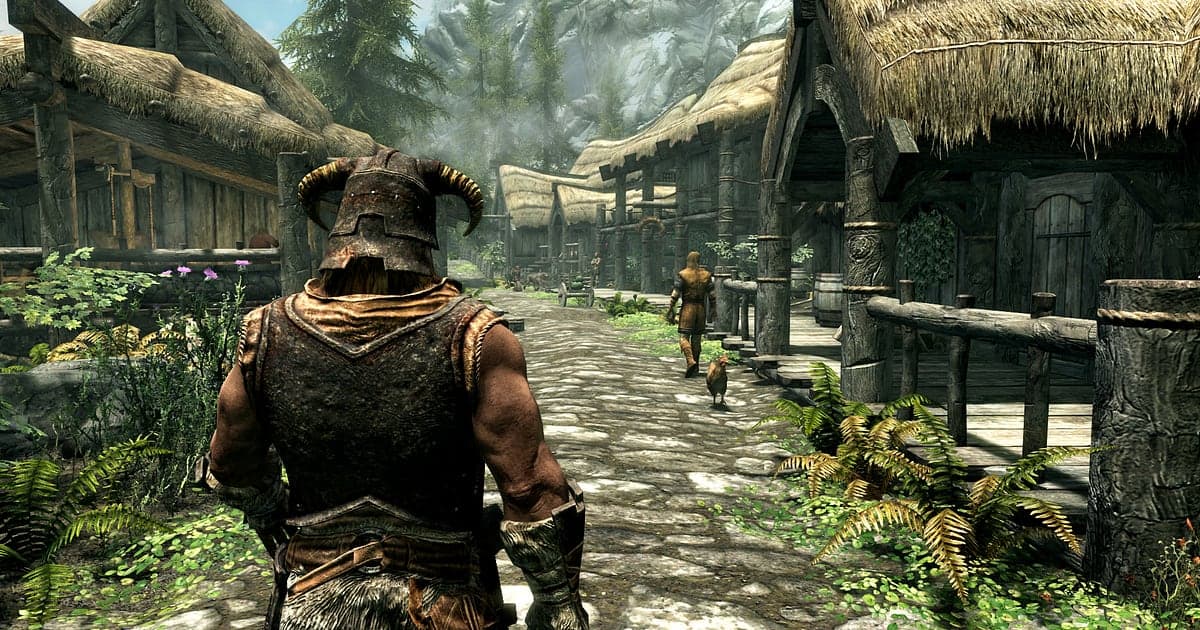
スカイリムは、DORをインストールしてゲームを起動すればAIが自動で録画します。ヘルゲンへ向かう荷馬車で目を覚ます瞬間からドラゴンボーンの日誌が動画として積み重なり、ホワイトランの見張り塔で初めて吸収したドラゴンソウルも、ファス・ロ・ダーで崖下へ吹き飛ばしたドラウグルも、録画ボタンなしで残ります。スカイリムは同じゲームでも人によって物語がまったく違うので、いつどこで名場面が起きるか前もって分かりません。だからこそ、冒険がまるごと録画されているのがいちばん心強いのです。このページでは、スカイリムを初めて録画する方に向けて、準備、録画の確認、ドラゴンやシャウトの場面の保存、録画からの場面探し、MOD紹介動画づくり、リンク共有までを順番に案内します。
- セーブデータを読み込んだ瞬間から、馬での移動、墳墓の探索、会話まで、冒険をまるごと動画に残せます。
- ドラゴンソウル吸収、ファス・ロ・ダーで崖下へ、巨人に打ち上げられる瞬間を個別のクリップにできます。
- 「ドラゴン来た、シャウト溜まってる?」のような独り言をAIボイスノートで探し、その場面へすぐ移動できます。
- ドラゴン狩り、ノルドの墓のボス、ツンドラに揺れるオーロラをAIハイライトでつなぎ、冒険の年代記にできます。
- こだわって組んだMOD環境の画面を、dor.ggリンクでDiscordサーバーに自慢できます。
スカイリムを録画する前に:インストールと録画方式
Skyrim Special Editionは負荷の軽いタイトルなので、MODなしなら録画の準備はほとんどいらず、MODをたくさん入れているならそのぶんPCの余裕を確認すれば十分です。DORは無料のWindowsアプリで、録画した動画にウォーターマークが付かないので、雪原の景色がそのまま残ります。このゲームはプレイ全体の録画方式なので、セーブデータを読み込んでから終了するまでの移動、戦闘、会話、持ち物の整理がすべて1本の動画に収まります。一度起動すると何時間も続くゲームなので、長時間のゲームプレイを途切れずに録画する方法を先に読んでおくと安心です。以下はスカイリムを録画する前に知っておきたい項目です。
| 項目 | スカイリムの場合 | 補足 |
|---|---|---|
| インストール | DOR(無料のWindowsアプリ) | ウォーターマークが付かないので、MOD紹介動画もすっきり仕上がります |
| ゲームのバージョン | Steam版のSkyrim Special Edition(PC) | PCで起動したゲーム画面を録画します |
| MOD | MODを入れた状態でも録画 | 防具やNPCのリプレイサーMODを入れても、同じスカイリムとして起動すれば録画されます |
| 録画方式 | プレイ全体の録画 | ダンジョンと街を行き来する長い冒険も、ゲーム終了まで1本の動画です |
| 解像度とフレームレート | 初期設定は1080p・30fps | 60fpsも選べるほか、軽い720p/30fpsモードもあります |
| 保存容量 | 30秒・1080pのクリップ1本で約30MB | 何時間も探索する日は、ドライブの空き容量に余裕を持たせます |
DORでスカイリムを録画する手順
- 1DORを入れておくDORをダウンロードしてインストールし、起動したままにしておきます。無料なので支払いはなく、以後スカイリムを起動するたびに準備することはありません。PCゲームを録画する基本の流れはPCゲームの録画方法でも紹介しています。
- 2スカイリムを起動してセーブデータを読み込むSteamからSkyrim Special Editionを起動します。DORがゲームを検知するとメインメニューから録画が始まり、新しいキャラクターならヘルゲン行きの荷馬車で目覚める場面から、今のキャラクターならセーブデータを読み込んだ瞬間から記録されます。
- 3冒険に出る前に録画を確認する街の外に出る前に、DORアプリの画面を一度開いて録画中か確認します。あとは馬で移動しても、墳墓の奥深くまで潜っても気にする必要はありません。
- 4ドラゴンを倒した直後にクリップを保存する空から咆哮が響き、戦闘の音楽に切り替わったらドラゴン戦の始まりです。ドラゴンを倒し、ソウルが光の筋になって吸い込まれる場面が終わったら、クリップ保存ショートカットを押しましょう。とどめの一撃からソウル吸収までの直前の場面がクリップになります。
- 5ゲームを終了してマイクリップを開くその日の冒険を終えてゲームを終了すると、プレイ全体の動画と途中で保存したクリップがDORアプリの「マイクリップ」にまとめて表示されます。メインクエストを進めた日も、一日中錬金素材を集めていた日も、同じように残ります。
録画を見つける
録画はDORアプリの「マイクリップ」(ライブラリ)から開きます。スカイリムを一度起動して終了するまでの記録が1つのセッションにまとまり、冒険中にクリップ保存ショートカットで残した場面は個別のクリップとして表示されます。何時間もあるセッションから場面を探すときは、扉を通るときに出るロード画面を目印にすると早く見つかります。ロード画面とロード画面の間がひとつの場所の記録なので、何番目のダンジョンだったかを覚えておくだけでも位置が絞り込めます。ドラゴンソウルが光の筋になって吸い込まれる場面や、言葉の壁の前の響きも見つけやすい手がかりです。見つけた場面は開始と終了を決めて切り出し、16:9、9:16、1:1のいずれかで書き出します。戦闘は短く力強く、景色はゆったり長めに切るのがコツで、詳しい手順はゲームクリップの切り取り方にあります。初めてのドラゴン討伐のように長く残したい動画には「いいね」を付けておきましょう。容量がいっぱいになると「いいね」していない古い動画から整理されるので、「いいね」した冒険はそのまま残ります。
残したい場面を保存する
冒険がまるごと録画されていても、話のネタになりそうな場面はその場でクリップにしておけば、何時間もの録画を探し回る必要がありません。クリップ保存ショートカットを押すと直前の場面がクリップとして保存され、長さは初期設定で30秒、設定で15・30・45・60秒から選べます。スカイリムで押すとよいのは、ドラゴンソウルを吸収した直後、ファス・ロ・ダーで敵を崖下へ吹き飛ばした直後、巨人に殴られて空へ打ち上げられた直後、隠密状態から暗殺に成功した直後です。シャウト一発や物理演算の珍事なら15秒で十分で、ノルドの墓のボス戦のように長く続く戦いは60秒にしておくと、とどめの一撃まで収まります。ショートカットの変え方は直前の場面をすぐ保存する方法で確認できます。
AIボイスノートで会話を探す
スカイリムはひとりで遊ぶゲームですが、探索していると独り言が増えるものです。「あの巨人殴ったら宇宙まで飛ばされるよ」「このドワーフ遺跡どこまで続くの」「この雪のMOD、きれいすぎる」といった言葉が自然に出てきます。DORはゲーム音とマイクを一緒に録音し、AIボイスノートがその言葉を録画のタイムラインに文字で残します。「巨人に手を出すな」と言った直後に空へ飛んでいった場面を見返したくなったら、タイムラインの文字からその一言を探して選ぶだけで移動できます。実況付きの攻略動画を作るときも、自分の言葉が文字でまとまっているので場面を選びやすくなります。マイクの入力はマイク音声も入れてゲームを録画する方法で調整できます。
AIハイライトでモンタージュを作る
ドラゴン狩りと物理演算の珍事は、1本の年代記として残す価値があります。ライブラリで、ドラゴンソウル吸収、ファス・ロ・ダーで崖下へ、巨人に打ち上げられる、ノルドの墓のボス、ツンドラに揺れるオーロラ、隠密からの暗殺のクリップにチェックを入れてAIハイライトを押すと、チェックした場面が1本につながります。レベル1から同じキャラクターで集めたクリップをまとめれば、ドラゴンボーンの成長記になります。クエストの順番どおりに自分で並べたい場合はゲームクリップの結合方法を参考にしてください。
DORスタジオで編集する
DORスタジオはインストール不要で、ブラウザで開けます。シャウトが炸裂する瞬間にシェイクズームを入れるだけで、スカイリムのクリップの印象が変わります。MOD紹介なら場面ごとにMOD名をテキストで入れて落ち着いたBGMを敷き、MOD導入前と導入後の場面の間にグリッチ転換を入れると違いが伝わります。シャウト一発のショートは9:16、MOD紹介や攻略は16:9で書き出しましょう。mp4で書き出す方法はDORクリップの書き出し方にまとめています。そのままリンクで共有することもできます。
dor.ggリンクで共有する
切り出した場面はdor.ggリンクで送ります。受け取った人はアプリなしでブラウザからすぐ再生できるので、MOD情報を交換するDiscordサーバーにこだわりの雪原の景色を貼ったり、フレンドに巨人に飛ばされた場面をLINEで送ったりするのに向いています。Xに景色を投稿するときも、リンクを添えれば動画で観てもらえます。同じMODを使っているフレンドには導入前後の比較を、スカイリムを始めたばかりのフレンドには初めてのドラゴン討伐を選んで送ってみてください。場面の種類ごとの切り出す長さと送り方はスカイリムのドラゴン討伐動画を共有する方法に、Discordへの投稿方法はDiscordでクリップを共有する方法にあります。
スカイリムのおすすめ設定とトラブル解決
Skyrim Special Editionは負荷が軽いタイトルなので、最低スペックでも録画がスムーズです。初期設定の1080p・30fpsで雪原やオーロラがくっきり映り、ドラゴン戦をより滑らかに残したいなら60fpsを選びます。グラフィック系のMODをたくさん入れてゲーム内のフレームレートに余裕がないなら、録画を軽い720p/30fpsモードにして負荷を抑えます。フルスクリーン、ウィンドウ、ボーダーレスのどれでも録画できるので、ゲーム内の設定はそのままにしておきます。DORはGPUのハードウェアエンコードを使うためプレイへの影響は小さく、チート機能はなく、ゲームファイルやプレイデータにも触れません。古いPCなら低スペックPCでのゲーム録画を参考にしてください。
| 症状 | 確認すること | 対処 |
|---|---|---|
| 録画が真っ黒な画面になる | ゲーム内の画面モード | DORはフルスクリーン、ウィンドウ、ボーダーレスのどれでも録画します。それでも黒い場合は[フルスクリーン録画の不具合対処](fullscreen-recording-not-working)に沿ってモニターキャプチャに切り替えます。 |
| ドラゴンの咆哮やBGMが聞こえない | Windowsの出力デバイスとDORの音声設定 | ゲーム音が出ているデバイスを確認し、[ゲーム録画で音が入らないときの対処](game-recording-no-sound-fix)に沿って確認します。 |
| グラフィックMODを入れると録画中にカクつく | MODの負荷と録画の解像度・フレームレート | GPUのハードウェアエンコードなので影響は小さいですが、MODでフレームレートに余裕がなければ録画を720p/30fpsモードに下げます。 |
| 何時間も探索してファイルが大きくなる | ドライブの空き容量 | 話のネタになる場面だけをクリップにし、[ゲーム録画のファイルサイズを減らす方法](reduce-game-recording-file-size)を参考に設定を合わせます。 |