VRChatのAI自動ゲーム録画とハイライト
鏡の前で新しいアバターをお披露目した夜、朝まで続いた満員のインスタンス、クラブワールドでのライブ。PCで遊ぶVRChatが、そのまま動画になります。OBSの設定は飛ばして、面白い場面だけクリップに。
ゲーム情報: VRChat
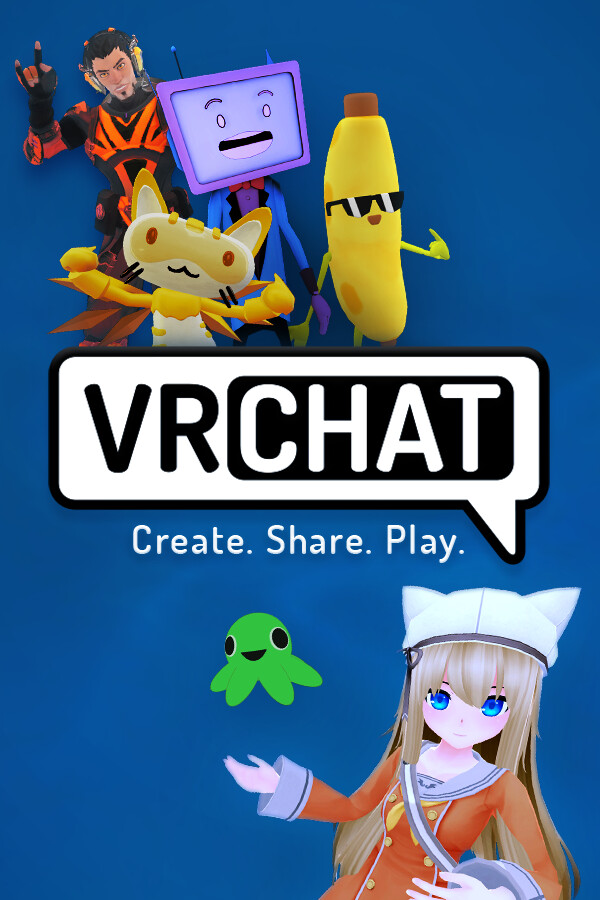
Join our growing community as you explore, play, and help craft the future of social VR. Create worlds and custom avatars. Welcome to VRChat.
- 開発
- VRChat Inc.
- 発売
- 2014
VRChatの録画から編集、共有まで、起動しておくだけ
インスタンスに入れば録画中
PCでVRChatを起動すると、DORがデスクトップの画面と音声を録画します。フレンドとのワールド巡りも何時間分まとめて残るので、深夜3時に誰かが言ったネタもあとで再生できます。
ゲーム録画について詳しく →- 約1分でインストール、登録不要
- 録画ボタンも設定もいらない
- 低スペックPCでも軽い
入れたら終わり、あとはDORにおまかせ
インストールは約1分、アカウント登録なしですぐ始められます。VRChatを起動するだけで録画が自動で回り、裏で軽く動くのでプレイの邪魔になりません。
おしゃべりをAIボイスノートで
AIボイスノートが、インスタンスでの会話を録画のタイムラインに書き込みます。ワールドを移ろうと言い出したのは誰か、みんなが笑った一言は何だったか、クリップのすぐ横で見つかります。
VRCの一週間を一本の動画に
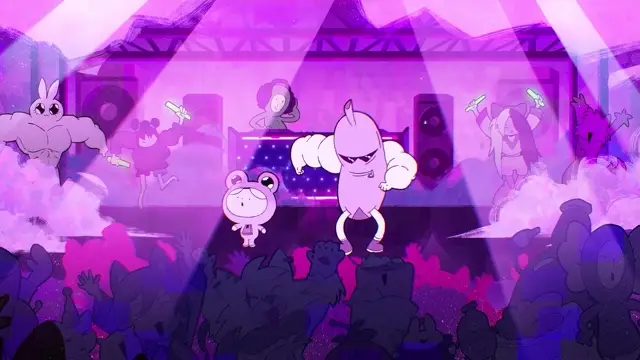
保存したクリップを選んでAIハイライトを押せば、アバターのお披露目、ワールド紹介、みんなで爆笑した場面が順番に流れます。一晩の集まりが短いVRChat Vlogに。
ハイライトクリップについて →
TikTok向けに縦型で
アバターが画面の中央にいる部分を切り出し、9:16に切り替えて顔にパンチズーム。DORスタジオでフレンドの名前とワールド名をテキストで入れれば、TikTok用の動画ができあがります。
ゲーム動画のカット方法 →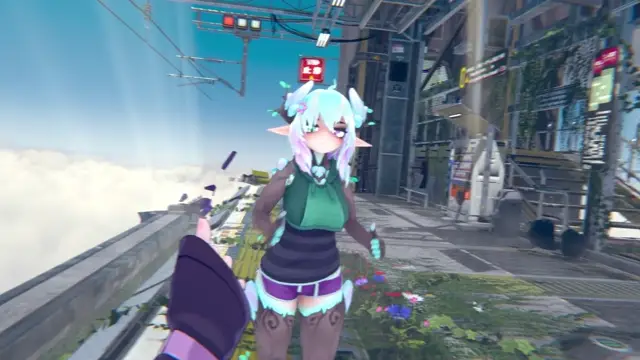
その場にいた全員へ
ライブやアバターお披露目のリンクをDiscordに貼れば、フレンドはアプリなしでブラウザから見られます。ウォーターマークがないので、TikTokやInstagramのリールにもきれいに投稿できます。
VRChatのプレイ動画
次のVRChatから自動で録画されます
インストールは1分、会員登録なしで始められます。
VRChat 録画・活用ガイド
VRChatの録画方法
DORを無料でインストール
セットアップは1分ほど。会員登録なしですぐに始められます。
VRChatをプレイ
ゲームを起動するとDORが自動で検出し、プレイ全体をバックグラウンドで録画します。
名場面をクリップ保存
ナイスプレーの直後にワンタップすると直前30秒が保存されます。保存の操作は設定で好きなキーに変えられます。
DORはVRChatに最適化された無料のゲーム録画ソフトです。VRChatのプレイを起動から終了まで自動で録画し、決まった場面はすぐに直前30秒のVRChatクリップとして保存できます。高画質・低負荷のバックグラウンドキャプチャなので、OBSのような面倒な設定は不要。インストールしてゲームを起動するだけです。
VRChat以外も録画するなら、無料ゲーム録画ソフトのページで対応ゲームと録画方式をまとめて確認できます。
こんなシーンをクリップに残しましょう
VRChat録画のスペック・設定・トラブル対処
VRChatの録画機能
ワンタップで即クリップ
決まった瞬間にワンタップするだけで、直前30秒がVRChatのクリップとして残ります。
プレイ全体を録画
VRChatのプレイを起動から終了まで1本の動画として録画し、必要な部分だけ切り出せます。
ラグなしバックグラウンドキャプチャ
GPUハードウェアエンコードでゲーム内FPSへの影響を最小限に抑えます。低スペックPCでも安定動作。
VRChat 録画の最小・推奨スペック
| 項目 | 最小スペック | 推奨スペック |
|---|---|---|
| OS | Windows 10 (64bit) | Windows 11 (64bit) |
| CPU | Intel Core i5-8400 (第8世代) / AMD Ryzen 5 2600 | Intel Core i5-12400 (第12世代) / AMD Ryzen 5 5600以上 |
| メモリ(RAM) | 8GB | 16GB |
| グラフィック(GPU) | NVIDIA GeForce GTX 1050以上 (NVENC対応) | NVIDIA GeForce GTX 1660・RTX 2060以上 |
| ストレージ | 空き5GB + クリップ保存領域 | SSD・空き20GB以上 |
VRChatは比較的軽いため、最低スペックでも録画はスムーズに動作します。
VRChat 録画の推奨設定
| 項目 | 推奨値 | 備考 |
|---|---|---|
| 解像度 | 初期設定1080p | 720pも選択可、1440・2160pはPro |
| フレームレート | 初期設定30fps | 60fpsも選択可、120・144fpsはPro |
| クリップの長さ | 直前30秒 | F8を基準に15・30・45・60秒から選択 |
| ファイルサイズ | 1クリップ約30MB | 30秒・1080pの目安、720pモードではより小さく |
※ 内蔵グラフィックスでも720p/30fpsモードでスムーズに動作します。
VRChat 録画のトラブルシューティング
VRChatの録画でラグやFPS低下が起きる
DORはGPUハードウェアエンコードを使う低負荷キャプチャなので、影響は小さいです。それでも厳しい場合は、設定で720p/30fpsモードに切り替えてください。
VRChatがフルスクリーンで黒画面のまま録画される
DORはフルスクリーン、ウィンドウ、ボーダーレスのいずれも同じようにキャプチャします。ゲームキャプチャが使えないゲームではモニターキャプチャに切り替えるので、黒い画面になりません。
録画ソフトを使うとVRChatのアカウントがBANされませんか?
DORにチート機能はなく、ゲームのファイルやプレイデータを書き換えることもありません。録画するのは映像だけで、アンチチートがゲームキャプチャ(フック)をブロックするゲームではモニターキャプチャに切り替えてVRChatのプレイを録画します。
VRChat 録画FAQ
OBSなしでVRChatを録画するには?
DORを起動しておけば、PCでVRChatを立ち上げた時点で録画が始まります。シーンやソースの設定はいりません。
VRChatで自分の声も録画できますか?
ゲーム音と自分のマイクが一緒に録音されるので、自分の声もインスタンスでの会話も動画に入ります。
デスクトップモードでもVRモードでも録画できますか?
PCで動いているVRChatの画面を録画するので、デスクトップでもPCにつないだVRでも、PC側に映る画面と音が残ります。
TikTok向けにVRChatを録画するには?
DORスタジオで録画を開いて9:16に切り替え、テキストとBGMを入れて書き出してください。
VRChatの名場面をあとからクリップにできますか?
はい。その場面の直後にクリップを保存すればライブラリに入り、セッション全体の録画もそのまま残ります。
長時間のVRChatの交流も録画できますか?
はい、起動から終了まで録画されます。空き容量が20GBを下回ると自動で停止するので、事前にディスクを確認してください。
楽しい場面だけ共有できますか?
トリムしてdor.ggリンクで共有すれば、相手はブラウザで視聴できます。
このゲームだけ録画をオフにするには?
設定でこのゲームのフルプレイ録画をオフにしてください。
無料ですか?ウォーターマークは付きますか?
DORは無料で、ウォーターマークも付きません。
VRChatのプレイ中にフレーム落ちしますか?
DORは低負荷のバックグラウンドキャプチャを使用するため、ゲーム内FPSへの影響はごくわずかです。
どんなスペックが必要ですか?
Windows 10以降ならほとんどのPCでDORが動作します。低スペックPCは720p/30fpsモードを利用できます。
VRChatの録画キーを変更できますか?
DORの設定で、クリップ保存キーと手動録画キーを任意のキーに変更できます。
録画したクリップはどこに保存されますか?
クリップはDORアプリのライブラリに整理され、DORコミュニティやリンクでシェアできます。
録画時間やクリップ数に制限はありますか?
時間や本数の制限はありません。ただしプレイ全体の録画は初期設定で5GBの保存枠があり、枠が埋まると「いいね」していない古い映像から順に整理されます。空き容量が少ないと録画が始まらないので、30GB以上空けておくのがおすすめです。
こんなゲームもDORで録画


ほかのゲームも探す
VRChatは、DORを起動しておくだけ
録画は自動で、ハイライトと共有はボタンひとつで。