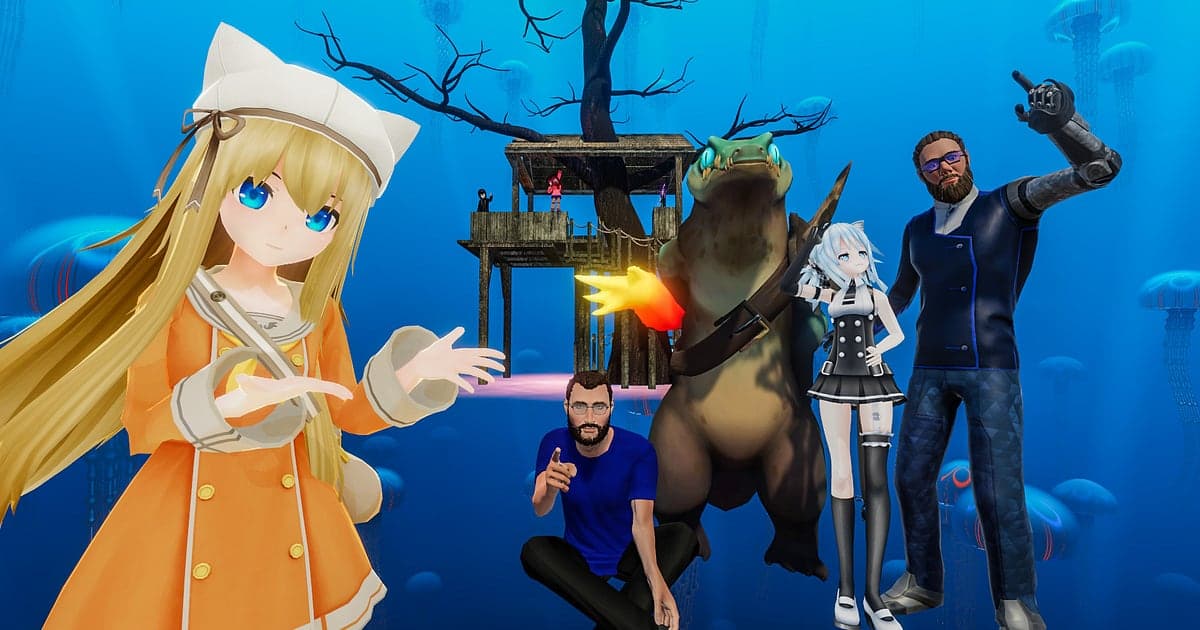
VRChatは、DORをインストールしてゲームを起動すれば、AIが自動で録画します。OBSのようにシーンやソースを設定する必要はありません。PCでVRChatを起動するとDORが検知し、ホームワールドでフレンドを待つ時間から、ポータルで移ったワールド、インスタンスで朝まで続いた会話まで、ゲームを閉じるまでを1本の動画として残します。ゲーム音と自分のマイクが一緒に録音されるので、深夜3時に誰かが言ったネタもあとでそのまま聞き返せます。このページでは、初めてVRChatを録画する方に向けて、インストールから長い集まりでの場面探し、Vlogづくり、マナーを守った共有までを順番に説明します。
- ポータルでいくつものワールドを巡った数時間の集まりを、途切れずに1本の動画に残せます。
- 鏡の前で新しいアバターをお披露目した瞬間や、隠し部屋を見つけた場面をクリップとして保存できます。
- 「このワールドのライブ22時からだって」といったインスタンスの会話をAIボイスノートで探し、その場面へすぐ移動できます。
- アバターのお披露目、ワールドのライブ、深夜3時の名言をまとめて、1週間のVRChat Vlogを作れます。
- その日一緒にいたフレンドに、ライブのクリップをdor.ggリンク1つでDiscordに送れます。
VRChatを録画する前に:インストールと録画方式
VRChatは動作が軽いほうなので、録画の準備も簡単です。DORは無料のWindowsアプリで、録画に透かしは入りません。VRChatはセッション録画なので、ワールドを移るたびにロードが挟まっても動画は分かれず、ゲームを閉じるまで続きます。VRChatの動画の面白さはほとんどが声から生まれるので、入る前にマイク音声と一緒にゲームを録画する方法で、自分の声とゲーム音が両方きちんと入るか確認しておきましょう。下の表は、VRChatを録画する前に知っておきたい項目です。
| 項目 | VRChatの場合 | 補足 |
|---|---|---|
| インストール | 無料のWindowsアプリDOR | OBSのようなシーンやソースの作成は不要で、透かしも入りません |
| ゲームのバージョン | SteamなどからPCで起動したVRChat | PCのモニターに映るVRChatの画面と音声を録画します |
| 録画方式 | セッション録画 | 入ってから終了まで1本で、ワールドを移っても分かれません |
| 音声 | ゲーム音と自分のマイクを同時に録音 | インスタンスで聞こえるフレンドの声も同じ動画に入ります |
| 解像度とフレームレート | 初期設定は1080p・30fps | 60fpsも選べ、軽量の720p/30fpsモードもあります |
| ゲームごとの録画オンオフ | DORの設定でVRChatだけを切り替え | 録画しない集まりがある日はオフにできます |
DORでVRChatを録画する手順
- 1DORをインストールするDORをダウンロードしてインストールします。1分ほどで終わり、無料です。インストール後はDORを起動したままにしておきます。フレンドからJoinの招待が来るたびに録画ボタンを押す必要はありません。
- 2PCでVRChatを起動するいつも通りPCでVRChatを起動します。DORがゲームを検知した時点で録画が始まるので、ホームワールドが開く前のロード画面が動画の冒頭に入るのは正常です。
- 3録画が動いているか確認するホームワールドに着いたら、DORアプリの画面で録画中になっているか一度だけ確認します。検知されない場合はゲームが検知されないときの対処を見て確認してください。あとはどのポータルに入っても気にせず遊べます。
- 4笑いが起きた直後にクリップを保存するフレンドが鏡の前で新しいアバターをお披露目した直後や、深夜の雑談でみんなが吹き出した直後に、クリップ保存ショートカットを押します。直前30秒が別のクリップとして残るので、数時間分の録画を最初から見返す必要がありません。
- 5ゲームを閉じてマイクリップで確認する集まりが終わってVRChatを閉じると、その日のセッション動画と途中で保存したクリップが、DORアプリの「マイクリップ」にまとめて並びます。朝まで続いたインスタンスも同じように残ります。
録画を見つける
録画はDORアプリの「マイクリップ」(ライブラリ)に集まります。VRChatを1回起動して閉じるまでが1つのセッションになり、クリップ保存ショートカットで残した場面は別のクリップとして表示されます。数時間の集まりで場面を探すときは、ワールドを移るたびに出るロード画面を区切りにしてください。録画がワールドごとのかたまりに分かれるので、どのワールドでの出来事かを覚えていればすぐ見つかります。笑いが起きた瞬間に時計を見ておけば、さらに早くなります。見つけた部分は開始点と終了点を決めて切り出し、16:9、9:16、1:1のいずれかで書き出します。詳しくはゲームクリップの切り出し方をご覧ください。フレンドと初めて会った夜など、ずっと残したい動画には「いいね」を付けておけば、容量がいっぱいになってもいいねしていない古い動画から整理されるので残ります。
残したい場面を保存する
集まり全体が録画されていても、見返したい瞬間はその場でクリップにしておくほうがずっと探しやすくなります。クリップ保存ショートカットを押すと直前の場面がクリップになります。初期設定は30秒で、設定から15・30・45・60秒を選べます。VRChatなら、新しいアバターをお披露目した直後、鏡の前で集合写真を撮った直後、フレンドのひと言でみんなが笑い出した直後が押しどきです。クラブワールドのライブやフルトラでのダンスのように1分以上続く場面は、クリップの長さを60秒にしておきましょう。ショートカットの変更方法は直前の場面をすぐ保存する方法で紹介しています。
AIボイスノートで会話を探す
インスタンスでは「新しいアバター上げたの、どう?」「鏡の前来て、集合写真撮ろう」「フレンドのインスタンスに招待するね」といった会話が絶えません。DORはゲーム音とマイクを一緒に録音し、AIボイスノートはインスタンスで交わした会話を録画のタイムラインに文字で残します。誰がどのワールドに移ろうと言ったのか、みんなが笑った一言は何だったのか、覚えている言葉でタイムラインの文字を探して選べば、その場面から再生が始まります。朝まで続いた雑談も会話ログのように残ります。Discordの通話もつないで遊ぶなら、Discord通話の音声を録音する方法も参考にしてください。
AIハイライトでモンタージュを作る
一晩遊んだ記録をそのまま見せるには、ワールド移動や待ち時間が長すぎます。ライブラリで新アバターのお披露目、鏡の前の集合写真、クラブワールドのライブ、隠し部屋の発見、フルトラでのダンス、深夜3時の名言のクリップにチェックを入れ、AIハイライトを押すと、順番につながった短いVRChat Vlogになります。1週間分の集まりを1本にまとめるのにも向いています。順番を自分で決めたい場合はゲームクリップを結合する方法を参考にしてください。
DORスタジオで編集する
DORスタジオはインストール不要で、ブラウザで開けます。アバターが画面の中央に来る部分を切り出して9:16にし、パンチズームで表情を強調してみてください。フレンドの名前とワールド名をテキストで入れ、BGMを付ければTikTok向けの動画がすぐできます。ライブのビートに合わせてシェイクズームを、ワールドが変わるところにはグリッチトランジションを入れると、Vlogの流れがなめらかになります。縦構図のコツは縦型ショート向けにゲームを録画する方法にあります。完成した動画はmp4でダウンロードするか、そのままリンクで共有します。
dor.ggリンクで共有する
切り出した場面はdor.ggリンクで送ります。受け取った人はアプリなしでブラウザからそのまま再生できるので、その日一緒にいたフレンドがDiscordからすぐ見られます。VRChatの動画にはほかの人の声やアバターも映るので、LINEのグループやXなどに載せる前に、一緒にいた人たちに先にひと声かけておくのがおすすめです。集まりの録画から場面を選ぶコツと共有のマナーはVRChatの動画を送る方法にまとめています。
VRChatのおすすめ設定とトラブル解決
VRChatは動作が軽いほうなので、最低スペックでも録画はスムーズです。初期設定の1080p・30fpsでもアバターやワールドがはっきり残り、ダンスやライブのように動きの多い場面をなめらかに残したいなら60fpsを選びます。人が多いワールドでPCが重くなったら720p/30fpsモードに下げます。DORはPCのモニターに映るVRChatの画面を録画するので、ゲーム内カメラの画面がデスクトップに出ている間はその画面も一緒に残ります。フルスクリーン、ウィンドウ、ボーダーレスのどれでも録画され、GPUのハードウェアエンコードなのでフレームレートへの影響は小さく抑えられます。明け方まで続く集まりは長時間のゲームプレイをカクつかずに録画する方法を参考にしてください。DORにチート機能はなく、ゲームファイルやアバターのデータには触れません。
| 症状 | 確認すること | 対処 |
|---|---|---|
| 自分の声が録音されない | Windowsの入力デバイスとDORのマイク設定 | VRChatで使っているマイクがDORでも選ばれているか確認し、[マイクが録音されないときの対処](mic-not-recording-fix)に沿って確認します。 |
| 録画が真っ黒な画面になる | VRChatのウィンドウの表示状態 | DORはフルスクリーン、ウィンドウ、ボーダーレスのどれでも録画します。それでも黒い場合は[フルスクリーン録画のトラブル対処](fullscreen-recording-not-working)に沿ってモニターキャプチャに切り替えます。 |
| 人の多いワールドでカクつく | 録画の解像度とフレームレート | GPUのハードウェアエンコードなので影響は小さいですが、それでも重い場合は720p/30fpsモードに下げます。 |
| 録画したくない集まりがある | DOR設定のゲームごとの録画 | 設定でVRChatのセッション録画をオフにし、次の集まりの前にオンに戻します。 |
| 録画ソフトでアカウントが心配 | DORの動作のしかた | DORは画面を録画するだけでチート機能はなく、ゲームファイルやプレイデータを変更しません。 |