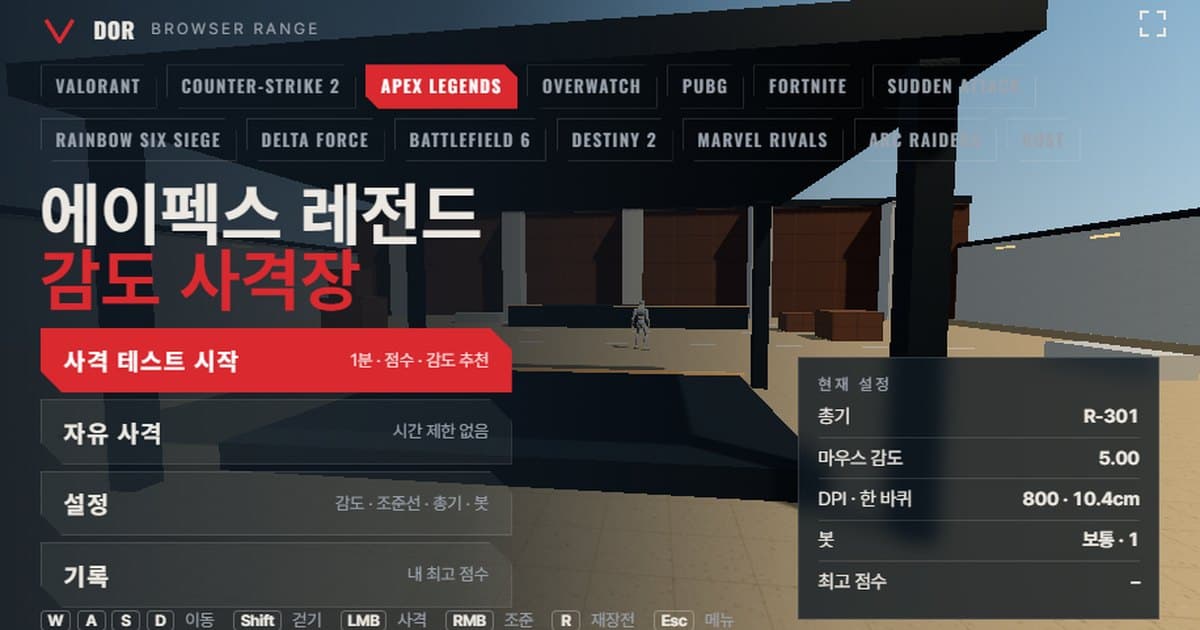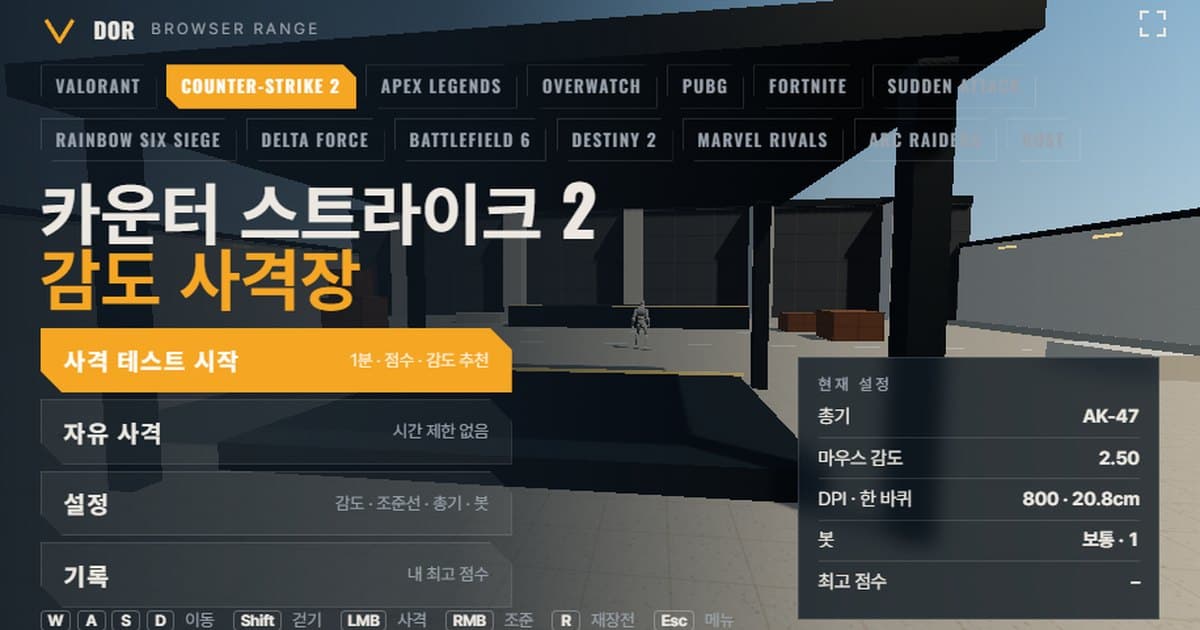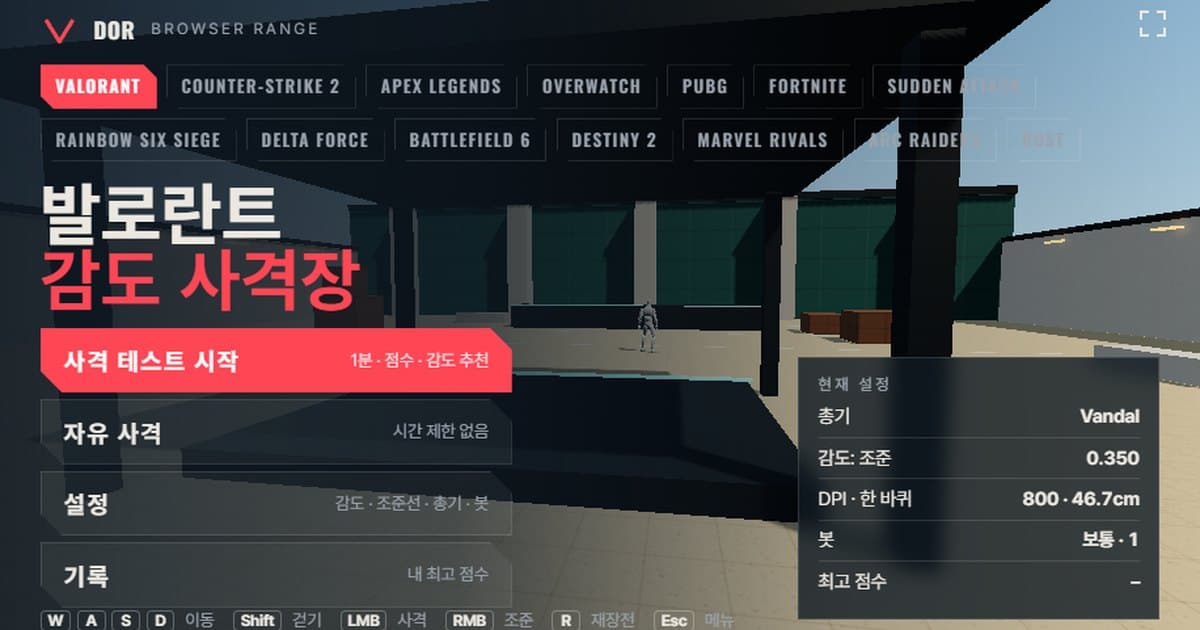
이 감도 테스트 사이트는 게임에서 쓰는 감도를 그대로 넣고 1분 동안 표적을 쏴서, 조준선이 표적을 지나치는지 못 미치는지와 명중률·헤드샷 비율·처치 시간을 재는 브라우저 사격장입니다. 설치 없이 PC 크롬·엣지에서 바로 열리고, 게임을 고르면 그 게임의 마우스 회전량(카운트당 각도)과 시야각으로 장면이 맞춰집니다. 라운드가 끝나면 결과와 함께 감도를 10% 올릴지 내릴지에 대한 제안이 나오고, 설정의 계산 결과 칸에서 현재 감도의 cm/360도 확인할 수 있습니다. 위에 열려 있는 것은 발로란트 프로필이며, 메뉴의 게임 선택 탭에서 나머지 13개 게임으로 바꿀 수 있습니다.
감도를 바꾼 뒤 실전에 들어가기 전에 짧게 검증하고 싶은 분, 새 게임을 시작하면서 기존 감도를 어디쯤에 맞춰야 할지 감을 잡고 싶은 분, 에임 트레이너를 따로 설치하지 않고 에임 연습 사이트처럼 브라우저에서 가볍게 쓰고 싶은 분에게 맞습니다. 숫자 변환만 필요하다면 감도·DPI 변환기로 충분하고, 그 감도로 직접 쏴 보며 확인하고 싶을 때 이 사격장을 쓰면 됩니다. 회원가입이나 결제는 없고, 설정과 최고 점수는 사용 중인 브라우저에만 저장됩니다. 마우스 잠금과 WebGL2가 필요하기 때문에 모바일과 앱 안에 내장된 브라우저에서는 열리지 않습니다.
게임별 사격장 목록
현재 14개 게임 프로필이 있습니다. 회전량 방식은 두 가지로, 감도 값에 고정 계수(yaw)를 곱하면 카운트당 각도가 나오는 게임과 설정값을 공식에 넣어 각도로 바꿔야 하는 게임으로 나뉩니다. 시야각은 16:9 화면 기준 수평 각도이고, 총기 수는 사격장에 들어 있는 총기의 수입니다. 각 게임의 자세한 공식·총기 표·설정 메뉴 위치는 마지막 열의 글에서 다룹니다.
| 게임 | 회전량 방식 | 사격장 시야각(16:9 수평) | 총기 수 | 글 링크 |
|---|---|---|---|---|
| 발로란트 | yaw 0.07°/카운트 × 감도 | 103° | 7 | [발로란트 사격장](valorant-sensitivity-range) |
| 카운터 스트라이크 2 | yaw 0.022°/카운트 × 감도 | 106.26° | 5 | [CS2 사격장](cs2-sensitivity-range) |
| 에이펙스 레전드 | yaw 0.022°/카운트 × 감도 | 90° | 5 | [에이펙스 레전드 사격장](apex-sensitivity-range) |
| 오버워치 (구 오버워치 2) | yaw 0.0066°/카운트 × 감도 | 103° | 5 | [오버워치 사격장](overwatch-2-sensitivity-range) |
| PUBG: 배틀그라운드 | 설정값→각도 공식 (0.00005555 × FPP 시야각 × 10^(감도/50), 로그 스케일) | 90° | 7 | [PUBG 사격장](pubg-sensitivity-range) |
| 포트나이트 | yaw 0.005555°/카운트 × 감도(%) | 80° | 7 | [포트나이트 사격장](fortnite-sensitivity-range) |
| 서든어택 | 설정값→각도 공식 (0단계 0.04°/카운트, 1단계당 ×1.15 근사) | 90° | 7 | [서든어택 사격장](sudden-attack-sensitivity-range) |
| 레인보우 식스 시즈 | 설정값→각도 공식 (슬라이더 1단계 = 0.00573°/카운트) | 91.5° | 7 | [레인보우 식스 시즈 사격장](r6s-sensitivity-range) |
| Delta Force | yaw 0.022°/카운트 × 감도 | 90° | 7 | [델타 포스 사격장](delta-force-sensitivity-range) |
| 배틀필드 6 | 설정값→각도 공식 (슬라이더 1단계 ≈ 0.00174°/카운트) | 90° | 7 | [배틀필드 6 사격장](battlefield-6-sensitivity-range) |
| 데스티니 가디언즈 | yaw 0.0066°/카운트 × 감도 | 85° | 7 | [데스티니 가디언즈 사격장](destiny-2-sensitivity-range) |
| 마블 라이벌즈 | yaw 0.0175°/카운트 × 감도 | 90° | 6 | [마블 라이벌즈 사격장](marvel-rivals-sensitivity-range) |
| 아크 레이더스 | 설정값→각도 공식 (0.001361° × 감도 × 게임 FOV 슬라이더/70) | 102.4° | 7 | [아크 레이더스 사격장](arc-raiders-sensitivity-range) |
| Rust | yaw 0.1125°/카운트 × 감도 | 107.5° | 7 | [Rust 사격장](rust-sensitivity-range) |
사격장이 각 게임을 재현하는 방식
게임마다 마우스가 1카운트 움직일 때 시점이 도는 각도가 다릅니다. 발로란트는 감도 × 0.07°, CS2·에이펙스 레전드·Delta Force는 감도 × 0.022°, 오버워치·데스티니 가디언즈는 감도 × 0.0066° 식으로 계수가 정해져 있고, 사격장은 같은 계수로 마우스 입력을 회전으로 바꿉니다. 그래서 800 DPI에 발로란트 감도 0.35를 넣으면 게임과 같은 약 46.7cm/360(마우스를 한 바퀴 돌리는 데 필요한 거리)이 나옵니다. PUBG처럼 설정값이 로그 스케일인 게임이나 레인보우 식스 시즈처럼 슬라이더 1단계가 0.00573°인 게임은 설정값을 각도로 바꾸는 공식을 그대로 씁니다.
- 시야각: 16:9 기준 수평 시야각을 게임마다 하나로 고정합니다. 발로란트 103°, CS2 106.26°, 포트나이트 80°처럼 게임에서 바꿀 수 없는 값은 그대로 쓰고, PUBG(FPP 기본 90°)·레인보우 식스 시즈(기본 세로 60°, 수평 약 91.5°)처럼 슬라이더가 있는 게임은 기본값을 씁니다. 에이펙스 레전드는 게임 기본값(슬라이더 70, 16:9 환산 약 86°)보다 조금 넓은 90°를 쓰므로, 게임에서 시야각을 바꿔 두었다면 표적 크기와 체감 회전 속도가 사격장과 조금 다를 수 있습니다.
- 이동 속도: WASD로 움직이는 내 캐릭터의 달리기·걷기(Shift) 속도를 m/s 단위로 넣었습니다. 발로란트 6.75m/s, 에이펙스 레전드 7.4m/s, 데스티니 가디언즈 8.3m/s처럼 게임 간 차이가 크고, 대부분 위키·커뮤니티 측정값을 바탕으로 한 근사치입니다(에이펙스 레전드는 위키 측정값인 무기 수납 상태 약 7.59m/s와 무기를 든 상태 약 6.6m/s의 사이 값). 그래서 움직이면서 쏠 때 화면이 흘러가는 속도가 게임마다 다릅니다.
- 봇 체력: 게임에서 흔히 맞서는 체력을 기준으로 정했습니다. 발로란트·CS2·PUBG는 100, 데스티니 가디언즈는 200(커뮤니티 측정값), 오버워치·마블 라이벌즈는 가장 흔한 영웅 체력인 250이고, 에이펙스 레전드는 체력 100에 실드를 더한 200입니다. 봇 방어구를 켜면 게임별로 정한 방어구 포함 체력(예: 발로란트 150, 에이펙스 레전드 250)으로 바뀝니다.
- 총기: 발사 속도·탄창·장전 시간·머리와 몸 피해·조준 배율을 공개 자료에서 가져왔습니다. 14개 게임을 합쳐 91정이 들어 있고, 조준경이 있는 총은 우클릭으로 배율 조준이 되며 CS2 소총처럼 우클릭 조준이 없는 총은 그 점도 그대로입니다.
- 단순화한 부분: 반동과 탄 퍼짐은 각 총기의 크기 값으로만 흉내 내고, 게임 고유의 반동 패턴과 이동 중 명중률 저하 규칙은 넣지 않았습니다. 감도 판단에 필요한 회전량과 시야각을 우선했기 때문입니다.
1분 테스트로 얻는 것
- 1감도와 DPI 입력설정 > 일반에서 게임 설정 화면과 같은 감도 값을 넣고 마우스 DPI를 적습니다. DPI는 회전에 영향을 주지 않고 eDPI와 한 바퀴 거리 계산에만 쓰이므로, 실제 마우스 DPI를 그대로 적어야 숫자가 맞습니다.
- 2총기와 봇 고르기총기 탭에서 주로 쓰는 총을, 봇 탭에서 봇 속도·방어구·동시 표적 수·좌우 이동 여부를 고릅니다. 감도를 비교할 때는 이 조합을 바꾸지 않아야 결과를 나란히 놓을 수 있습니다.
- 3사격 테스트 시작메뉴의 사격 테스트 시작을 누르면 마우스가 화면에 잠기고 1분 라운드가 돌아갑니다. ESC를 누르면 일시 정지되면서 커서가 돌아오고, 전체 화면 버튼으로 게임처럼 크게 볼 수 있습니다.
- 4결과 읽기라운드가 끝나면 점수·처치·명중률·헤드샷 비율·등장 → 처치 평균·등장 → 첫 사격 평균·처치당 발사 수·지나침/모자람·놓친 표적이 표시되고, 그 아래에 감도 제안이 붙습니다.
- 5추천 감도로 다시제안이 나왔다면 추천 감도로 다시 버튼으로 바로 재시도하고, 균형이라는 결과라면 같은 설정으로 다시를 눌러 같은 날 2~3회 반복해 결과가 겹치는지 확인합니다.
결과 화면의 숫자는 각각 다른 것을 봅니다. 감도와 직접 연결된 값은 지나침/모자람이고, 나머지는 감도를 바꾼 뒤 사격이 전체적으로 나아졌는지 확인하는 보조 지표입니다.
- 점수: 1분 동안 처치한 표적 수입니다. 기록 탭의 최고 점수도 이 값이며, 봇 설정이 다르면 비교 대상이 아닙니다.
- 명중률: 발사한 탄 중 표적에 맞은 비율입니다. 낮다면 감도보다 사격 타이밍이나 총기 선택이 원인일 수 있습니다.
- 헤드샷 비율: 처치 중 머리로 끝낸 비율로, 세로 방향 미세 조정이 되는지 보는 지표입니다.
- 등장 → 처치 평균과 등장 → 첫 사격 평균: 표적이 나타난 뒤 쓰러뜨리기까지 걸린 평균 시간과 첫 발을 쏘기까지의 평균 시간입니다. 두 값의 차이가 크면 첫 발 이후 보정에 시간을 쓰고 있다는 뜻입니다.
- 처치당 발사 수: 한 표적을 잡는 데 쓴 평균 탄 수로, 연사 총기에서 반동 제어와 조준 유지 상태를 보여 줍니다.
- 지나침 / 모자람: 표적으로 조준선을 옮길 때 목표를 지나친 횟수와 못 미친 횟수입니다. 감도 제안은 이 두 값에서만 나옵니다.
제안 규칙은 단순합니다. 지나침과 모자람을 합한 횟수가 5회 미만이면 표본이 적다고 보고 제안을 내지 않습니다. 둘 중 지나침이 60%를 넘으면 감도가 높은 편으로 보고 10% 낮춘 값을, 모자람이 60%를 넘으면 10% 올린 값을 제안하며, 그 사이면 지금 감도를 유지하라고 알려 줍니다. 10%는 한 번에 체감이 달라지되 손에 익은 감각을 완전히 깨지 않는 폭으로 잡은 것이고, 제안값은 각 게임의 감도 입력 단위에 맞춰 반올림되며 서든어택처럼 1단계 단위인 게임은 최소 한 칸을 움직입니다.
감도를 바꿀 때 순서
사격장은 감도가 높은지 낮은지 방향을 빨리 알려 주지만, 그 결과를 바로 게임 설정에 확정하면 며칠 뒤 다시 바꾸게 되는 경우가 많습니다. 아래 순서대로 한 단계씩 진행하면 변수가 하나씩만 바뀌어 원인을 추적할 수 있습니다.
- DPI 고정: 마우스 DPI를 먼저 정하고 이후 과정 내내 그대로 둡니다. 400·800·1600 중 평소 쓰던 값이면 충분하며, 바꿀 이유가 생기면 처음부터 다시 잽니다.
- 감도 조정: 사격장에서 게임 감도 값만 바꿉니다. 제안이 나오면 10% 단위로 따라가고, 제안이 없으면 지나침·모자람 숫자를 보고 방향만 정합니다.
- 같은 날 2~3회: 한 번의 결과로 결정하지 않습니다. 같은 총기·봇 설정으로 2~3회 돌려 점수와 지나침/모자람이 비슷한 방향으로 나와야 그 감도를 후보로 올립니다. 기록 탭에서 설정 조합별 최고 점수를 비교할 수 있습니다.
- 실전 10판: 후보 감도를 게임에 넣고 최소 10판은 바꾸지 않고 둡니다. 사격장은 회전량만 같을 뿐 적의 움직임·반동·긴장감은 다르므로, 실전에서 지나치거나 못 미치는 장면이 반복될 때만 한 단계 더 조정합니다.
감도 값은 어디서 확인하나
사격장의 감도 입력란은 게임 설정 화면의 이름과 단위를 그대로 따릅니다. 포트나이트는 % 값, PUBG는 1~100의 일반 감도, 서든어택은 -10~10 단계, 레인보우 식스 시즈는 가로 감도 슬라이더 값을 넣는 식입니다. 각 게임에서 값을 찾는 위치는 아래와 같고, 메뉴 이름은 한국어 클라이언트 기준이라 패치에 따라 바뀔 수 있으니 발로란트 패치 노트나 PUBG 패치 노트 같은 각 게임 공식 사이트의 패치 노트도 함께 확인해 주세요.
- 발로란트: 설정 > 일반 > 마우스 > 감도: 조준
- 카운터 스트라이크 2: 설정 > 키보드 및 마우스 > 마우스 감도 (콘솔 sensitivity 값과 같음)
- 에이펙스 레전드: 설정 > 마우스/키보드 > 마우스 감도
- 오버워치: 설정 > 조작 > 마우스 > 감도
- PUBG: 배틀그라운드: 설정 > 조작 > 마우스 감도 > 일반 감도
- 포트나이트: 설정 > 마우스 및 키보드 > 감도 > X축 감도
- 서든어택: 옵션 > 컨트롤 > 마우스 민감도 ([ / ] 단축키로도 조절)
- 레인보우 식스 시즈: 옵션 > 조작 > 마우스 > 마우스 감도 (가로)
- Delta Force: 설정 > 키보드 및 마우스 > 감도 > 마우스 감도
- 배틀필드 6: 설정 > 마우스 및 키보드 > 보병 > 마우스 조준 감도
- 데스티니 가디언즈: 설정 > 마우스 및 키보드 > 시점 감도
- 마블 라이벌즈: 설정 > 키보드 > 전투 > 마우스 가로 감도
- 아크 레이더스: 설정 > 마우스 및 키보드 > 가로 감도
- Rust: 옵션 > 입력 > 마우스 감도 (콘솔 input.sensitivity 값과 같음)
사격장 다음은 녹화: DOR
DOR는 Windows용 무료 녹화 앱으로, 지원 게임(30종 이상)을 인식하면 매치를 자동으로 녹화합니다. 발로란트·카운터 스트라이크 2·포트나이트는 킬 같은 이벤트를 감지해 자동으로 클립을 만들고, 오버워치·PUBG: 배틀그라운드는 AI가 하이라이트 구간을 골라 클립으로 저장합니다. 에이펙스 레전드·서든어택·레인보우 식스 시즈·Delta Force·배틀필드 6·데스티니 가디언즈·마블 라이벌즈·아크 레이더스·Rust 같은 나머지 FPS는 풀매치가 자동 녹화되고, 원하는 순간에 단축키 한 번으로 클립을 저장합니다. 저장된 클립은 브라우저 에디터에서 잘라 dor.gg 링크로 공유할 수 있습니다.
사격장에서 정한 감도를 게임에 넣고 DOR만 켜 두면 다음 판부터 매치가 자동으로 남습니다. 감도를 바꾼 날의 클립을 모아 두면 지나친 장면과 못 미친 장면이 실전에서도 반복되는지 같은 기준으로 비교할 수 있고, 사격장 결과와 실전이 어긋나는 지점을 찾기 쉬워집니다.
브라우저 사격장의 한계
- 원시 입력: 크롬·엣지의 포인터 잠금에서 원시 입력을 받지만, 브라우저가 이를 지원하지 않으면 Windows 포인터 가속이 섞입니다. 이때는 화면에 안내가 뜨며, Windows의 포인터 정확도 향상을 끄면 게임과 같아집니다.
- 입력 주기: 브라우저는 마우스 이벤트를 프레임 단위로 모아 처리하므로 4,000~8,000Hz 마우스의 미세한 입력 차이는 게임만큼 드러나지 않습니다. 감도 판단에는 충분하지만 폴링 레이트 비교용은 아닙니다.
- 반동·탄 퍼짐: 각 총기의 반동 크기와 최대 퍼짐만 넣었고 게임 고유의 반동 패턴은 없습니다. 스프레이 연습은 게임 안의 연습장에서 하는 편이 맞습니다.
- 이동 중 명중률: 설정의 이동 오차·사격 오차를 켜면 이동·연사 중 조준선이 벌어지지만, 게임마다 다른 이동 명중률 규칙까지 재현하지는 않습니다.
- 시야각: 16:9 수평 시야각만 지원합니다. 4:3 늘리기나 21:9 화면을 쓰는 분은 체감 회전 속도가 다를 수 있으니 cm/360 숫자를 기준으로 비교해 주세요.
- 환경: 마우스 잠금과 WebGL2가 필요해 PC 크롬·엣지에서만 열립니다. 모바일에서는 사격장 대신 글의 감도 안내만 볼 수 있고, PC 메신저나 앱 안의 내장 브라우저에서는 새 창에서 열기 버튼으로 크롬·엣지 창을 띄워야 합니다.
 #발로란트
#발로란트