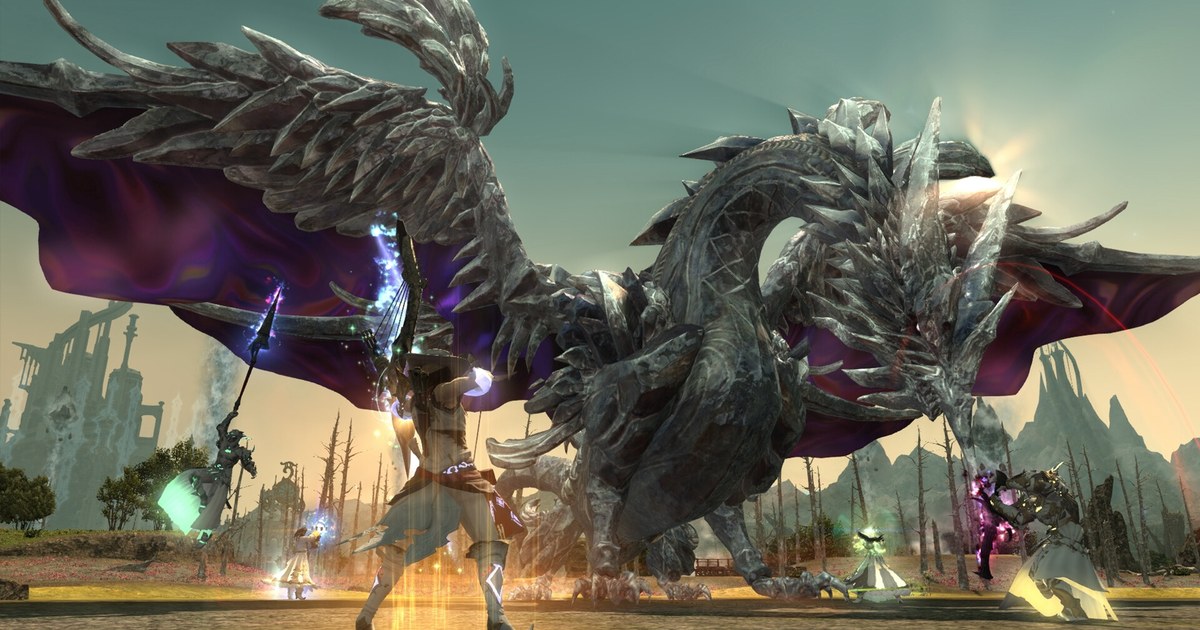
파판14 녹화를 찾는 분은 보통 둘 중 하나입니다. 영식이나 절에서 전멸한 트라이를 다시 보며 어느 기믹에서 무너졌는지 확인하고 싶거나, 드디어 클리어한 장면을 영상으로 남겨 고정팀이나 친구에게 보내고 싶은 경우죠.
파이널판타지14에는 게임 안에 '임무 다시보기'라는 기록 기능이 있고, 자주 검색되는 '파판14 다시보기 녹화'가 바로 이 기능입니다.
파티원 시점으로 바꿔 보거나 배속으로 넘겨 볼 수 있어 복기에는 꽤 쓸 만하지만, 여관에서만 재생되고 3개까지만 저장되며 녹화할 수 있는 임무가 정해져 있고, 패치가 적용되면 재생할 수 없다는 한계가 있습니다.
그래서 오래 남기거나 파티에 없던 사람에게 보여 줄 장면은 PC 화면을 영상 파일로 녹화하는 쪽이 확실합니다.
이 글은 임무 다시보기와 영상 녹화를 언제 무엇으로 쓰면 되는지 먼저 정리하고, 다시보기를 켜는 법부터 영상으로 잘라 보내는 순서, 복기용 녹화 전에 확인할 것, 그리고 녹화 버튼 없이 플레이를 통째로 남기는 방법까지 다룹니다.
결론: 같은 패치 안의 복기는 임무 다시보기, 오래 남기고 보낼 장면은 영상 녹화
임무 다시보기는 공략 복기에 맞춘 기능입니다. 재생 중에 파티원 시점으로 바꾸면 탱커나 힐러가 어디에 서 있었는지 볼 수 있고, 1·2·4배속과 구간 선택으로 문제의 기믹까지 바로 넘어갈 수 있습니다. 같은 패치 기간 안에 고정팀이 여관에 모여 원인을 찾는 용도라면 다시보기만으로 충분합니다.
반대로 클리어 영상을 계속 간직하고 싶거나, 여관 밖이나 폰에서 보고 싶거나, 파티에 없던 친구에게 보여 주고 싶다면 영상 녹화가 필요합니다. 다시보기 기록은 영상 파일이 아니라 게임 안에서만 재생되는 기록이라, 패치가 지나면 함께 볼 수 없게 되기 때문입니다. 두 가지를 함께 쓰는 방법도 있습니다.
녹화 프로그램을 켜 둔 채 여관에서 다시보기를 재생하면, 다른 파티원 시점으로 바꿔 본 장면까지 영상으로 남습니다. 영식 한 층을 붙잡고 몇 시간씩 트라이하면 녹화 파일이 빠르게 커지니, 시간당 용량은 게임 녹화 1시간 용량을 보고 드라이브 여유부터 확인하세요. 고정팀과 디스코드로 통화하며 트라이한다면 통화 소리까지 함께 남기는 설정은 디스코드 통화 녹음하는 법에 정리해 두었습니다.
파판14 다시보기 켜기부터 영상으로 보내기까지 5단계
- 1임무 다시보기 개방하고 켜기70레벨 이상 전투 직업(투사·마법사)으로 주요 퀘스트 '궁극의 환상 알테마 웨폰'을 완료한 뒤, 모르도나(X:21.7 Y:8.7)의 떠돌이 시인에게 말을 걸면 임무 다시보기가 열립니다. 그다음 주 메뉴의 '임무 정보'에서 '임무 다시보기'를 열고 다시보기 녹화 설정을 '활성화'로 바꿔 두세요.
- 2파티를 짜서 입장하고 준비 확인 받기녹화할 수 있는 임무에 규정 인원을 채운 파티로 들어간 뒤 '다시보기 준비 확인'을 실행합니다. 파티원 전원이 '예'를 눌러야 기록이 시작되고, 저장 공간이 210MB 이상 비어 있어야 합니다. 녹화 대상 임무는 패치마다 바뀌니 그때그때 확인하세요.
- 3영상 녹화 프로그램도 같이 켜 두기다시보기와 별개로 PC 화면도 녹화해 둡니다. 짧게 남길 거라면 Windows 게임 바(Win+Alt+R), 지포스 그래픽 카드라면 엔비디아 앱(Alt+F9), 장면 구성까지 하려면 OBS, 녹화 버튼 없이 남기려면 DOR가 맞습니다. 본 트라이 전에 10초 정도 녹화해 화면과 게임 소리, 마이크가 다 들어갔는지 재생해 보세요.
- 4여관에서 시점을 바꿔 가며 복기하기대도시 여관 방에서 임무 다시보기를 열어 기록을 고르고 '재생'을 누릅니다. 구간 선택으로 전멸한 곳까지 넘어간 뒤 탱커, 힐러, 딜러 시점을 차례로 바꿔 가며 자리를 확인하고, HUD를 끄면 화면이 깔끔해집니다. 이때 영상 녹화가 켜져 있으면 다른 시점으로 본 장면도 그대로 영상으로 남습니다.
- 5남길 트라이만 잘라 고정팀에 보내기클리어 트라이나 같은 기믹에서 무너진 장면만 잘라 냅니다. 디스코드에 파일을 바로 올리면 용량 제한에 걸리기 쉬우니 디스코드에 클립 공유하는 법처럼 링크로 보내는 편이 편하고, 카카오톡 단톡방에도 같은 링크를 붙이면 됩니다. 오래 간직할 클리어 영상은 다음 패치 전에 꼭 영상 파일로 따로 저장해 두세요.
임무 다시보기와 영상 녹화 비교
| 항목 | 임무 다시보기(게임 기능) | 영상 녹화(DOR·OBS 등) |
|---|---|---|
| 보는 곳 | 각 대도시 여관 방 안에서만 재생 | PC, 폰 브라우저 어디서나 재생 |
| 저장 개수 | 최대 3개, 넘으면 가장 오래된 기록부터 덮어씀(잠금으로 보호 가능) | 드라이브 여유 공간만큼 |
| 패치 후 | 새 패치가 적용되면 이전 기록은 재생할 수 없음 | 영상 파일이라 그대로 남음 |
| 녹화할 수 있는 임무 | 패치마다 정해진 일부 임무만 | 던전, 영식, 절, 필드까지 화면에 보이는 모든 장면 |
| 시작 조건 | 규정 인원을 채운 파티, 파티원 전원 동의, 210MB 이상 여유 공간 | 내 PC 화면을 녹화하므로 파티 조건 없음 |
| 시점 | 파티원 시점 전환, 1·2·4배속, 구간 선택, HUD 끄기 | 내가 본 화면 그대로(다시보기 재생 화면을 녹화하면 다른 시점도 영상으로) |
| 공유 | 영상 파일이 아닌 게임 안 기록이라, 보여 주려면 재생 화면을 따로 녹화 | mp4나 링크로 고정팀, 디스코드, 카카오톡에 바로 전달 |
복기용 녹화 전에 확인할 것
- 임무 다시보기 녹화 설정이 '활성화'로 되어 있고, 남기고 싶은 기록은 잠금을 걸어 덮어쓰기를 막았다
- 다음 패치 날짜를 확인했고, 그 전에 간직할 기록은 여관에서 재생하며 영상으로 녹화해 두었다
- 몇 시간씩 이어지는 트라이 녹화가 끊기지 않도록 긴 게임 녹화 끊김 없이 하는 법을 보고 인코더와 저장 드라이브를 맞췄다
- 다른 사람 캐릭터 이름이 보이는 영상을 공개 채널에 올리기 전에 파티원에게 먼저 물어봤다
- 10초 시험 녹화로 화면, 게임 소리, 마이크가 모두 들어가는지 확인했다
녹화 버튼 없이 남기기: DOR로 파판14 녹화하기
DOR는 무료 Windows 앱입니다. 최신 버전 DOR를 켜 둔 상태에서 파판14를 실행하면 게임을 끌 때까지 플레이 전체가 녹화되고, 녹화본은 앱의 '내 클립'에 모입니다.
처음 한 번 DOR 설정에서 '파이널 판타지 XIV' 녹화가 켜져 있는지 확인해 두고, 원하는 구간만 남기고 싶을 때는 화면 녹화(기본 F7)로 직접 시작하고 멈출 수도 있습니다.
게임을 켜 둔 동안 계속 녹화되므로 영식 트라이는 물론 여관에서 임무 다시보기를 재생하는 장면도 영상으로 남고, 게임 소리와 마이크가 한 영상에 함께 담깁니다. 긴 녹화에서 클리어 트라이나 전멸 장면만 앱의 구간 자르기로 잘라 16:9, 9:16, 1:1 중 원하는 비율로 저장하세요.
DOR 스튜디오에서는 여러 트라이를 이어 붙이고 텍스트, 배경 음악, 효과 템플릿을 넣어 mp4로 받거나 dor.gg 링크로 보낼 수 있고, 링크를 받은 고정팀원은 폰 브라우저에서 바로 봅니다.
녹화가 쌓여도 '플레이 전체 영상' 저장 공간(기본 5GB)을 넘을 때만 오래된 영상부터 정리되고, 최근 녹화와 좋아요한 영상은 남으니 클리어 영상에는 좋아요를 눌러 두세요.