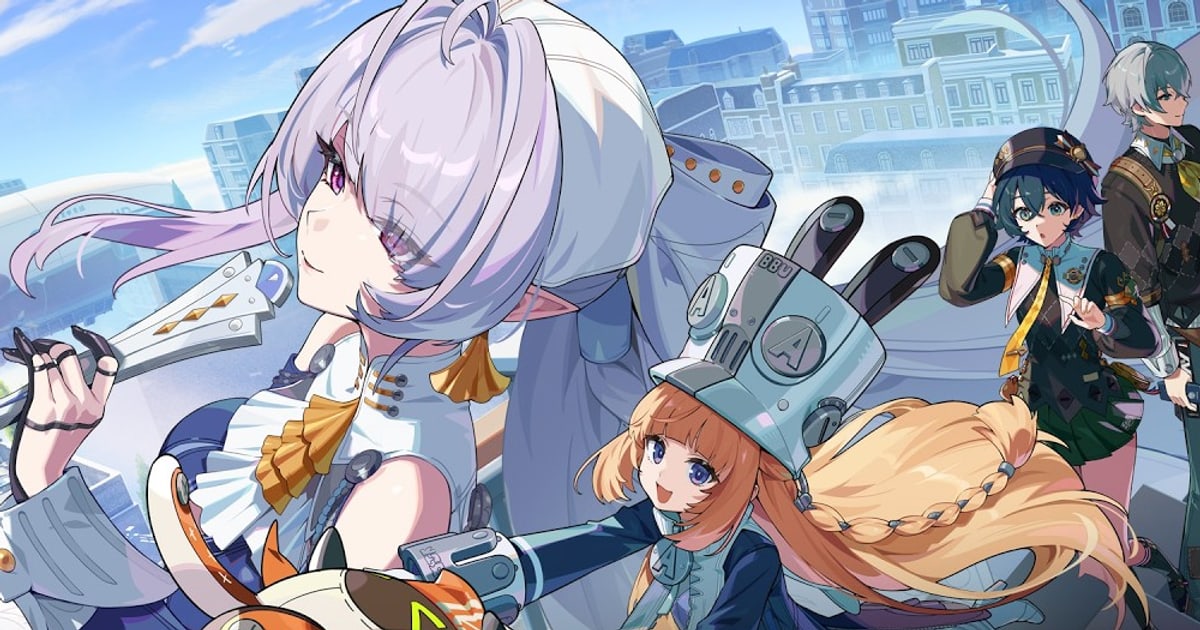
젠레스 존 제로 녹화를 찾는 분은 대개 셋 중 하나입니다. S급 에이전트가 나온 가챠 연출을 남기고 싶거나, 시유 방어전 같은 고난도 보스전을 깔끔하게 깬 영상을 친구에게 보여주고 싶거나, 극한 회피에서 콤보 스킬로 이어진 몇 초를 쇼츠로 올리고 싶은 경우죠.
먼저 알아둘 점은 젠존제 PC판에는 영상 녹화 버튼이 따로 없다는 것입니다. 게임 안 카메라는 도시를 돌아다니며 사진을 찍는 기능이라, 전투나 컷신을 영상으로 남기려면 Windows, 그래픽 카드 앱, OBS, DOR처럼 게임 바깥의 프로그램이 화면을 녹화해야 합니다.
PC판은 HoYoPlay 런처와 에픽게임즈 스토어, 2026년 6월부터는 Steam으로도 설치할 수 있는데, 어디서 설치했든 녹화 방법은 같습니다. 이 글은 도구 비교보다 '어떤 장면을 남길지'에서 출발합니다.
장면에 맞는 녹화 방법을 고르고, 젠존제에서 자주 막히는 검은 화면, 소리 누락, 저장 공간 문제를 순서대로 짚은 뒤, 녹화 버튼 없이 플레이를 남기는 방법까지 소개합니다.
결론: 짧은 장면은 게임 바, 긴 보스전은 자동 녹화, 세밀한 설정은 OBS
가챠 연출 한두 번처럼 짧은 장면이라면 Windows에 기본으로 들어 있는 게임 바가 가장 빠릅니다. Win+Alt+R로 시작과 중지를 하고, 처음에는 10초 정도 녹화해 젠존제 화면과 소리가 모두 들어갔는지 재생해 보세요. 자세한 사용법은 Xbox 게임 바 녹화 방법에 있습니다.
시유 방어전처럼 몇 분씩 이어지는 보스전은 시작 버튼을 깜빡해서 놓치는 일이 가장 아깝습니다. 이런 장면에는 엔비디아 앱의 인스턴트 리플레이(즉시 리플레이)처럼 지난 장면을 저장하는 기능이나, 게임을 켜면 녹화가 돌아가는 자동 녹화 프로그램이 맞습니다.
장면 구성, 비트레이트, 오디오 트랙을 직접 나누고 싶다면 OBS가 가장 유연하지만 설정이 많고, 게임 캡처가 검게 나오는 문제를 한 번쯤은 겪게 됩니다. 이때는 OBS를 관리자 권한으로 실행하고, 그래도 안 되면 창 캡처나 디스플레이 캡처로 바꿔 비교합니다.
녹화만 켜면 게임이 끊기거나 영상이 검게 남는다면 게임 녹화 렉·검은 화면 해결법 순서대로 인코더와 녹화 해상도부터 확인하세요. 젠존제 전투는 회피와 에이전트 교대가 빠르게 이어져 프레임이 떨어지면 영상에서 바로 티가 나므로, 녹화 해상도를 한 단계 낮춰 시험해 보는 것도 방법입니다.
젠존제 PC 녹화, 이 순서로 준비하면 덜 막힙니다
- 1녹화 도구 하나 정하기짧게 남기려면 게임 바, 지포스 그래픽 카드라면 엔비디아 앱(기본 Alt+F9 녹화와 인스턴트 리플레이), 라데온이라면 AMD Software: Adrenalin Edition, 장면 구성까지 하려면 OBS, 녹화 버튼 없이 남기려면 DOR를 고릅니다. 녹화 프로그램을 여러 개 동시에 켜 두면 서로 화면을 놓치거나 프레임이 떨어질 수 있으니 하나만 켜 두세요.
- 2화면 모드를 창 모드로 시험하기전체 화면에서는 녹화 프로그램이 게임 화면을 놓치는 일이 종종 생깁니다. 젠존제 설정에서 화면 모드를 창 모드로 바꿔 짧게 녹화해 보고, 잘 잡히면 해상도를 모니터에 맞추세요. 전체 화면에서만 검게 나온다면 전체화면 게임 녹화가 안 될 때를 이어서 보세요.
- 3OBS는 관리자 권한과 캡처 소스 맞추기OBS 바로가기를 오른쪽 클릭해 속성의 호환성 탭에서 '관리자 권한으로 이 프로그램 실행'을 켭니다. OBS 공식 문제 해결 문서도 젠레스 존 제로에는 이 방법을 안내합니다. 소스에 게임 캡처를 추가하고 모드를 특정 창 캡처로 바꾼 뒤 젠존제 창(ZenlessZoneZero.exe)을 고릅니다. 계속 비어 있으면 창 캡처나 디스플레이 캡처로 바꿔 어느 쪽이 잡히는지 비교하세요.
- 4소리 경로 확인하기녹화 프로그램의 데스크톱 오디오 장치가 실제로 게임 소리를 듣는 헤드셋이나 스피커와 같은지 확인합니다. 블루투스 헤드셋은 통화 모드로 바뀌면서 소리가 작아지거나 빠지는 경우가 있으니 시험 녹화로 꼭 들어 보세요. 영상은 멀쩡한데 소리만 빠진다면 게임 녹화 소리 안 나옴 해결법 순서를 따라가면 됩니다.
- 510초 시험 녹화 뒤 본 녹화 시작하기가까운 전투에서 극한 회피를 한 번 하고 녹화를 멈춘 뒤 재생합니다. 화면이 부드러운지, 게임 소리와 배경 음악, 마이크가 다 들어갔는지 확인한 다음 가챠나 시유 방어전 같은 본 녹화를 시작하세요.
남기고 싶은 장면별 젠존제 녹화 방법
| 남기고 싶은 장면 | 어울리는 방법 | 젠존제에서 확인할 점 |
|---|---|---|
| 가챠 S급 연출 | 뽑기 전에 녹화를 먼저 켜 두거나, 엔비디아 인스턴트 리플레이로 지난 장면 저장 | 연출이 짧아 버튼을 늦게 누르면 놓칩니다. 리플레이가 저장되지 않으면 엔비디아 즉시 리플레이 안 될 때를 보세요. |
| 시유 방어전 같은 고난도 보스전 | 자동 녹화나 OBS로 입장부터 클리어까지 길게 녹화 | 몇 분씩 이어져 파일이 커집니다. 저장할 드라이브의 여유 공간을 먼저 확인하세요. |
| 극한 회피, 콤보 스킬 장면 | 긴 녹화에서 몇 초만 잘라 9:16 세로로 저장 | 회피와 교대가 빨라 녹화 프레임이 높을수록 움직임이 또렷하게 남습니다. |
| 스토리 컷신 | 컷신이 시작되기 전에 게임 바나 OBS로 녹화 시작 | 대사와 음악이 중요한 장면이라 게임 소리가 나오는 장치가 녹화에 잡히는지 먼저 확인하세요. |
| 디스코드 통화하며 하는 플레이 | 게임 소리와 마이크를 함께 담는 녹화 | 상대 목소리까지 남기려면 디스코드 소리가 나오는 장치가 녹화에 들어가는지 확인하세요. |
| 도시 풍경, 에이전트 사진 | 게임 안 카메라 | 사진만 저장됩니다. 가이드들에 따르면 전투 중에는 쓸 수 없고, 사진은 게임 설치 폴더 안의 ScreenShot 폴더에 저장됩니다. |
젠존제 녹화 전에 확인할 것
- 젠존제 PC판에는 영상 녹화 버튼이 없다는 전제로 녹화 프로그램을 하나 정했다
- 녹화 파일을 저장할 드라이브에 여유 공간이 있다(Steam 상점 기준 게임 설치에만 75GB가 필요하고, 녹화 파일은 따로 쌓인다)
- OBS를 쓴다면 관리자 권한으로 실행했고, 게임 캡처가 비면 창 캡처나 디스플레이 캡처로 바꿔 봤다
- 외장 그래픽이 있는 노트북이라면 Windows 설정의 그래픽 항목에서 젠존제와 녹화 프로그램을 같은 그래픽 카드로 맞췄다
- 통화 목소리도 남기려면 디스코드 통화 녹음 설정을 확인했다
- 10초 시험 녹화로 화면, 게임 소리, 마이크를 모두 확인했다
녹화 버튼 없이 남기기: DOR로 젠레스 존 제로 녹화하기
DOR는 무료 Windows 앱입니다. 최신 버전 DOR를 켜 둔 상태에서 젠레스 존 제로를 실행하면 게임을 끌 때까지 플레이 전체가 녹화되고, 녹화본은 앱의 '내 클립'에 모입니다.
처음 한 번 DOR 설정에서 젠레스 존 제로 녹화가 켜져 있는지 확인해 두고, 원하는 구간만 남기고 싶을 때는 화면 녹화(기본 F7)로 직접 시작하고 멈출 수도 있습니다. 게임 소리와 마이크가 한 영상에 함께 담겨, 통화하며 보스전을 깰 때 내 목소리도 장면과 함께 남습니다.
긴 녹화에서 S급 에이전트가 나온 가챠 연출이나 시유 방어전 클리어 장면만 앱의 구간 자르기로 잘라 16:9, 9:16, 1:1 중 원하는 비율로 저장하세요.
DOR 스튜디오에서는 여러 클립을 합치고 쉐이크 줌, 펀치 줌 같은 효과 템플릿, 텍스트, 배경 음악을 넣어 mp4로 받거나 dor.gg 링크로 보낼 수 있고, 링크를 카카오톡으로 보내면 받는 사람이 폰 브라우저에서 바로 봅니다. 세로 쇼츠로 올리는 순서는 게임 세로 영상 만드는 법에 정리해 두었습니다.
녹화가 쌓여도 '플레이 전체 영상' 저장 공간(기본 5GB)을 넘을 때만 오래된 영상부터 정리되고, 최근 녹화와 좋아요한 영상은 그대로 남습니다.