붕스 녹화를 검색하는 분들이 가장 많이 막히는 곳은 두 군데입니다. 녹화는 됐는데 화면이 까맣게 남는 경우, 그리고 화면은 멀쩡한데 영상에 게임 소리나 캐릭터 음성이 없는 경우입니다.
붕괴: 스타레일 PC판의 게임 안 카메라(폰 메뉴에서 여는 카메라)는 사진을 찍는 기능이라, 5성 워프 연출이나 혼돈의 기억 보스전을 영상으로 남기려면 Xbox Game Bar, 엔비디아 앱, OBS 같은 PC 녹화 프로그램이나 DOR 같은 자동 녹화 앱을 써야 합니다.
이 글은 PC 녹화를 기준으로 씁니다. 먼저 증상별 원인 8가지를 표로 나누고, 어디부터 손대야 하는지 결론을 낸 다음, DOR로 녹화해 워프 연출을 쇼츠로 자르는 순서와 녹화 전 체크리스트를 정리합니다. 휴대폰 화면 녹화의 소리 문제는 마지막 질문에서 짧게만 다룹니다.
붕스 녹화 증상별 원인과 해결 8가지
| 증상 | 먼저 의심할 원인 | 해결 방법 |
|---|---|---|
| OBS 게임 캡처가 검은 화면으로 녹화됨 | OBS가 관리자 권한 없이 실행됨. OBS 공식 문서가 붕괴: 스타레일에 권하는 해결책이 관리자 권한 실행입니다 | OBS를 완전히 끈 뒤 아이콘을 오른쪽 클릭해 '관리자 권한으로 실행'으로 다시 켜고 게임 캡처를 새로 잡습니다 |
| 전체 화면으로 바꾸거나 Alt+Tab으로 넘어가면 녹화가 끊기거나 까매짐 | 화면 모드가 바뀌는 순간 캡처가 게임 창을 놓침 | 게임 설정의 해상도 목록에서 전체 화면 표시가 없는 항목을 골라 창 모드로 해 보고, 그래도 안 되면 전체화면 게임 녹화가 안 될 때 순서를 따릅니다 |
| 노트북에서만 검은 화면 | 게임은 외장 그래픽, 녹화 프로그램은 내장 그래픽으로 돌아감 | Windows 설정 > 시스템 > 디스플레이 > 그래픽에서 게임과 녹화 프로그램을 같은 고성능 그래픽 카드로 맞춥니다 |
| 녹화본 색이 허옇게 바래 보임 | Windows HDR이 켜진 화면을 일반(SDR) 영상으로 담음 | 녹화하는 동안 Windows 디스플레이 설정에서 'HDR 사용'을 끄고 다시 녹화합니다 |
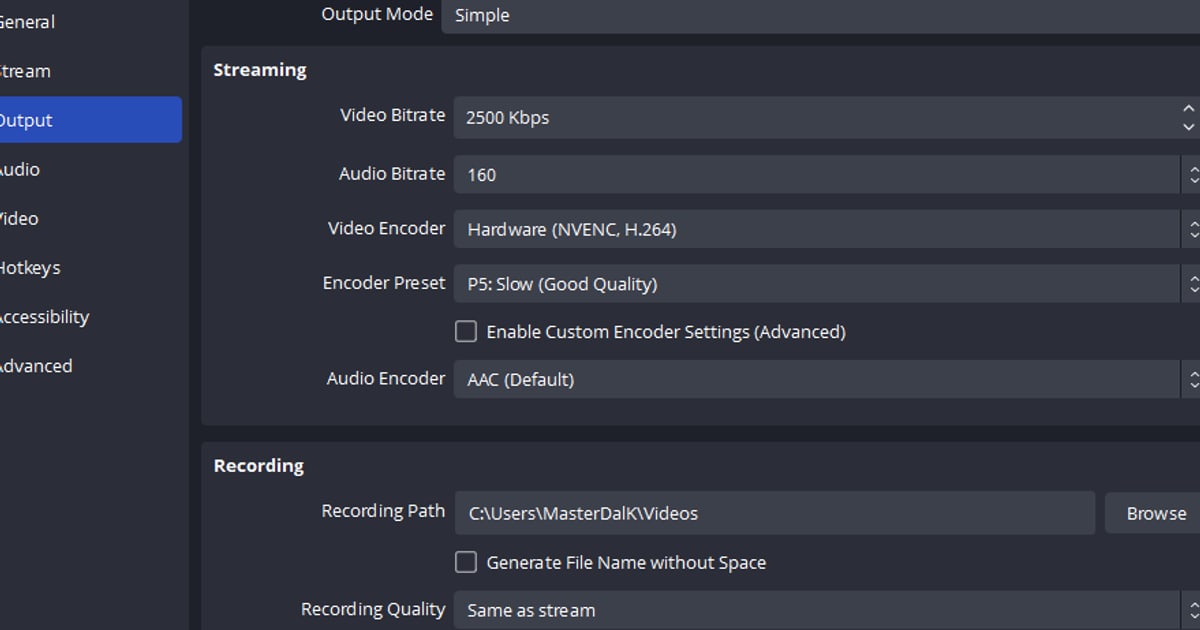
| 화면은 나오는데 게임 소리가 전혀 없음 | 소리는 이어폰이나 헤드셋으로 나오는데 녹화 프로그램은 다른 출력 장치를 잡고 있음 | Windows 출력 장치와 녹화 프로그램의 데스크톱 오디오를 같은 장치로 지정합니다. 자세한 순서는 게임 녹화 소리 안 나옴 해결법에 있습니다 |
| 배경음은 나오는데 캐릭터 음성만 없음 | 고른 음성 언어(예: 한국어)의 음성 팩을 받지 않았거나 지움 | 게임 설정의 언어 탭에서 음성 언어를 확인하고 그 음성 팩을 내려받은 뒤 게임을 다시 켭니다 |
| 디스코드 통화를 켜면 게임 소리가 확 작아짐 | Windows가 통화를 감지하면 다른 소리를 자동으로 줄임 | 제어판의 소리 창에서 '통신' 탭을 열고 '아무 작업도 안 함'을 고릅니다 |
| 녹화본에 지직거리는 잡음이 섞임 | 스피커 소리를 마이크가 다시 담거나, 장치와 녹화 프로그램의 샘플링 속도가 다름 | 헤드셋을 쓰고, 장치와 녹화 프로그램의 샘플링 속도를 48kHz로 맞춥니다 |
결론: 검은 화면은 권한과 화면 모드부터, 소리 문제는 출력 장치부터
붕스 녹화 문제는 화면과 소리로 나눠 보면 빨리 풀립니다. 화면이 까맣다면 녹화 프로그램이 게임 화면을 붙잡지 못한 상태라, OBS를 쓰는 중이면 관리자 권한 실행을 가장 먼저 하고, 다음으로 창 모드, 노트북이라면 그래픽 카드 할당 순서로 봅니다. 화면은 나오는데 색만 허옇다면 HDR입니다.
소리가 없을 때는 녹화 프로그램보다 Windows 출력 장치가 바뀐 경우가 훨씬 많습니다. 블루투스 이어폰을 연결하거나 헤드셋을 바꾼 뒤 녹화 프로그램 설정을 그대로 두면, 게임 소리는 새 장치로 나가는데 녹화는 예전 장치를 듣고 있게 됩니다.
배경음은 들리는데 캐릭터 대사만 비어 있다면 음성 팩 문제라 녹화 설정은 건드릴 필요가 없습니다. 이런 점검을 매번 하기 귀찮다면 녹화 방식을 바꾸는 것도 방법입니다.
장면이나 소스를 꾸미지 않고 녹화하는 방법 3가지는 OBS 없이 게임 녹화하는 법에 비교해 두었고, 아래 단계는 그중 게임을 켜기만 하면 녹화가 시작되는 DOR를 기준으로 합니다.
DOR로 붕스 녹화하고 워프 연출 쇼츠 만드는 순서
- 1DOR 설치하고 최신 버전으로 켜 두기DOR는 무료 Windows 앱입니다. 설치하고 로그인한 뒤, 붕괴: 스타레일은 최신 버전 DOR에서 녹화 대상에 들어가 있으니 업데이트 안내가 보이면 먼저 업데이트합니다. 그다음부터는 DOR를 켜 둔 채 게임만 실행하면 됩니다.
- 2설정에서 붕괴: 스타레일 녹화가 켜져 있는지 확인DOR 설정의 게임별 녹화 목록에서 붕괴: 스타레일이 켜져 있는지 봅니다. 집 PC에서는 처음부터 켜져 있어 대부분 그대로 두면 됩니다.
- 3게임을 실행하고 평소처럼 플레이스타레일을 켜면 DOR가 자동으로 감지해 녹화를 시작하고, 게임을 끌 때까지가 한 영상으로 이어집니다. 워프를 돌릴 때 연출 건너뛰기를 누르지 않으면 문이 열리는 장면부터 캐릭터 등장까지 통째로 남고, 혼돈의 기억이나 종말의 환영 보스전도 녹화 버튼을 따로 누를 필요가 없습니다.
- 4내 클립에서 남길 구간만 자르기게임을 끄면 녹화본이 DOR 앱의 '내 클립'에 모입니다. 5성이 나온 워프나 필살기로 보스를 끝낸 순간처럼 남길 부분만 구간을 지정해 자르고, 비율을 9:16으로 고르면 쇼츠용 세로 영상이 됩니다. 가로 화면에서 어느 부분을 살릴지는 가로 영상을 세로 9:16으로 바꾸는 법을 참고하세요.
- 5DOR 스튜디오에서 다듬고 공유하기여러 번의 워프를 한 편으로 묶고 싶다면 DOR 스튜디오(dor.gg/studio)에서 클립을 합치고, 텍스트와 배경 음악, 쉐이크 줌이나 글리치 전환 같은 효과 템플릿을 얹습니다. mp4로 내보내 유튜브 쇼츠에 올린 뒤 그 링크를 HoYoLAB에 공유해도 되고, dor.gg 링크로 보내면 받는 사람이 폰 브라우저에서 바로 재생합니다.
붕스 녹화 전에 확인할 것
- 저장 공간: 스타레일을 켜 둔 시간이 그대로 영상 길이가 됩니다. 몇 시간 플레이하면 얼마나 차는지는 게임 녹화 1시간 용량 표로 미리 계산하고, 녹화 폴더는 여유 있는 드라이브에 둡니다.
- 출력 장치: 이어폰이나 헤드셋을 바꿨다면 녹화 전에 Windows 출력 장치와 녹화 프로그램의 오디오 장치가 같은지 다시 봅니다.
- HDR: 모니터 HDR을 켜 두었다면 녹화하는 동안은 끄는 편이 색이 덜 틀어집니다.
- 음성 팩: 한국어 음성으로 플레이한다면 언어 설정에서 한국어 음성 팩이 받아져 있는지 확인합니다.
- 내 목소리: 공략 해설을 같이 넣으려면 마이크가 기본 입력 장치로 잡혀 있는지 봅니다. 게임 소리와 마이크를 함께 담는 방법은 게임 소리와 마이크 함께 녹화하는 법에 정리했습니다.
게임만 켜면 알아서 녹화: DOR로 붕스 남기기
DOR는 무료 Windows 앱입니다. 최신 버전 DOR를 켜 둔 채 붕괴: 스타레일을 실행하면 자동으로 감지해 게임을 끌 때까지 한 영상으로 녹화하고, 녹화본은 앱의 '내 클립'에 모입니다. OBS처럼 장면이나 소스를 꾸밀 필요가 없고, 게임 소리와 마이크(내 목소리)는 한 트랙으로 함께 담깁니다.
남길 장면은 앱에서 16:9, 9:16, 1:1 중 하나로 잘라 저장하고, 여러 클립은 DOR 스튜디오(dor.gg/studio)에서 합친 뒤 텍스트, 배경 음악, 볼륨, 효과 템플릿을 넣어 mp4로 받거나 폰 브라우저에서 바로 열리는 dor.gg 링크로 공유합니다.
저장 공간은 '플레이 전체 영상' 몫(기본 5GB)을 넘을 때만 오래된 영상부터 정리되고, 최근 녹화와 좋아요한 영상은 남습니다. 같은 HoYoverse 게임인 원신의 기원 연출을 잘라 보내는 방법은 원신 영상 공유에 있습니다.