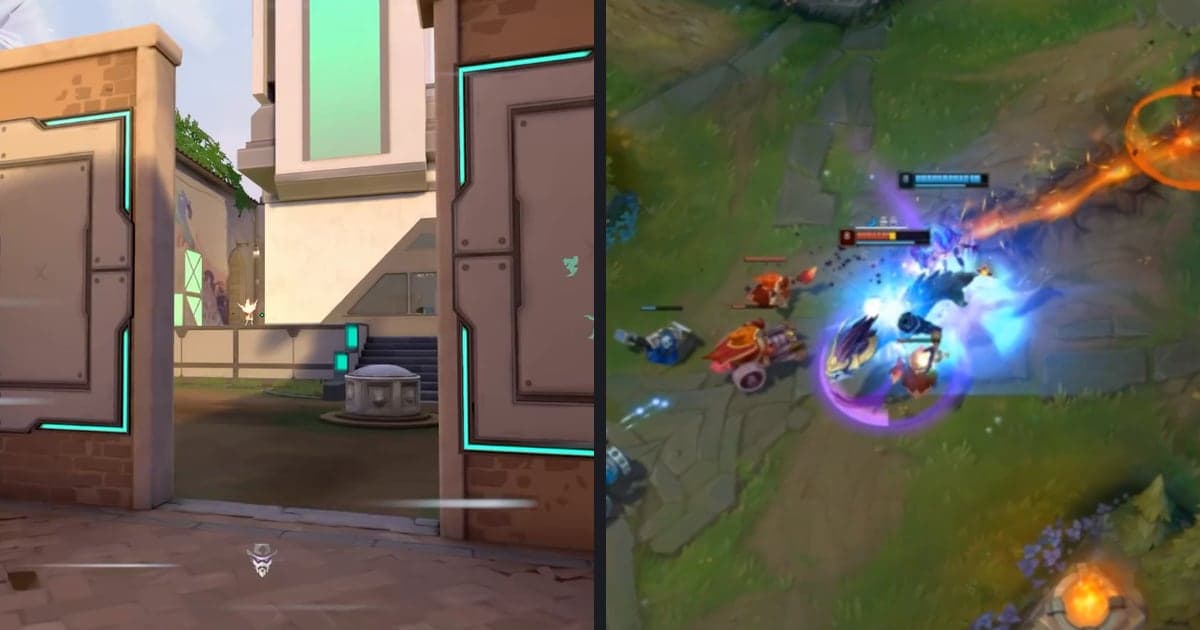
킬집(킬 모음 영상, 매드무비)은 킬 장면만 골라 한 타임라인에 이어 붙이고, 강조하고 싶은 몇 장면에만 효과를 얹은 뒤 mp4로 내보내면 완성됩니다. 첫 관문은 장면 확보인데, PC 버전 기준으로 발로란트는 DOR가 킬 클립을 자동으로 만들어 주지만 에이펙스 레전드는 풀매치 녹화본에서 직접 잘라야 합니다. 에이스처럼 오래 남기고 싶은 장면은 발로란트 에이스 클립 저장법을 먼저 보시고, 이 글에서는 모은 클립을 킬집으로 엮는 순서를 다룹니다. 메뉴 이름은 2026년 10월 6일 확인 기준이며 앱 업데이트로 바뀔 수 있습니다.
결론: 순서는 같고 효과는 적게
결론부터 말하면 클립을 합치고 효과를 넣는 순서는 어떤 도구를 써도 같습니다. Premiere Pro나 CapCut에 이미 익숙하다면 그대로 쓰시면 되고, 설치 없이 브라우저에서 바로 끝내고 싶다면 DOR 스튜디오가 선택지입니다. 효과는 모든 킬에 깔기보다 가장 보여 주고 싶은 킬 한두 곳에만 얹고 나머지는 평범하게 이어 붙이면 구성이 단순해집니다. 여러 클립을 이어 붙이는 방법 자체는 게임 클립 합치기에 따로 정리해 두었습니다.
DOR 스튜디오에서 킬집 만드는 6단계
- 1킬 장면 확보하기 — 발로란트는 DOR가 킬 클립을 자동으로 만들어 두므로 앱 보관함에서 킬집에 쓸 클립을 골라 두면 됩니다. 에이펙스 레전드는 풀매치 녹화만 자동이라 보관함의 '구간 자르기'로 시작과 끝을 지정해 킬 장면을 하나씩 잘라 둡니다. 어느 쪽이든 킬마다 영상 하나로 나눠 두면 나중에 순서를 바꾸기 쉽습니다.
- 2동영상 추가로 클립 올리기 — DOR 스튜디오(dor.gg/studio, 설치 없음)를 열고 '동영상 추가'로 킬 클립을 하나씩 더합니다. 여러 영상이 한 타임라인에 이어지면 길이 조절로 킬 직전과 직후의 군더더기를 정리합니다.
- 3영상 비율 정하기 — '영상 비율' 드롭다운에서 올릴 곳에 맞는 비율을 고릅니다. 선택지에는 도형과 비율 숫자, 플랫폼 이름이 함께 표시되므로 어느 비율이 어느 플랫폼용인지 화면에서 바로 확인할 수 있습니다.
- 4효과 메뉴에서 강조할 킬에 적용하기 — 메뉴의 '효과'를 열면 테마·모멘트·하이라이트·필터·트랜지션 탭이 있습니다. 쉐이크 줌, 펀치 줌, 퀵 줌, 안면강타, 섬광탄처럼 이름이 장면 성격에 가까운 효과를 클릭해 적용한 뒤, 타임라인에서 강조할 킬 순간에 맞도록 시간을 조정하고 재생해 확인합니다.
- 5클립 사이에 트랜지션 넣기 — 트랜지션 탭은 영상과 영상 사이를 자연스럽게 잇는 용도입니다. 글리치, 페이드, 줌 블러 중에서 고르되, 모든 컷 사이에 넣기보다 장면 분위기가 바뀌는 지점에만 쓰고 적용 뒤 타임라인에서 위치를 확인합니다.
- 6텍스트·음악을 더하고 내보내기 — 텍스트로 플레이어 이름이나 제목을 넣고, 음악 메뉴의 배경 음악은 볼륨 조절로 게임 소리와 균형을 맞춥니다. 마지막으로 mp4로 다운로드하거나 링크로 공유합니다.
Premiere Pro·CapCut·DOR 스튜디오 작업별 비교 (2026년 10월 6일 확인 기준)
| Premiere Pro | CapCut | DOR 스튜디오 |
|---|---|---|
| 클립 추가: Project 패널에서 클립을 골라 Timeline 패널로 드래그합니다. Source Monitor의 Insert·Overwrite 버튼으로도 넣을 수 있습니다. | 클립 추가: Import로 불러오거나 파일을 끌어다 타임라인에 올립니다. | 클립 추가: '동영상 추가'로 영상을 더하면 여러 영상을 하나로 합칠 수 있습니다. |
| 효과 적용: Window > Effects로 Effects 패널을 열고, 카테고리나 검색창에서 찾은 효과를 타임라인의 클립으로 드래그 앤 드롭합니다. | 효과 적용: Effects 섹션(예: Body effect)에서 효과를 골라 배치합니다. 온라인 편집기는 효과 라이브러리에서 클립으로 드래그 앤 드롭합니다. | 효과 적용: '효과' 메뉴의 테마·모멘트·하이라이트·필터·트랜지션 탭에서 효과를 클릭해 적용합니다. |
| 효과 조정: 재생해 확인한 뒤 Effect Controls 패널에서 값을 고칩니다. Motion·Opacity 같은 고정 효과(Fixed effects)는 순서를 바꿀 수 없습니다. | 효과 조정: 공식 글은 효과를 골라 '배치·조정'한 뒤 Export로 넘어가는 흐름으로 안내합니다. | 효과 조정: 적용한 뒤 타임라인에서 시간을 조정합니다. |
| 클립 사이 전환: 클립을 나란히 놓으면 기본은 컷이고 트랜지션은 보통 컷 지점에 둡니다. 기본값은 Cross Dissolve이며, 여러 클립을 선택해 Sequence > Apply Default Transitions to Selection를 쓰면 맞닿은 편집점에 한 번에 들어갑니다. | 클립 사이 전환: 데스크톱은 Transitions 탭의 전환을 끌어 인접한 두 클립 사이에 놓습니다. 전환은 두 클립 사이에서만 작동하고, 일부는 양쪽 클립에 충분한 프레임이 필요합니다. | 클립 사이 전환: 트랜지션 탭(글리치·페이드·줌 블러 등)은 영상과 영상 사이를 자연스럽게 잇는 용도입니다. |
| 내보내기: 시퀀스를 선택하고 File > Export > Media(Windows는 Ctrl+M)를 연 뒤 Export Settings에서 형식을 고릅니다. 문서는 대부분의 온라인 영상에 H.264를 권장합니다. | 내보내기: Export에서 해상도와 형식을 지정해 저장합니다. | 내보내기: mp4로 다운로드하거나 링크로 공유합니다. 영상 비율은 '영상 비율' 드롭다운에서 정합니다. |
효과를 넣기 전 점검 목록
- 킬마다 클립이 따로 나뉘어 있고, 킬 직전과 직후의 군더더기를 길이 조절로 정리했습니까?
- 효과를 넣을 곳이 가장 강조할 킬 한두 곳으로 좁혀져 있습니까?
- 효과를 적용한 뒤 타임라인에서 시간을 옮겨 킬 순간과 맞는지 처음부터 끝까지 재생해 봤습니까?
- 클립 사이 트랜지션 종류가 들쭉날쭉하지 않고 일관됩니까?
- 배경 음악 볼륨이 총소리와 콜 소리를 가리지 않습니까?
- 내보내기 전에 영상 비율이 올릴 곳에 맞는지 확인했습니까?
DOR로 킬집 재료 모으고 효과 넣기
DOR는 지원 게임을 감지해 풀매치를 mp4로 자동 녹화하고, 킬 클립은 리그 오브 레전드·발로란트·배틀그라운드·FC 온라인·포트나이트·카운터 스트라이크·오버워치 7개 게임에서만 자동으로 만들어 줍니다. 그래서 자동 킬 클립이 되는 발로란트(발로란트 클립 가이드 참고)는 킬집 재료를 보관함에서 고르면 되지만, 에이펙스 레전드는 풀매치 녹화본에서 킬 장면을 직접 잘라야 합니다. NVIDIA 그래픽 카드라면 NVENC 하드웨어 인코딩이 기본이고 게임 소리와 마이크를 동시에 녹음하므로, 킬 순간의 총소리와 팀 콜을 같은 영상에 남겨 편집 단계로 넘길 수 있습니다. 효과는 자동으로 얹히지 않으며, 스튜디오에서 직접 클릭해 적용한 뒤 시간을 조정합니다. 스튜디오 기능 전체는 DOR 브라우저 클립 편집기에서 이어서 볼 수 있습니다.
공식 출처와 확인일
2026년 10월 6일 확인 기준으로 Adobe 도움말의 Premiere 효과 적용 문서와 CapCut의 특수 효과 추가 글, 전환 효과 안내를 참고했습니다. 기본 트랜지션과 내보내기 안내는 같은 Premiere 도움말의 Default Transitions·Export video 문서에 있으며, 메뉴 이름은 영문 UI 기준이라 앱 버전에 따라 다를 수 있습니다. DOR 스튜디오의 탭과 효과 이름도 업데이트로 바뀔 수 있습니다.



