
결론: 소리·구성·정품 보증을 원하면 사도 되는 자석축 텐키리스, 별점 ★★★½☆ 3.5
결론부터 말하면, 소리와 타건감, OLED 화면과 팜레스트까지 갖춘 완성형 자석축 텐키리스를 정품 2년 보증으로 사고 싶다면 로지텍 PRO X2 RAPID를 사도 됩니다.
8kHz 스캔·폴링, 0.1~4mm 작동점(0.05mm 단위), 모든 키 래피드 트리거, 5가지 방식의 KEY PRIORITY까지 요즘 상위권 자석축 키보드가 갖춰야 할 기능이 빠짐없이 들어 있고, 설정 프로그램 없이 키보드 자체에서 값을 바꿀 수 있다는 점이 가장 큰 차별점입니다.
반대로 래피드 트리거를 누를 때와 뗄 때 따로 맞추는 식의 세밀한 설정이나 웹 설정 도구가 꼭 필요하다면 Wooting 80HE+가 더 맞고, 설정 폭과 다이얼·미디어 버튼을 우선한다면 Razer Huntsman V3 Pro TKL 8KHz를 보면 됩니다.
| 평가 항목 | 점수 | 근거 한 줄 |
|---|---|---|
| 성능 (35%) | ★★★★☆ 4.0 | 8kHz, 0.05mm 단위 작동점, 전 키 래피드 트리거, KEY PRIORITY 5가지로 공식 사양은 최상위급. 기준일 현재 랩 측정 리뷰가 없고, 리뷰는 설정 폭이 경쟁작보다 좁다고 봄 |
| 가성비 (25%) | ★★★½☆ 3.5 | 같은 급 플래그십 사이에서 중간에서 높은 가격대. 팜레스트·OLED·예비 키캡 기본 포함은 플러스, 예비 스위치가 없는 점은 마이너스 |
| 유저 평판 (20%) | ★★★½☆ 3.5 | 리뷰는 소리·타건감을 대형 브랜드 중 최상급으로 평가. 국내 커뮤니티는 표본이 작고 값 대비 브랜드 프리미엄 지적이 여러 곳에서 나옴 |
| 유행 (10%) | ★★★☆☆ 3.0 | 출시 약 한 달. 공개 프로 장비 집계 0.94%(2,447명 중 23명), 일본 래피드 트리거 키보드 인기 순위 10위권. 아직 대세라고 할 근거는 없음 |
| 내구·AS (10%) | ★★★★☆ 4.0 | 2년 제한 하드웨어 보증, 스위치 수명 5천만 회, 한국·일본 정식 유통 |
| 종합 | ★★★½☆ 3.5 | 가중 평균 3.675를 0.5 단위로 반올림 |
성능 점수가 4.5에 오르지 못한 이유는 사양이 부족해서가 아니라, 기준일 현재 독립 측정 근거가 없고 래피드 트리거 세부 설정이 경쟁작보다 단순하다는 평 때문입니다. 소리와 구성은 오히려 이 제품의 가장 강한 부분입니다. 키보드를 고를 때 작동점, 폴링, 배열, 스위치 중 무엇부터 볼지는 게이밍 키보드 구매가이드에 기준별로 정리해 두었습니다.
사양 한눈에 보기: 8kHz, 0.1~4mm 작동점, 84키 유선 텐키리스
| 항목 | PRO X2 RAPID |
|---|---|
| 발표·출시 | 2026년 9월 23일 발표, 한국 10월 8일·일본 10월 15일 정식 출시 |
| 스위치 | 공장 윤활 KS-20 POM 마그네틱 아날로그 리니어(게이트론 협업) |
| 키압·이동 거리 | 30g ±10g, 총 4mm ±0.2mm, 수명 5천만 회 |
| 작동점 | 모든 키 0.1~4mm, 0.05mm 단위 |
| 래피드 트리거 | 모든 키 지원, 묶음·키별·전체 세 방식으로 적용 키 선택 |
| KEY PRIORITY | 키 쌍마다 5가지 방식(더 깊이 눌린 키, 나중 입력, 중립, 키1 우선, 키2 우선) |
| 스캔·폴링 | 8kHz 스캔, 리포트 레이트 1kHz~8kHz 선택 |
| 온보드 설정 | OLED 화면·조절 롤러·메뉴 버튼, 온보드 프로필 3개, 게임 모드 스위치 |
| 연결 | 유선 전용 USB-C(USB-A to C 1.8m 케이블), N키 롤오버 |
| 크기·무게 | 363×143×38mm, 1,075g(팜레스트 363×90×22.25mm, 535g) |
| 구성품 | 실리콘 팜레스트, 예비 키캡(Esc, Pause, PgUp, PgDn), 스위치·키캡 풀러 |
| 색상·배열 | 블랙·화이트·마젠타, 국내 정품은 한국어 배열 |
| 보증·호환 | 2년 제한 하드웨어 보증, Windows 10 이상·macOS 12 이상 |
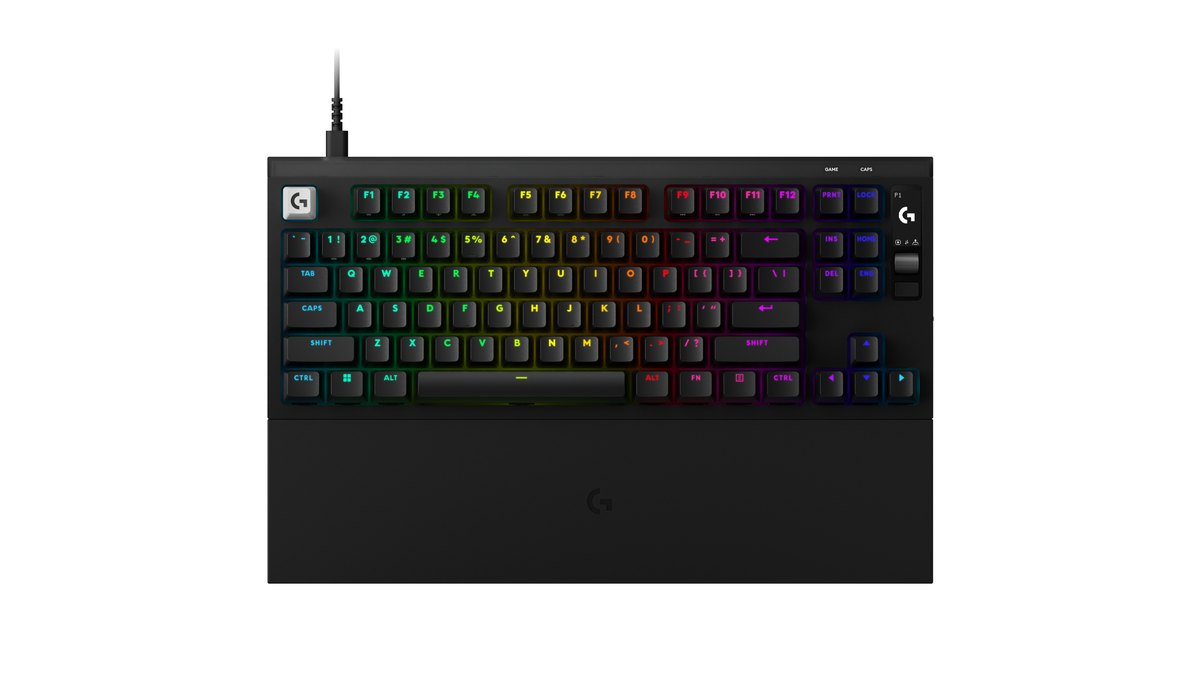
배치는 일반 87키 텐키리스와 조금 다릅니다. 84키 구성이라 오른쪽 위 편집키가 PrtSc, ScrLk, Ins, Home, Del, End 여섯 개이고, 그 오른쪽 자리를 OLED 화면과 롤러, 메뉴 버튼이 차지합니다.
PgUp·PgDn·Pause 전용 키 자리가 없어서 동봉된 예비 키캡을 원하는 키에 끼우고 기능을 할당해 쓰는 방식입니다. 문서 작업에서 PgUp·PgDn을 자주 쓴다면 사기 전에 꼭 확인할 부분입니다.
로지텍은 2025년 4월부터 2026년 5월까지 약 100명의 e스포츠 선수 의견을 받아 설계했다고 밝혔고, 대회 PC에는 설정 프로그램을 깔 수 없는 경우가 있어 키보드 자체에서 설정을 바꾸도록 OLED를 넣었다고 설명합니다.
전작 PRO X TKL RAPID와 무엇이 달라졌나
| 항목 | PRO X TKL RAPID(전작) | PRO X2 RAPID |
|---|---|---|
| 리포트 레이트 | 1,000Hz | 최대 8kHz 스캔·폴링 |
| 키압 | 35g | 30g ±10g |
| 작동점 조절 단위 | 공식 사양표 표기 없음 | 0.1~4mm, 0.05mm 단위 |
| OLED·롤러 | 없음 | 있음, 온보드 프로필 3개 |
| KEY PRIORITY | 사양표 표기 없음 | 5가지 방식 |
| 팜레스트 | 구성품에 없음 | 실리콘 XL 팜레스트 포함 |
| 크기 | 357×150×38mm | 363×143×38mm |
PRO X2 RAPID는 로지텍의 첫 자석축 키보드가 아니라 PRO X TKL RAPID의 후속입니다. 가장 큰 변화는 8kHz, 프로그램 없이 쓰는 OLED 메뉴, 두 키가 겹칠 때 무엇을 보낼지 고르는 KEY PRIORITY, 그리고 기본 포함된 팜레스트입니다. 키압도 30g으로 조금 가벼워졌습니다.
주의할 점은 측정 근거입니다. 전작은 입력 지연 측정에서 좋은 평가를 받았지만, 2026년 11월 10일 기준 PRO X2 RAPID의 독립 랩 측정 결과는 아직 공개되지 않았습니다. 전작 측정치를 신제품 값처럼 받아들이지 말고, 지연 수치가 결정적인 사람이라면 측정 리뷰가 나온 뒤 판단해도 늦지 않습니다.
전작을 이미 쓰고 있다면 바꿀 이유는 8kHz와 OLED 설정, KEY PRIORITY가 나에게 필요한지에 달려 있습니다.
래피드 트리거·작동점·KEY PRIORITY: 무엇이 되고 어디서 조심할까
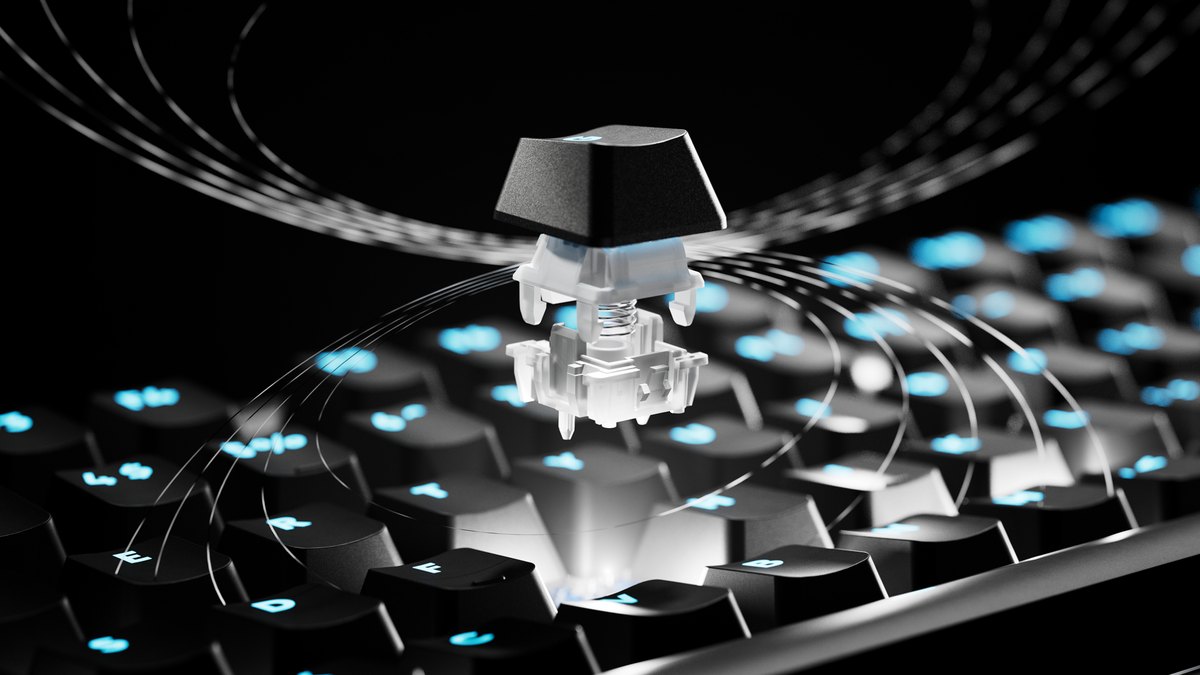
자석축은 키가 얼마나 눌렸는지를 자기 센서로 읽기 때문에 작동점을 키마다 바꿀 수 있습니다. PRO X2 RAPID는 모든 키를 0.1mm처럼 아주 얕게, 혹은 4mm 끝까지 눌러야 입력되게 0.05mm 단위로 맞출 수 있습니다.
래피드 트리거는 키가 조금만 올라와도 입력을 끊고 다시 내려가면 바로 입력하는 기능이라, 무빙하다 멈추는 순간을 빠르게 만들어 줍니다. 적용할 키는 WASD처럼 묶음으로, 키별로, 전체로 고를 수 있습니다.
다만 리셋 감도의 최소·최대값은 공식 표기가 없고, 리뷰는 누를 때와 뗄 때를 따로 맞추는 설정과 연속 래피드 트리거 토글이 없다는 점을 아쉬운 점으로 꼽았습니다. KEY PRIORITY는 이것과 다른 기능입니다.
A와 D처럼 반대 방향 키가 동시에 눌렸을 때 더 깊이 눌린 키, 나중에 누른 키, 둘 다 무시, 지정한 키 중 무엇을 보낼지 키 쌍마다 정합니다. 게임별 추천 작동점과 설정 순서는 래피드 트리거 설정 가이드에서 이어집니다.
OLED와 온보드 프로필: G HUB 없이 키보드에서 바로 바꾸기
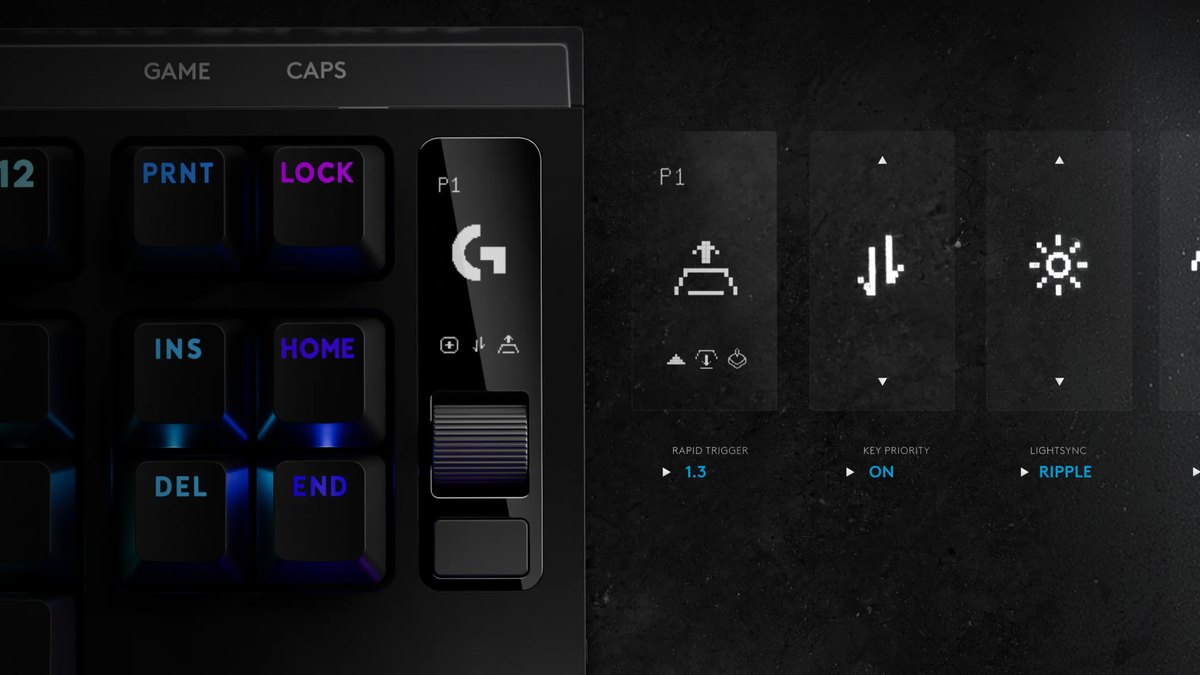
- 1메뉴 열기오른쪽 위 메뉴 버튼을 누르면 OLED에 설정 메뉴가 뜹니다. 작동점, 래피드 트리거, KEY PRIORITY, 조명, 게임 모드, 리포트 레이트 항목이 여기에 모여 있습니다.
- 2항목 고르기조절 롤러를 돌려 바꿀 항목으로 이동하고, 롤러를 눌러 그 항목으로 들어갑니다.
- 3값 바꾸기작동점처럼 숫자로 정하는 항목은 롤러를 돌려 값을 맞추고, 적용할 키를 묶음·키별·전체 중에서 고릅니다.
- 4확정하고 나오기롤러를 눌러 값을 확정하고 메뉴 버튼으로 한 단계씩 빠져나옵니다. 바꾼 값은 지금 선택된 온보드 프로필에 반영됩니다.
- 5프로필 바꾸기메뉴 버튼을 길게 누르거나 FN+1, FN+2, FN+3으로 세 프로필을 오갑니다. 출고 때 프로필마다 작동점·래피드 트리거 값이 다르게 들어 있어 먼저 비교해 보기 좋습니다.
오른쪽 옆면의 게임 모드 스위치를 켜면 기본으로 Windows 키와 메뉴 키가 막히고, 막을 키는 OLED나 G HUB에서 더 추가할 수 있습니다. 키 재할당, 매크로, 키별 RGB 조명처럼 깊은 설정은 설치형 프로그램 G HUB에서 합니다.
웹 브라우저로 여는 설정 도구는 따로 없어서, PC방이나 대회장처럼 프로그램을 깔기 어려운 곳에서는 OLED 메뉴와 프로필 세 개가 실질적인 설정 수단이 됩니다. 이 점은 PC방에서 자주 게임하는 국내 유저에게 특히 쓸모가 큽니다. 반대로 집 PC에서 세밀하게 손보는 사람에게는 G HUB가 다소 불편하다는 리뷰 평도 있습니다.
소리·타건감·배치: 리뷰가 가장 높게 본 부분
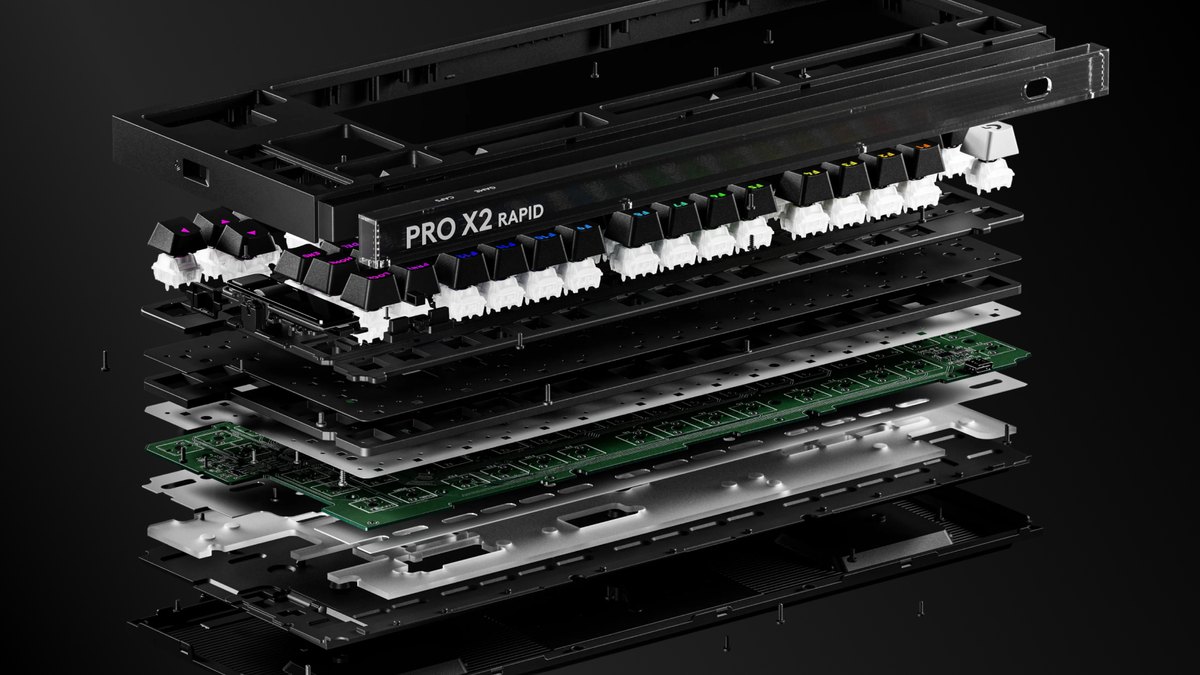
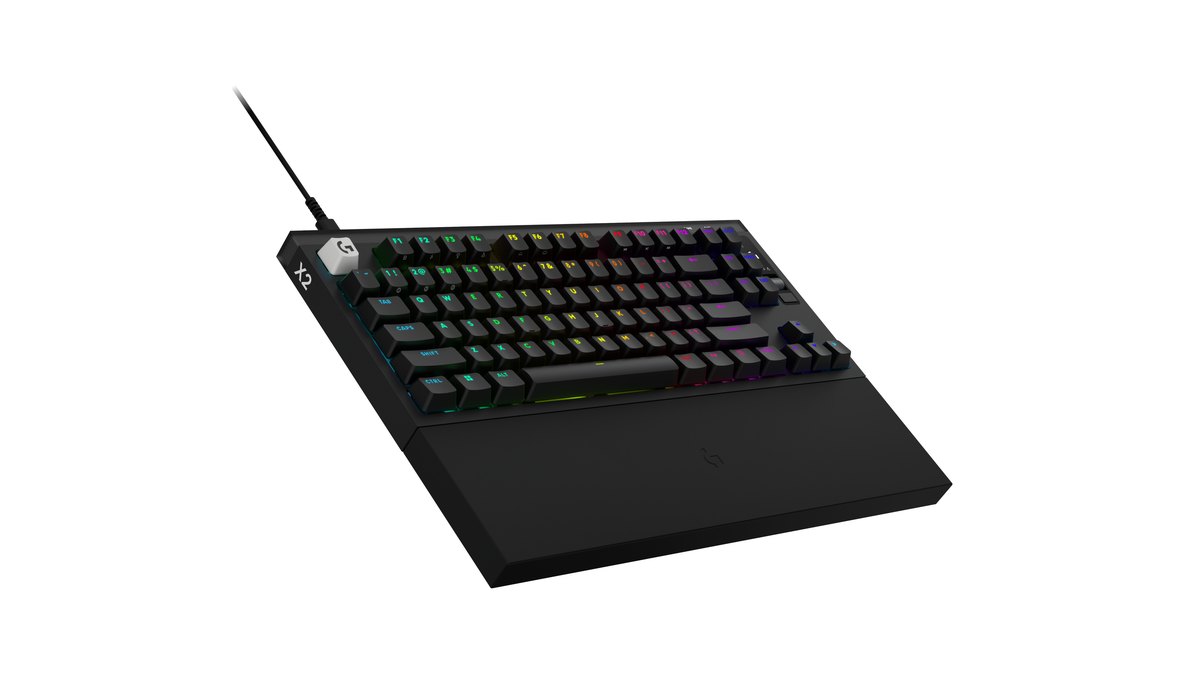
로지텍은 6중 흡음 구조, 알루미늄 키 플레이트, 특허 출원 중인 듀얼 스크류인 스테빌라이저, 더블샷 PBT 키캡을 내세웁니다. 케이스는 플라스틱(PCR ABS)이고 바디 전체가 알루미늄인 제품은 아닙니다.
리뷰에서는 대형 브랜드 게이밍 키보드 대부분보다 소리가 확실히 좋다고 평가했고, 도각거림과 부드러움 사이의 타건음, 케이스 울림이 없는 점, 스테빌라이저 소리를 장점으로 들었습니다. 스위치는 30g으로 가볍지만 지나치게 예민하지 않다는 평입니다. 한편 일부 키캡의 빛 투과가 고르지 않고 스위치 스템이 약간 흔들린다는 지적도 함께 있었습니다.
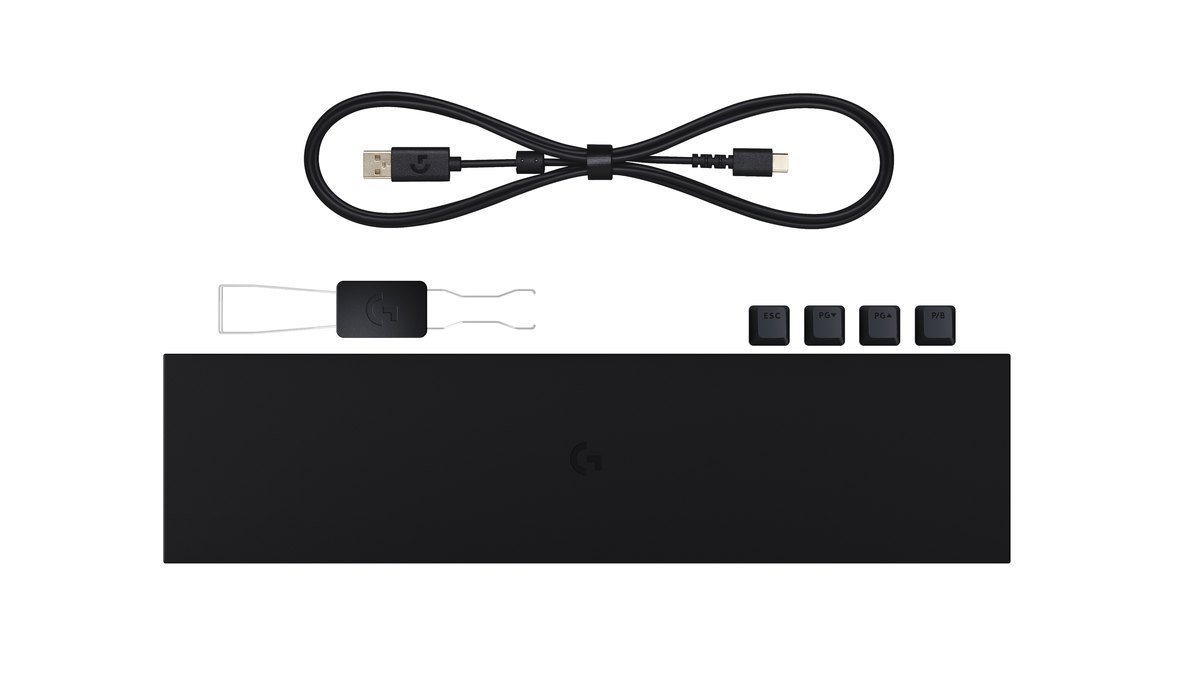
구성품은 넉넉한 편입니다. 키보드 길이에 맞춘 XL 실리콘 팜레스트, 1.8m 케이블, Esc·Pause·PgUp·PgDn 예비 키캡, 스위치·키캡 풀러가 들어 있습니다. 이 팜레스트는 사실상 필수에 가깝습니다.
본체 높이가 38mm에 모서리가 각져 있어 팜레스트 없이 오래 치면 손목이 불편할 수 있다는 리뷰 지적이 있기 때문입니다. 무게도 1,075g이라 들고 다니기보다는 책상에 두고 쓰는 키보드입니다.
예비 스위치는 들어 있지 않으니, 스위치를 뽑을 때는 동봉 풀러로 곧게 당겨 다리가 휘지 않게 하는 편이 안전합니다.
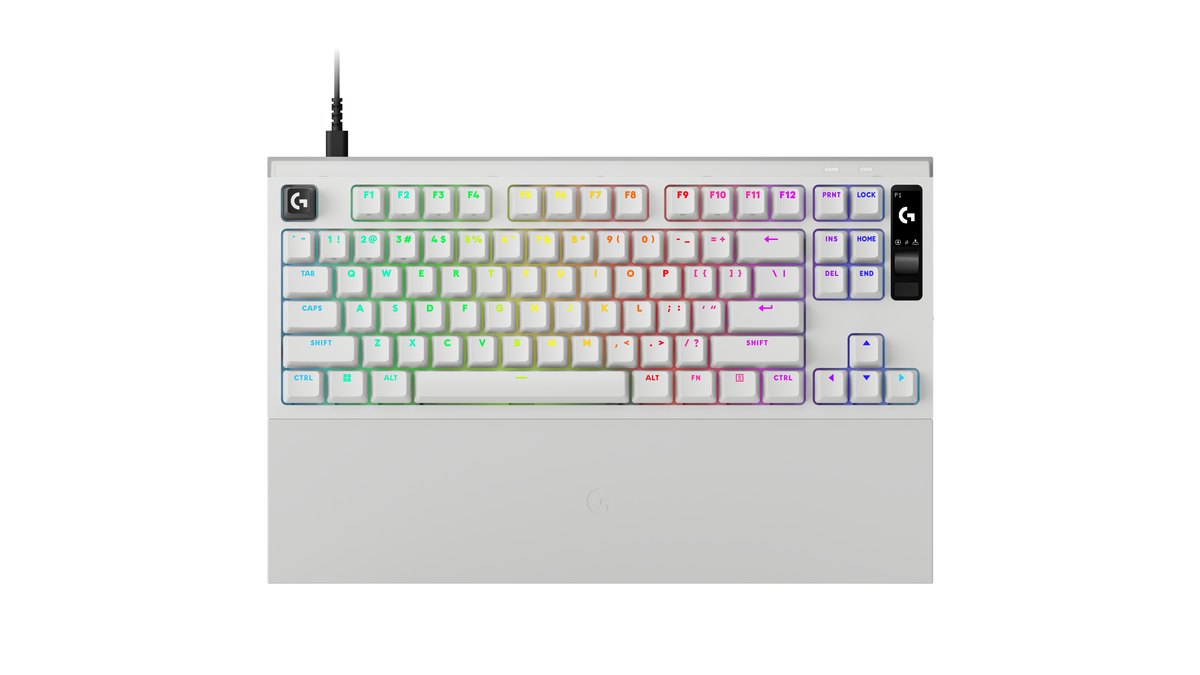
색상은 블랙, 화이트, 마젠타 세 가지입니다. 국내 정품은 한국어 각인 배열로 나오고 2년 제한 하드웨어 보증이 붙습니다. 일본은 JIS 일본어 배열이 따로 나오고, 대만·중국·베트남 공식 판매 모델은 미국 영어 배열입니다. 해외 직구를 생각한다면 배열과 보증 지역을 꼭 확인하세요. 높이는 2단계로 조절되며, 본체 단자는 USB-C라 케이블 교체도 쉽습니다.
장점과 단점 정리
- 장점: 8kHz 스캔·폴링, 0.05mm 단위 작동점, 전 키 래피드 트리거로 공식 사양은 최상위급
- 장점: KEY PRIORITY 5가지 방식으로 반대 방향 키가 겹칠 때 처리를 키 쌍마다 고를 수 있음
- 장점: G HUB 없이 OLED·롤러로 설정을 바꾸고 프로필 3개를 키보드에 저장
- 장점: 리뷰 기준 대형 브랜드 게이밍 키보드 중 소리·타건감 최상급, 팜레스트·예비 키캡 기본 포함
- 단점(리뷰 지적): 래피드 트리거 누름·뗌 분리, 연속 래피드 트리거, 웹 설정 도구가 없음
- 단점(리뷰 지적): 케이스가 크고 높아 팜레스트 없이 쓰면 불편할 수 있음
- 단점(사실): 84키라 PgUp·PgDn·Pause 전용 키가 없고, 1,075g 유선 전용, 예비 스위치 미포함
- 단점(여론): 국내 커뮤니티에서 값 대비 브랜드 프리미엄이 붙었다는 지적이 여러 곳
경쟁 제품 대비 위치: Wooting 80HE+, Huntsman V3 Pro TKL 8KHz
| 항목 | PRO X2 RAPID | Wooting 80HE+ | Huntsman V3 Pro TKL 8KHz |
|---|---|---|---|
| 작동점 | 0.1~4mm, 0.05mm 단위 | 0.1~4.0mm, 0.1mm 단위 | 0.1~4.0mm |
| 폴링 | 8kHz | 8kHz | 최대 8,000Hz |
| SOCD 기능 | KEY PRIORITY 5가지 | Snappy Tappy·Rappy Snappy | Snap Tap |
| 본체 설정 | OLED·롤러, 프로필 3개 | 노브·LED 바 | 다이얼·버튼·표시창 |
| 설정 프로그램 | G HUB(설치형) | Wootility(웹·PC) | Synapse |
| 스위치 교체 | 풀러 동봉, 리뷰·발표 기사 기준 핫스왑 | 핫스왑 지원 | 핫스왑 미지원 |
| 팜레스트 | 실리콘 XL 포함 | 별매 | 포함 |
| 보증 | 2년 | 4년(LED 2년) | 최대 2년 |
| 리뷰 평 구도 | 소리·타건감 우세 | 설정 폭 우세 | 설정 폭 우세 |
정리하면 세 제품의 공식 성능 사양은 거의 같은 선에 있고, 차이는 설정 깊이와 소리, 구성품, 보증에서 납니다. 리뷰 구도도 분명합니다. 설정 폭은 Wooting과 Razer가 앞서고 소리와 타건감은 PRO X2 RAPID가 앞선다는 평입니다.
국내 기준으로는 정식 유통 판매가가 Huntsman V3 Pro TKL 8KHz 정발보다 낮은 편이고, 해외 공식몰에서 사서 관세까지 내야 하는 80HE+보다 정품 AS를 받기 쉽다는 점이 PRO X2 RAPID의 현실적인 장점입니다. 두 경쟁작의 자세한 비교는 우팅 80HE+ vs 헌츠맨 V3 프로 TKL, 가격대별 다른 후보는 게이밍 키보드 추천에서 볼 수 있습니다.
가격 (2026년 11월 10일 기준)
| 제품 | 출시가 | 실판매가 범위 |
|---|---|---|
| PRO X2 RAPID | 공식 권장가 미표기, 로지텍 공식 판매처 299,000원 | 약 29만 9천 원(정품, 국내 최저가 기준) |
| Wooting 80HE+ | 해외 공식몰 판매, 관세·배송비 별도 | 국내 판매처 ABS 완제품 약 32만 9천 원 |
| Huntsman V3 Pro TKL 8KHz | 레이저 공식몰 338,000원 | 약 32만 9천~33만 8천 원(정발) |
가격은 판매처와 시기에 따라 자주 바뀌고, 카드·회원 혜택가는 표에 넣지 않았습니다. 결제 전에 판매처에서 최종 금액을 꼭 확인하세요. 같은 날 기준으로 PRO X2 RAPID는 정발 Huntsman V3 Pro TKL 8KHz보다 3만 원 안팎 낮고, 80HE+는 해외 공식몰로 사면 관세까지 더해야 한다는 점이 가성비 판단의 핵심입니다.
유저 여론 종합: 소리는 반기고, 값은 따진다
출시 한 달 남짓이라 여론 표본은 아직 작고, 브랜드 프리미엄 지적을 빼면 대부분 개별 글 한두 건 수준입니다.
반기는 쪽에서는 이번 제품이 독자 규격이 아닌 게이트론 계열 자석축을 써서 예전 로지텍 키보드보다 살 만해 보인다는 의견, 스테빌라이저가 나아졌다는 구매자 의견, 구매 후 매우 만족한다는 후기, FPS에서 래피드 트리거를 켜면 차이가 느껴진다는 경험담이 나왔습니다.
망설이는 쪽에서는 로지텍 키보드에 브랜드 프리미엄이 붙어 같은 돈이면 다른 선택지가 많다는 지적이 여러 곳에서 자주 나오고, 스페이스바가 너무 가볍고 흔들린다는 사례, 풀 알루미늄 커스텀 키보드를 쓰던 사람에게는 타건감이 기대보다 덜할 수 있다는 의견도 있었습니다.
국내 가격 비교 사이트의 사용자 리뷰는 기준일 현재 거의 쌓이지 않았으니, 몇 주 뒤 후기가 늘어난 다음 다시 확인하는 것도 방법입니다.
맞는 사람, 안 맞는 사람, 사기 전 확인할 것
맞는 사람: 소리와 타건감, 구성품을 중시하는 사람, PC방이나 대회장처럼 설정 프로그램을 깔기 어려운 곳에서 키보드 자체로 작동점과 프로필을 바꾸고 싶은 사람, 한국어 배열 정품과 국내 2년 보증을 원하는 사람에게 PRO X2 RAPID는 고민할 필요가 적은 선택입니다.
안 맞는 사람: 래피드 트리거를 누름·뗌으로 나눠 세밀하게 맞추거나 웹 설정 도구가 필요한 사람, 작은 75% 배열이나 가벼운 키보드를 원하는 사람, PgUp·PgDn 전용 키가 꼭 있어야 하는 사람, 무선이 필요한 사람은 다른 제품이 낫습니다.
사기 전에는 세 가지를 확인하세요. 첫째, 판매처 상품명에 정품과 한국어 배열이 적혀 있는지. 둘째, 원하는 색상의 재고. 셋째, 실제 결제 금액입니다. 출시 직후라 판매처마다 가격 차이가 있고 카드·회원 혜택가가 섞여 보이므로, 최종 금액은 판매처에서 직접 확인하는 것이 좋습니다.
DOR로 키보드 바꾸기 전후를 녹화해 비교하기
새 키보드의 작동점과 래피드 트리거 값이 정말 내 플레이를 바꿨는지는 느낌보다 영상으로 보는 편이 정확합니다. DOR는 무료 Windows 녹화 앱으로, 지원 게임을 켜면 자동으로 감지해 판 전체를 녹화하고 녹화본을 앱의 '내 클립'에 모아 둡니다.
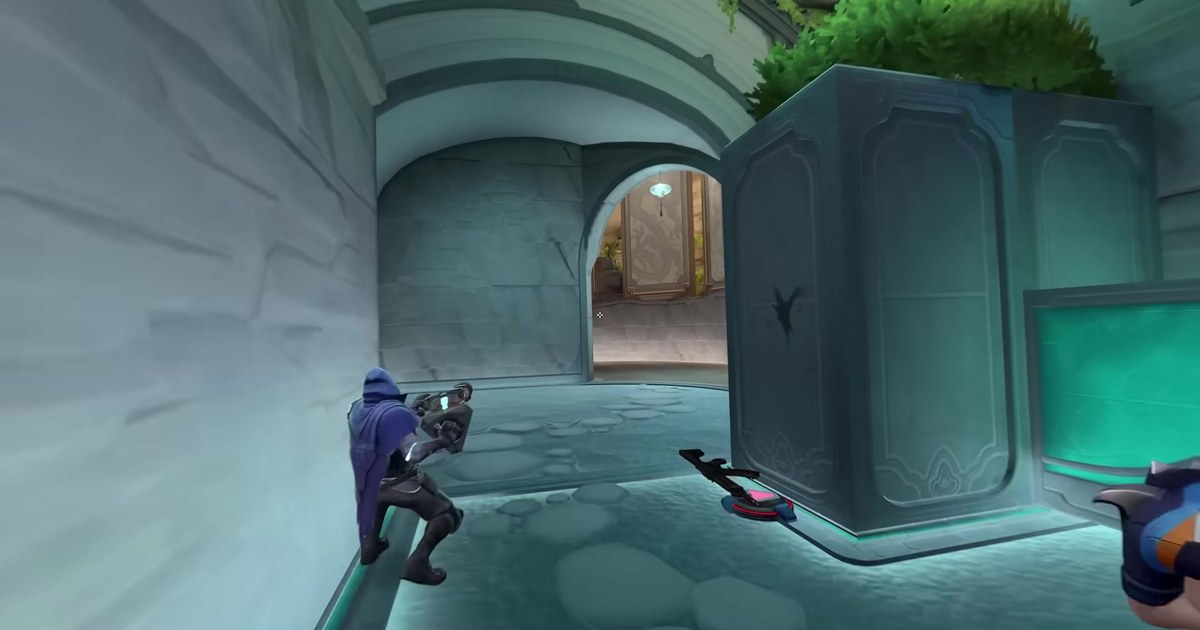
발로란트는 킬 장면을 자동 하이라이트 클립으로 만들고 에이스·클러치 태그도 붙여 줍니다. 키보드를 바꾸기 전과 후에 같은 모드를 몇 판씩 플레이한 다음, 멈춰서 쏘는 순간과 첫 탄 타이밍을 나란히 비교해 보세요.
작동점을 바꿀 때마다 같은 방식으로 녹화해 두면 의도치 않은 입력이 늘었는지도 확인할 수 있습니다. 화면에 키 입력을 띄워 함께 보고 싶다면 게임 영상에 키 입력 표시하기를, 비교 녹화 순서는 장비 교체 전후 녹화 비교를, 무빙 키 배치는 발로란트 키 설정을 참고하세요.

