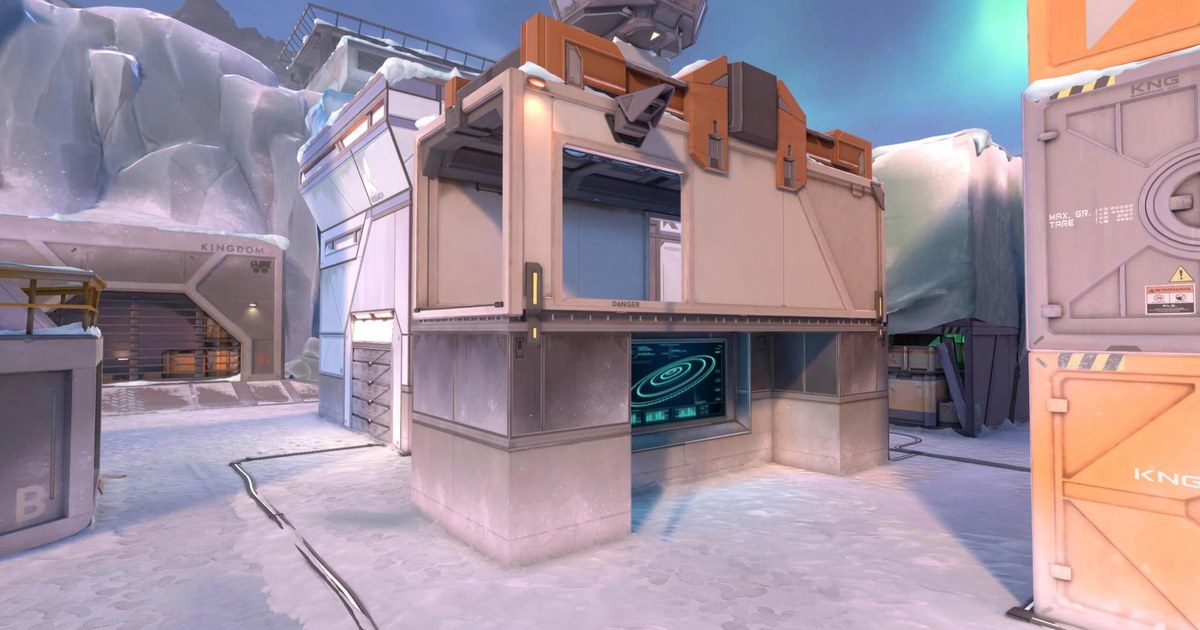

결론: 이동키만 래피드 트리거, 작동점 0.5~1.0mm, 감도 0.3~0.5mm로 시작
래피드 트리거 설정은 처음부터 가장 낮은 값으로 내릴 필요가 없습니다. 이동키(WASD)에만 래피드 트리거를 켜고 작동점(입력지점)은 0.5~1.0mm, 래피드 트리거 감도(리셋 거리)는 0.3~0.5mm에서 시작하세요.
나머지 키는 1.5~2.0mm, 스킬·궁극기·점프처럼 잘못 눌리면 손해가 큰 키는 2.0mm 이상으로 깊게 둡니다. 이 값은 Wooting 가이드가 제시하는 더 낮은 숫자와 Razer·Logitech 예시 프로필이 쓰는 1.0mm 사이, 즉 제조사 안내의 중간쯤에 있습니다. 몇 판 해 보고 멈춤이 미끄러지거나 의도하지 않은 입력이 없을 때만 0.1mm씩 낮추면 됩니다.
- 이동키(WASD): 작동점 0.5~1.0mm, 래피드 트리거 감도 0.3~0.5mm
- 앉기: 0.5~1.0mm, 앉기를 연타하는 습관이 있으면 래피드 트리거 추가
- 스킬 키 1.0~2.0mm, 궁극기·점프 2.0mm 이상
- 그 밖의 키: 1.5~2.0mm, 래피드 트리거 끔
- 연속 래피드 트리거(Continuous Rapid Trigger): 처음에는 끔
- 게임용 프로필과 타이핑용 프로필(2.0mm 안팎, 래피드 트리거 끔)을 나눠 저장
왜 이 값인가: 작동점과 래피드 트리거 감도는 다른 숫자입니다
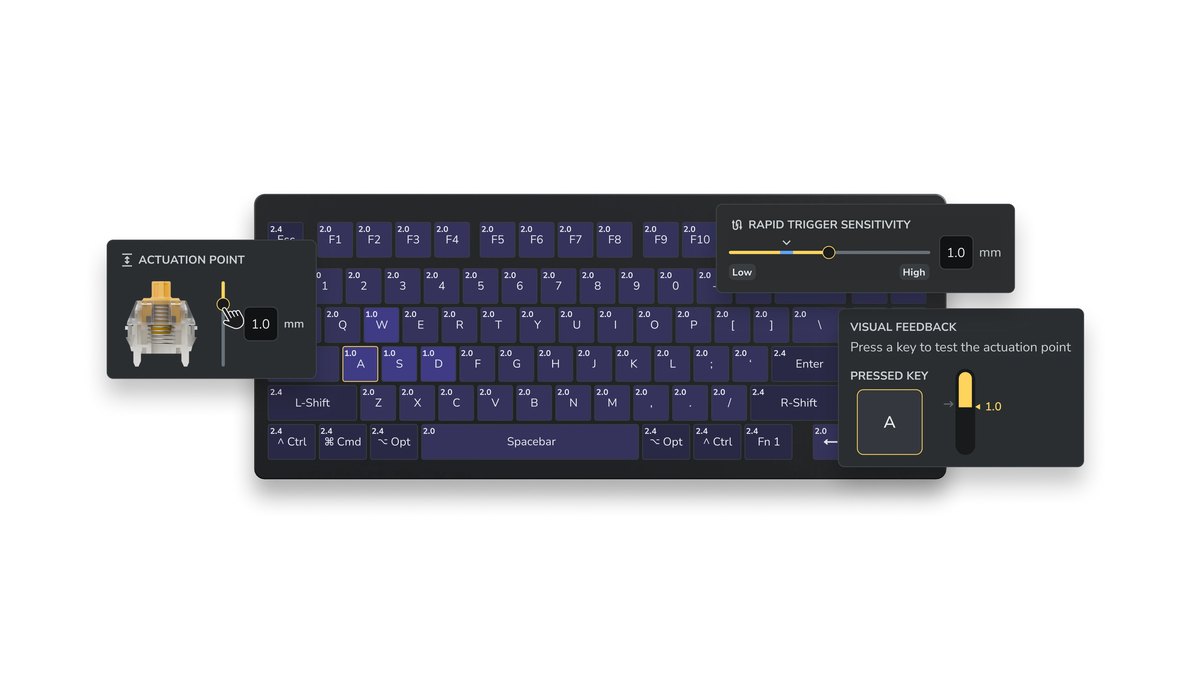
작동점은 키를 몇 mm 눌렀을 때 입력으로 볼지 정하는 값입니다. 숫자가 작을수록 키 윗부분에서 바로 입력되고, 클수록 깊게 눌러야 합니다. 래피드 트리거 감도는 이미 눌린 키를 얼마나 들어 올려야 '뗌'으로 보고, 다시 얼마나 내려야 '누름'으로 볼지 정하는 거리입니다.
이것도 mm 숫자가 작을수록 민감합니다. 일반 키보드는 정해진 리셋 지점을 지나야 키가 떼어지지만, 래피드 트리거는 손가락이 올라오기 시작하는 순간을 기준으로 판단합니다. 자석축(홀 이펙트)이나 아날로그 광축처럼 키 깊이를 연속으로 읽는 키보드에서만 쓸 수 있는 이유입니다. 기초 개념과 키보드 고르는 법은 게이밍 키보드 구매가이드에 정리해 두었습니다.
발로란트와 카운터 스트라이크 2(카스2)는 움직이는 동안 총이 잘 맞지 않는 게임이라, 이동키를 뗐을 때 캐릭터가 빨리 멈추는 것이 중요합니다. 래피드 트리거가 쓸모 있는 곳이 바로 여기라서 이동키에만 거는 것이 출발점입니다. 반대로 값을 너무 낮추면 손가락이 살짝 떨리기만 해도 입력과 리셋이 반복됩니다.
Corsair는 자사 자석축 키보드의 정확도 권장 범위를 0.3~3.6mm로 따로 표기하고, Wooting도 0.15mm처럼 아주 낮은 감도는 많은 사람에게 맞지 않는다고 안내합니다. 국내 커뮤니티에서도 0.1mm로 시작했다가 값을 올린 뒤 브레이킹이 안정됐다는 경험담이 자주 보입니다. 낮은 값에 적응해 그대로 쓰는 사람도 있으니, 더 내려가는 것은 시작값에 익숙해진 뒤의 일입니다.
| 항목 | 뜻 | 조절 요령 |
|---|---|---|
| 작동점(입력지점) | 키를 몇 mm 눌렀을 때 입력되는가 | 작을수록 빠르지만 오입력이 늘어남. 이동키는 0.5~1.0mm부터 |
| 래피드 트리거 감도(리셋 거리) | 얼마나 떼면 해제, 얼마나 누르면 다시 입력되는가 | 작을수록 민감. 0.3~0.5mm부터, 떨림이 생기면 올림 |
| 누름·뗌 감도 분리 | 누를 때와 뗄 때의 감도를 따로 정함 | 처음에는 같은 값. 뗀 뒤 다시 눌리는 일이 잦으면 누름 쪽을 둔하게 |
| 연속 래피드 트리거 | 작동점 위로 올라와도 키를 다 뗄 때까지 래피드 트리거 유지 | 처음에는 끔. 작동점을 깊게 쓸 때만 시도 |
키보드별 설정 순서: Wootility, Razer Synapse, G HUB, SteelSeries GG
- 1게임용 프로필 새로 만들기타이핑용 기본 프로필은 그대로 두고 게임용 프로필을 하나 새로 만듭니다. Razer는 공장 기본 프로필에서 래피드 트리거가 켜지지 않으니 사용자 프로필로 바꾸고, Logitech는 온보드 프로필 2를 출발점으로 쓸 수 있지만 KEY PRIORITY가 함께 켜져 있으니 카스2에서는 끕니다.
- 2전체 키를 1.5~2.0mm로먼저 모든 키의 작동점을 1.5~2.0mm로 맞춰 둡니다. 채팅이나 메뉴 조작에서 오타가 덜 나는 기준선입니다.
- 3WASD만 얕게W·A·S·D만 골라 작동점을 0.5~1.0mm로 내립니다. 키별(per-key) 설정이나 키 묶음 선택 기능을 씁니다.
- 4WASD에만 래피드 트리거같은 네 키에만 래피드 트리거를 켜고 감도를 0.3~0.5mm로 맞춥니다. 연속 래피드 트리거는 꺼 둡니다.
- 5실수하면 손해가 큰 키는 깊게스킬, 궁극기, 점프, 카스2의 사용 키처럼 잘못 눌리면 판이 꼬이는 키는 2.0mm 이상으로 두고 래피드 트리거를 걸지 않습니다.
- 6같은 연습으로 확인하고 0.1mm씩데스매치 몇 판처럼 같은 연습을 하고, 한 번에 한 값만 0.1mm씩 바꿉니다. 의도하지 않은 움직임이 보이면 마지막으로 바꾼 값을 되돌립니다.
Wooting 80HE+·60HE v2: Wootility의 Performance 탭
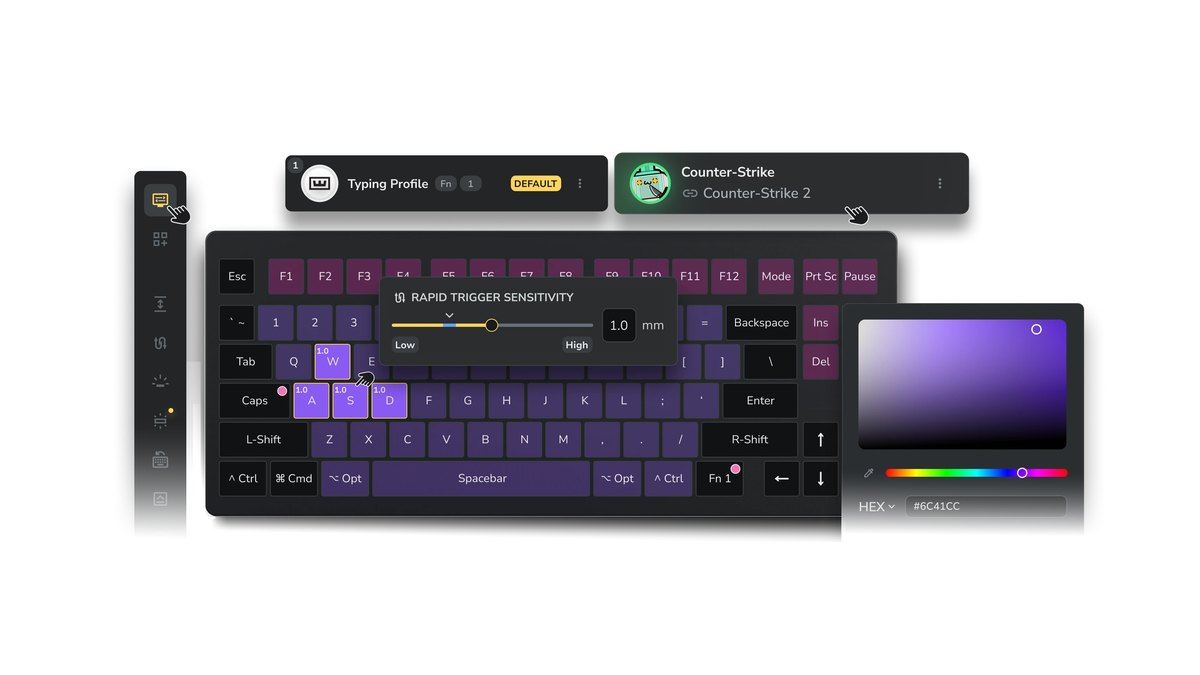
Wooting은 웹과 데스크톱 앱으로 쓰는 Wootility에서 설정합니다. 프로필을 고른 뒤 Performance 탭에서 Rapid Trigger를 켜고, 'Set per-key rapid trigger'로 WASD만 고른 다음 감도 슬라이더를 맞춥니다.
80HE+와 60HE v2는 작동점을 0.1~4.0mm 범위에서 0.1mm 단위로 키마다 바꿀 수 있고, 고급 설정의 Separate Up/Downstroke를 켜면 누름과 뗌 감도를 따로 정할 수 있습니다. 연속 래피드 트리거도 고급 설정에 있습니다. 온보드 프로필은 최대 4개라 타이핑용과 게임별 프로필을 나눠 두기 좋습니다.
Razer Huntsman V3 Pro Tenkeyless: Synapse 또는 FN 단축키
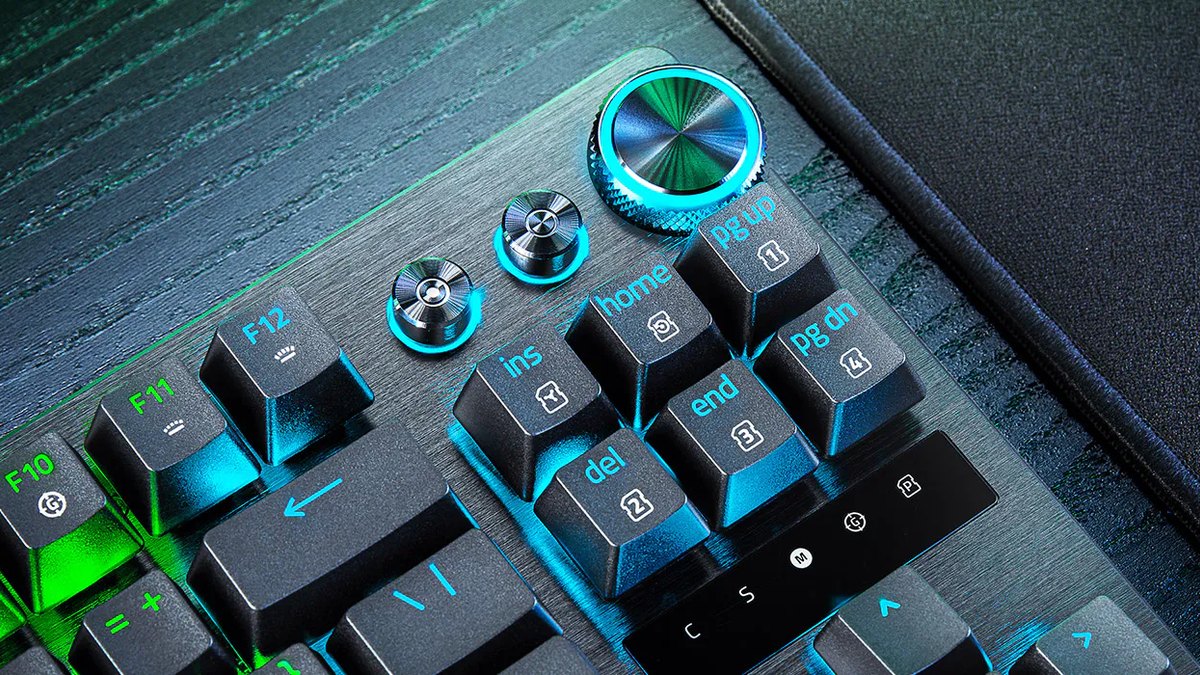
Razer Synapse의 Actuation 탭에서 키별 작동점과 래피드 트리거를 설정합니다. 앱 없이 키보드만으로도 됩니다. FN+Tab을 누르면 작동점 조절 모드가 되고, 키를 눌러 지금 높이를 확인한 뒤 다이얼이나 방향키로 바꾸고 Esc로 저장합니다.
FN+Caps Lock은 래피드 트리거 조절 모드로, Caps Lock으로 켜고 끈 뒤 다이얼로 감도를 맞춥니다. 작동점 범위는 0.1~4.0mm입니다. 주의할 점은 초록 불이 켜지는 공장 기본 프로필이 2.0mm에 래피드 트리거 꺼짐으로 고정돼 있다는 것입니다. 사용자 프로필로 바꿔야 래피드 트리거가 켜집니다. Wooting과의 차이는 Wooting 80HE+와 Huntsman V3 Pro TKL 비교에서 볼 수 있습니다.
Logitech G PRO X2 RAPID: OLED와 롤러로 바로 조절
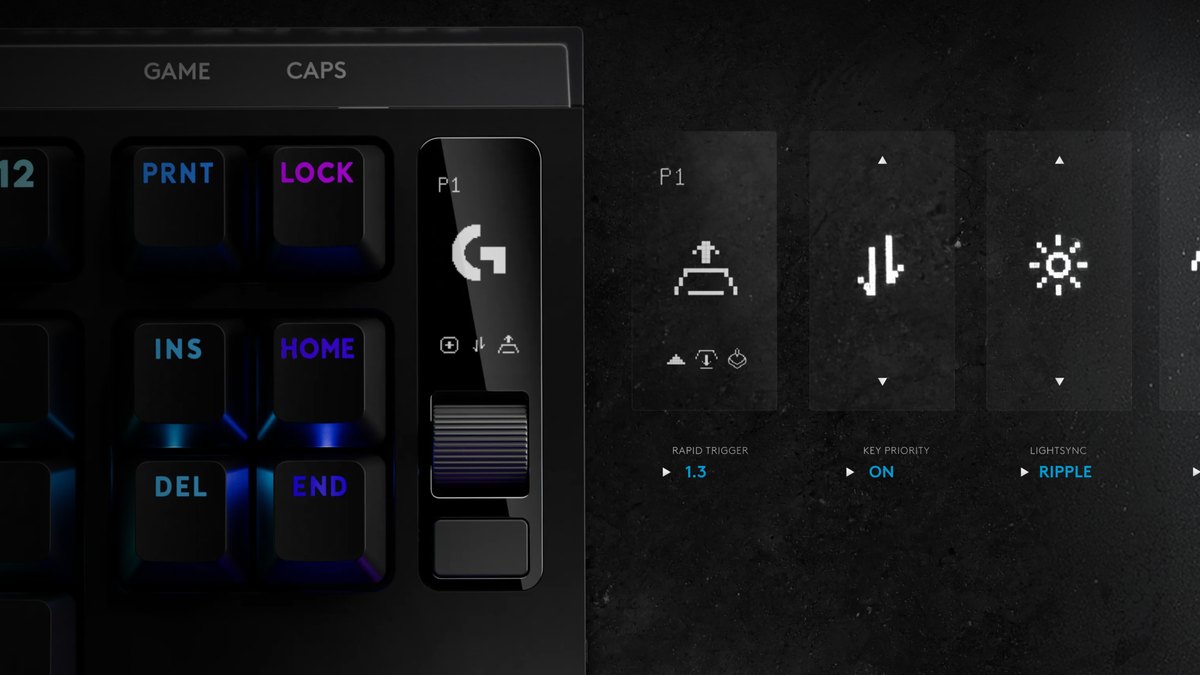
PRO X2 RAPID는 키보드 오른쪽 위 OLED와 내비게이션 롤러로 값을 바꿉니다. Menu 버튼을 누르고 ACTUATION POINT 또는 RAPID TRIGGER를 고른 뒤, SELECT(키 묶음), LIST(키별), ALL(전체) 중 범위를 정하고 롤러로 값을 돌려 롤러를 눌러 적용합니다.
작동점은 0.1~4mm에서 0.05mm 단위로 조절됩니다. G HUB에서는 더 자세한 설정과 프로필 저장을 할 수 있습니다.
온보드 프로필 2(FN+2)는 전체 키 1.00mm에 래피드 트리거 0.5mm라 시작값과 가깝지만, KEY PRIORITY(SOCD)가 함께 켜져 있으니 카스2에 들어가기 전에는 꺼 두세요. 키보드 자체 평가는 PRO X2 RAPID 리뷰에 있습니다.
SteelSeries Apex Pro TKL Gen 3: GG와 온보드 토글
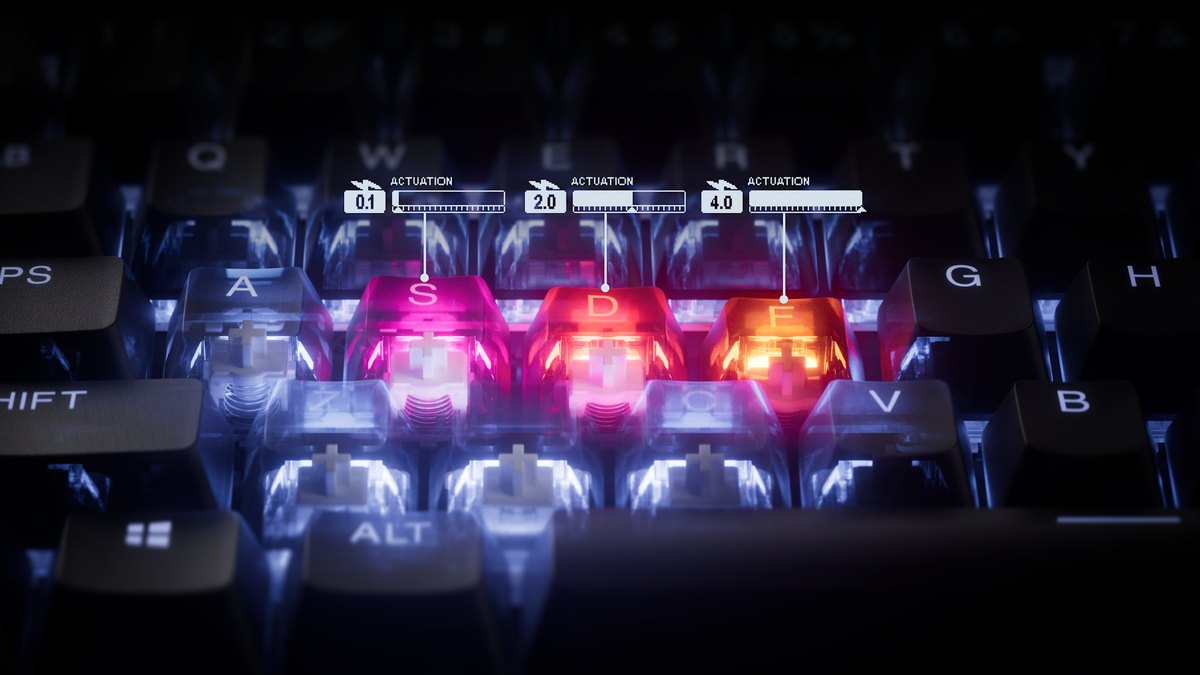
SteelSeries GG(Engine)에서 키별 작동점을 바꾸고, 키보드에서는 SteelSeries 키+T로 래피드 트리거를 켜고 끕니다. OLED 메뉴에서는 미디어 버튼을 길게 눌러 Actuation으로 들어가 휠을 눌러 전환할 수도 있습니다.
래피드 트리거가 켜지면 숫자열 1~0이 자홍색으로 바뀌고 OLED에 번개 아이콘이 뜹니다. 작동점 0.1~4.0mm 조절은 OmniPoint 3.0 스위치가 들어간 61개 키에서 되고, F열과 방향키 같은 나머지 키는 일반 스위치입니다.
GG QuickSet의 Triple Threat 프리셋은 래피드 트리거, Rapid Tap(SOCD), Protection Mode를 한꺼번에 켜니 카스2에서는 Rapid Tap을 꺼 둡니다.
| 제품 | 작동점 범위·단위 | 래피드 트리거 켜는 곳 | 먼저 확인할 것 |
|---|---|---|---|
| Wooting 80HE+ | 0.1~4.0mm, 0.1mm 단위, 키별 | Wootility Performance 탭 | 누름·뗌 감도 분리와 연속 래피드 트리거는 고급 설정 |
| Wooting 60HE v2 | 0.1~4.0mm, 0.1mm 단위, 키별 | Wootility Performance 탭 | 온보드 프로필 4개에 게임별로 저장 |
| Razer Huntsman V3 Pro TKL | 0.1~4.0mm | Synapse Actuation 탭, FN+Caps Lock | 공장 기본 프로필에서는 래피드 트리거를 켤 수 없음 |
| Logitech G PRO X2 RAPID | 0.1~4mm, 0.05mm 단위 | OLED 메뉴 RAPID TRIGGER, G HUB | 온보드 프로필 2는 KEY PRIORITY가 켜져 있음 |
| SteelSeries Apex Pro TKL Gen 3 | 0.1~4.0mm, OmniPoint 키 61개 | SteelSeries 키+T, OLED, GG | Triple Threat 프리셋은 Rapid Tap이 함께 켜짐 |
가격 (2026년 11월 10일 기준)
| 제품 | 출시가 | 실판매가 범위 |
|---|---|---|
| Wooting 80HE+ | 판매처에서 확인 | 약 32만 9천 원(ABS 완제품) |
| Wooting 60HE v2 | 판매처에서 확인 | 약 45만 원(국내 판매처 적음) |
| Razer Huntsman V3 Pro TKL | 공식몰 33만 8천 원 | 약 31만~33만 8천 원 |
| Logitech G PRO X2 RAPID | 공식 판매처 29만 9천 원 | 약 29만 9천 원 |
| SteelSeries Apex Pro TKL Gen 3 | 판매처에서 확인 | 약 28만 8천~32만 3천 원(한글·영문 배열) |
가격은 할인과 재고에 따라 자주 바뀌니 사기 전에 판매처에서 다시 확인하세요. 래피드 트리거 설정은 위 다섯 제품 모두 같은 원리로 할 수 있어서, 이 글의 시작값은 어느 제품을 고르든 그대로 씁니다. Razer는 비슷한 이름의 8KHz 버전이 따로 있고 가격도 다르니 모델명을 꼭 확인하세요.
게임별 래피드 트리거 시작값
아래 표는 제조사 가이드와 예시 프로필을 게임별로 모은 시작값입니다. 발로란트는 Wooting 가이드가 WASD 작동점 0.2~0.5mm, 감도 0.2~0.4mm까지 제시하지만 처음 쓰는 사람은 한 단계 위에서 시작하는 편이 안전합니다.
카스2는 같은 회사 가이드가 작동점 0.7mm, 감도 0.5mm를 기준으로 잡고, 폭탄 해체에 쓰는 사용 키에는 래피드 트리거를 걸지 말라고 안내합니다. 카스2에서 스냅탭류 기능을 켜도 되는지는 스냅탭·래피드 트리거 허용 규정에서, 프로들이 고르는 장비 전반은 카스2 프로 세팅·장비에서 확인하세요.
| 게임 | 이동키 작동점 / 감도 | 나머지 키 | 메모 |
|---|---|---|---|
| 발로란트 | 0.5~1.0mm / 0.3~0.5mm, 적응 후 0.2mm까지 | 앉기 0.5~1.0mm, 스킬 1.0~2.0mm, 궁극기·점프 2.0mm 이상 | 래피드 트리거는 WASD만, 앉기 연타 습관이 있으면 앉기 키 추가 |
| 카스2 | 0.7mm / 0.5mm, 적응 후 0.4mm, 0.2mm까지 | 나머지 1.5mm, 사용 키는 래피드 트리거 끔 | SOCD 기능은 끄고 래피드 트리거만 |
| 에이펙스 레전드(참고) | 0.5~1.0mm / 0.3~0.5mm | 점프·앉기는 오입력이 잦으면 깊게 | 게임 전용 권장 자료가 적어 발로란트 값을 출발점으로 |
| 오버워치·포트나이트(참고) | 이동키만 위와 같은 값 | 스킬·건설 키 1.5~2.0mm | 공식 권장값이 없어 이동키 원칙만 적용 |
| 롤 같은 MOBA | 래피드 트리거 끔, 1.5~2.0mm | 스킬 키 2.0mm 안팎 | 오입력이 곧 손해라 깊게 |
| 리듬게임 | 쓰는 키에만 래피드 트리거, 얕게 | 나머지는 기본값 | 제조사가 연타·정확도 이점을 소개하는 장르 |
| 채팅·문서 작업 | 2.0mm 안팎, 래피드 트리거 끔 | 같은 값 | 게임용 프로필과 분리 |
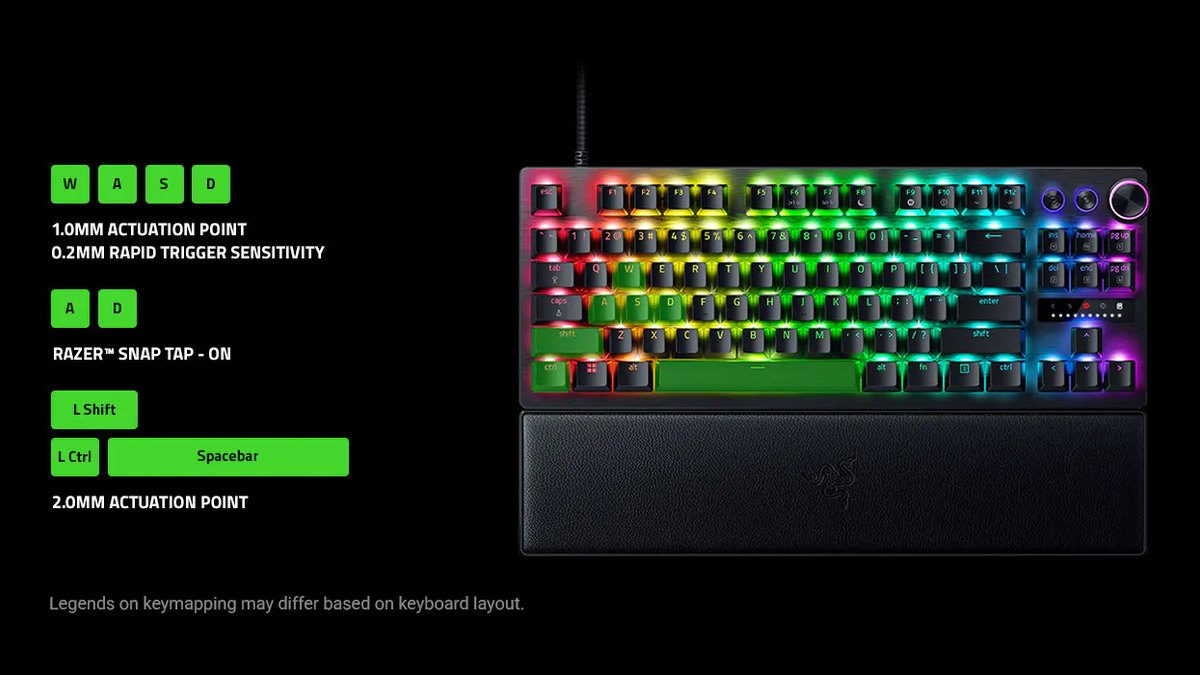
Razer가 제품 페이지에 올린 공식 게임 프로필 예시도 같은 원리를 따릅니다. 이동키는 작동점 1.0mm에 래피드 트리거 감도 0.2mm, 왼쪽 Shift·왼쪽 Ctrl·스페이스바는 2.0mm로 깊게 둡니다. 다만 이 예시는 다른 게임용으로 나온 것이고 A·D에 Snap Tap이 켜져 있으니 카스2에 그대로 옮기지 말고 키별로 값을 다르게 거는 방식만 참고하세요.
흔한 실수 7가지
- 처음부터 모든 키를 작동점 0.1mm, 감도 0.1mm로 둔다. 손가락이 살짝 떨려도 입력과 리셋이 반복돼 멈춤이 오히려 불안정해집니다.
- 래피드 트리거를 모든 키에 켠다. 앉기, 점프, 폭탄 해체가 끊기거나 의도치 않게 다시 입력될 수 있습니다.
- Razer 공장 기본 프로필(초록 불)에서 래피드 트리거가 안 켜진다고 고장으로 오해한다. 사용자 프로필로 바꾸면 됩니다.
- Logitech 온보드 프로필 2나 SteelSeries Triple Threat처럼 SOCD가 같이 켜지는 프리셋 그대로 카스2에 들어간다.
- 작동점을 래피드 트리거 감도보다 얕게 잡아, 래피드 트리거가 거의 동작하지 않는 상태로 쓴다.
- 래피드 트리거를 켰으니 반대 방향 키로 멈추는 브레이킹(카운터 스트레이핑) 연습이 필요 없다고 생각한다. Wooting의 카스2 가이드도 반대 키를 짧게 누르는 것이 여전히 도움이 된다고 봅니다.
- 아날로그(컨트롤러) 입력 기능을 켜 둔 채 게임을 실행한다. 게임이 키보드를 패드로 인식할 수 있으니 쓰지 않으면 꺼 둡니다.
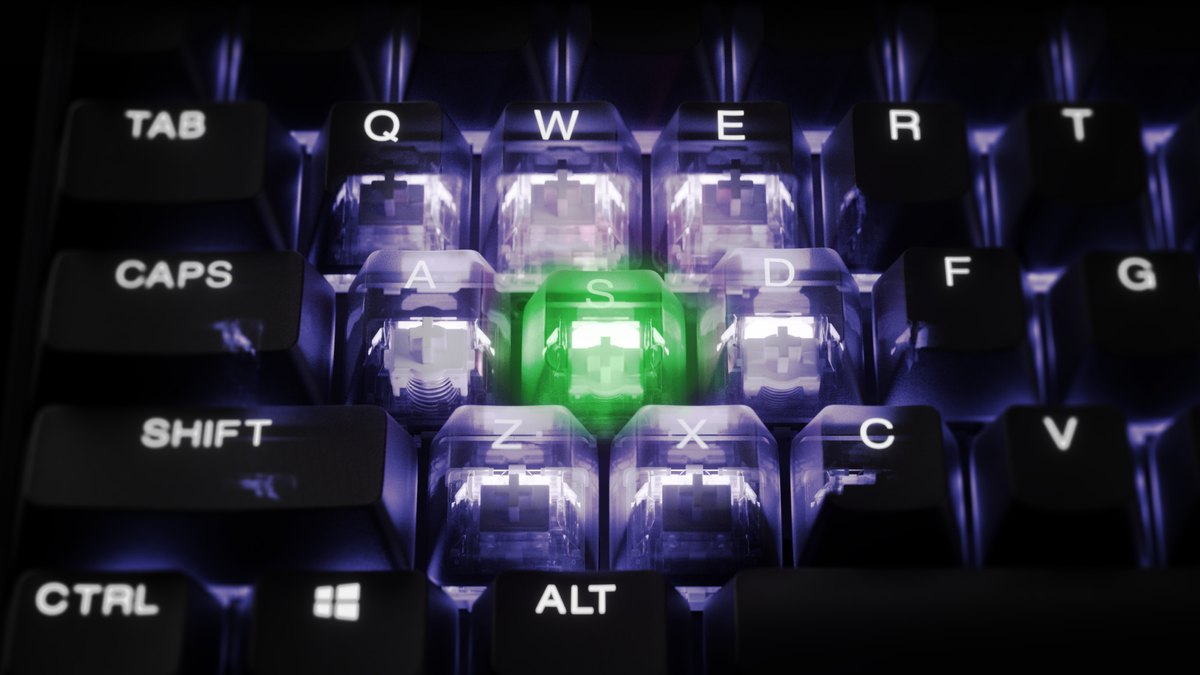
얕은 작동점에서 옆 키가 함께 눌리는 오입력이 걱정이면 제조사 보조 기능도 방법입니다. SteelSeries의 Protection Mode는 누른 키 주변 키의 민감도를 자동으로 낮춰 오타와 오발을 줄입니다. 이런 기능이 없는 키보드라면 자꾸 잘못 눌리는 키의 작동점만 조금 깊게 두는 것이 가장 단순한 대처입니다.
바꾼 뒤 확인하는 법
값이 제대로 들어갔는지는 키보드 자체 표시로 먼저 봅니다. Wootility는 키를 누르면 눌린 깊이와 작동점을 화면에 보여 주고, Razer는 FN+Tab 모드에서 키를 눌러 작동 높이를 확인할 수 있습니다.
SteelSeries는 숫자열 조명 색과 OLED 번개 아이콘, Logitech는 OLED 메인 화면의 프로필 번호와 메뉴 값으로 확인합니다. 그다음은 실제 플레이입니다. 좌우로 피킹한 뒤 첫 발이 맞는 타이밍, 멈췄다고 생각한 순간 캐릭터가 정말 멈췄는지를 봐야 하는데 이건 감으로는 잘 안 보입니다.
화면에 키 입력을 띄워 녹화하면 키를 뗀 순간과 캐릭터가 멈춘 순간을 나란히 볼 수 있습니다. 방법은 게임 영상에 키 입력 표시하기에 있습니다.
DOR로 설정 전후 플레이를 녹화해 비교하기
값을 바꾸기 전에 지금 설정으로 데스매치 몇 판을 녹화해 두면 비교가 쉬워집니다. DOR는 무료 Windows 앱으로, 발로란트나 카스2를 켜면 자동으로 감지해 판 전체를 녹화하고 녹화본을 '내 클립'에 모읍니다.
발로란트는 킬 장면을 자동 클립으로 잘라 에이스·클러치 태그를 붙이고, 카스2는 킬·데스·어시스트 장면을 클립으로 모읍니다.
설정을 바꾼 뒤 같은 모드를 같은 판 수만큼 녹화하고, 앱에서 비교할 구간만 잘라 DOR 스튜디오에서 전후 영상을 합치고 바꾼 값을 텍스트로 얹으면 한 화면에서 차이를 볼 수 있습니다. 사격장 연습을 담고 싶다면 화면 녹화(기본 단축키 F7)를 쓰면 됩니다. 전후 비교 순서는 장비 교체 전후 녹화 비교법, 발로란트 녹화 설정은 발로란트 녹화 방법에 정리했습니다.

