결론: 카스2 프로 세팅은 ZOWIE TN, 60g 안팎 무선 마우스, 래피드 트리거 키보드, 1280x960입니다
2026년 11월 9일 공개 집계(프로 약 950명, 약 1,000명 두 곳)를 보면 카운터 스트라이크 2(카스2) 프로의 표준 세팅은 분명합니다.
모니터는 ZOWIE 24인치대 TN, 마우스는 50~60g대 무선, 키보드는 래피드 트리거를 지원하는 자석·아날로그 축, 해상도는 4:3 1280x960, 감도는 DPI 400에 eDPI 800 안팎입니다.
지금 하나만 따라 산다면 모니터는 ZOWIE XL2566X+, 마우스는 로지텍 PRO X SUPERLIGHT 2를 고르면 됩니다. XL2566X+는 프로 1위 XL2566K(360Hz)와 같은 자리의 현행 400Hz 모델이고 한국 ZOWIE 공식 라인업에 있습니다.
SUPERLIGHT 2는 프로 사용 1위 마우스입니다. 다만 돈을 쓰기 전에 해상도, 감도, 키보드 설정부터 맞추는 편이 효과가 빠르고, 600Hz·720Hz 모니터는 내 PC가 그 프레임을 낼 때만 의미가 있습니다.
- 모니터: ZOWIE가 88~91%. 단일 모델 1위는 XL2566K(360Hz), 2위는 XL2546K(240Hz)
- 마우스: 상위 5개 모두 무선. 1위 PRO X SUPERLIGHT 2, 2위 DeathAdder V4 Pro
- 키보드: 상위 5개 모두 래피드 트리거 자석·아날로그 축. 1위 Wooting 80HE 계열
- 해상도: 1280x960이 절반 이상, 4:3 화면비가 73~74%
- 감도: DPI 400이 약 3분의 2, eDPI 중앙값 800~830
카스2 프로 장비 공개 집계: 부문별 1·2위
프로 장비 집계는 선수들이 공개한 장비와 설정을 모아 세는 방식입니다. 이 글은 2026년 11월 9일 갱신된 약 950명 집계와 같은 날 설정을 모은 약 1,000명 집계를 함께 봤습니다. 두 곳은 표본과 분류 방식이 조금씩 달라 같은 모델도 수치가 1~3%포인트 차이 나므로 범위로 적었습니다. 특정 선수의 장비가 아니라 전체 분포만 다룹니다.
| 부문 | 1위 | 2위 | 눈여겨볼 점 |
|---|---|---|---|
| 모니터 | ZOWIE XL2566K 약 25~26% | ZOWIE XL2546K 약 24~25% | ZOWIE 브랜드가 88~91% |
| 마우스 | Logitech G PRO X SUPERLIGHT 2 약 17% | Razer DeathAdder V4 Pro 약 11% | 상위 5개 모두 무선 |
| 키보드 | Wooting 80HE 계열 약 29% | Razer Huntsman V3 Pro TKL 약 18% | 상위 5개 모두 래피드 트리거 |
| 헤드셋 | Razer BlackShark V3 Pro 약 18% | HyperX Cloud II 약 14% | 유선 모델이 2위 |
| 마우스패드 | Artisan Ninja FX Zero 약 9% | SteelSeries QcK Heavy Black 약 8% | 1위도 10% 미만 |
표에서 가장 눈에 띄는 것은 쏠림의 차이입니다. 모니터는 한 브랜드가 열에 아홉을 차지하고, 키보드는 상위 5개가 모두 래피드 트리거 제품입니다. 반면 마우스와 헤드셋, 마우스패드는 1위 점유율이 20%를 넘지 않습니다.
손 모양이나 착용감처럼 개인 차이가 큰 장비일수록 선택이 흩어진다고 볼 수 있습니다. 프로 장비가 곧 대중 인기 제품이라는 뜻도 아닙니다. 2026년 11월 10일 일본 가격 비교 사이트의 모니터 인기 순위 상위 30위는 27인치 IPS·QHD 제품 위주였고 ZOWIE 모델은 없었습니다. ZOWIE TN은 경쟁 FPS에 맞춘 특화 장비로 보는 편이 맞습니다.
모니터: 열에 아홉이 ZOWIE TN, 240Hz와 360Hz가 양대 구간
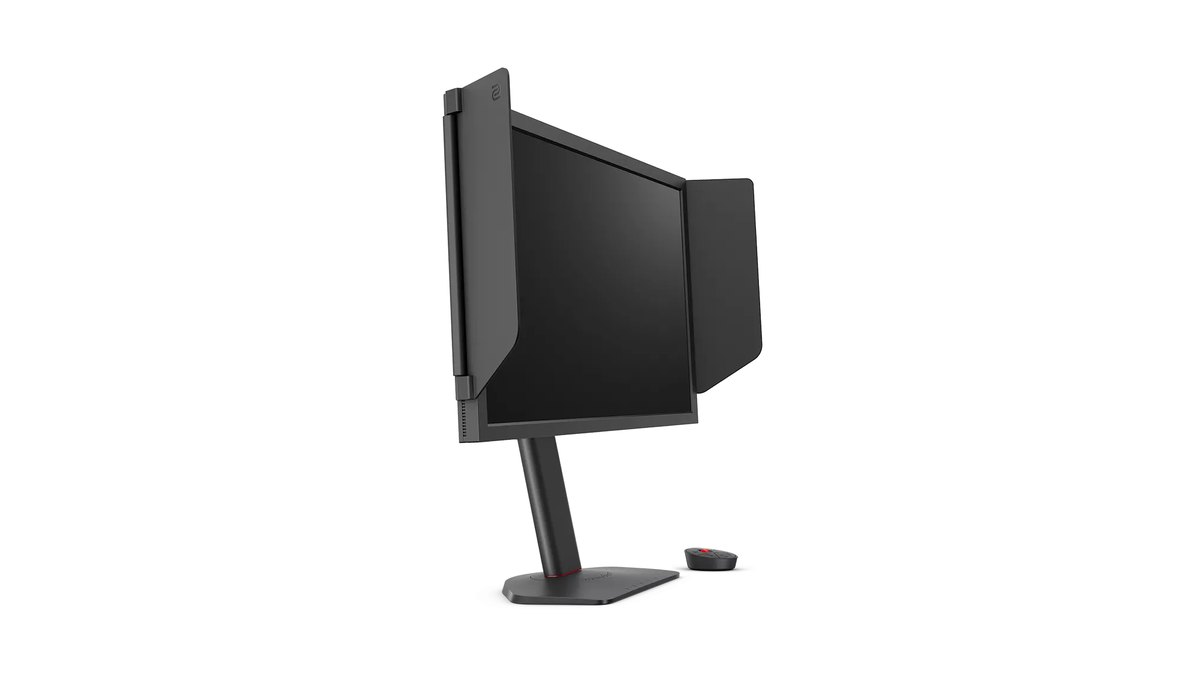
단일 모델 1위는 360Hz ZOWIE XL2566K이고 240Hz XL2546K가 바로 뒤를 따릅니다. 두 모델만 합쳐도 프로의 절반 가까이가 씁니다. 그 뒤로 600Hz XL2586X+가 약 9~12%, 400Hz XL2566X+가 약 7~10%입니다.
240Hz급 모델을 모두 묶으면 여전히 가장 큰 무리이고, 360Hz 이상 모델을 합치면 절반에 조금 못 미칩니다. 상위 모델은 전부 24인치대 TN 패널이고, ZOWIE가 잔상 감소 기술로 내세우는 DyAc 계열 기능을 갖췄습니다.
ZOWIE 다음으로 많은 브랜드는 Alienware(2.9%)와 ASUS ROG(2.2%)라 격차가 큽니다.
| 모델 | 크기·패널·주사율 | 프로 사용 비율 |
|---|---|---|
| ZOWIE XL2566K | 24.5인치 TN, 1920x1080 360Hz, DyAc+ | 약 25~26% |
| ZOWIE XL2546K | 24.5인치 TN, 240Hz, DyAc+ | 약 24~25% |
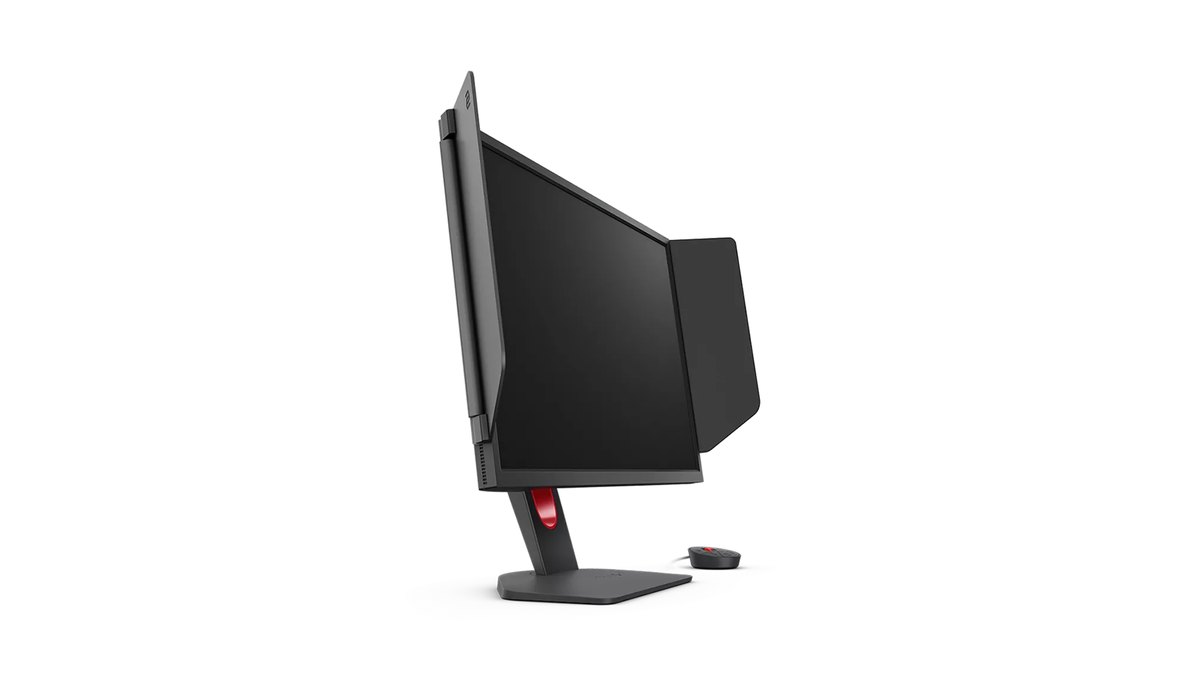
| ZOWIE XL2586X+ | 24.1인치 Fast TN, 600Hz, DyAc 2 | 약 9~12% |
| ZOWIE XL2566X+ | 24.1인치 Fast TN, 400Hz, DyAc 2 | 약 7~10% |
프로가 24인치대 TN을 고집하는 이유로 흔히 나오는 설명은 세 가지입니다. 화면이 작으면 미니맵과 조준점 사이 시선 이동이 짧고, 대회 현장과 같은 크기라 연습 환경을 맞추기 쉽고, 빠른 움직임의 잔상을 줄이는 기능이 FPS에 맞춰져 있다는 것입니다.
ZOWIE 공식 페이지에는 응답속도 수치가 없어 ms 숫자로 다른 패널과 우열을 가리지는 않겠습니다. 고주사율일수록 PC 요구도 올라갑니다.
ZOWIE는 600Hz XL2586X+에 RTX 40·RX 7000급 그래픽카드와 인텔 14세대·라이젠 7000급 이상 CPU를 권장하고, 2023년 11월 1일 이전 버전 Windows 11에서는 최대 500Hz까지만 된다고 안내합니다.
400Hz XL2566X+도 RTX 30·RX 6000급과 인텔 13세대·라이젠 5000급 이상을 권장합니다.
한국에서 살 때는 모델 이름을 꼭 확인합니다. 2026년 11월 10일 한국 ZOWIE 공식 모니터 목록에는 XL2566K와 XL2546K가 없고 XL2586X+, XL2566X+, XL2546X+, XL2540X+ 같은 X+ 계열이 현행입니다.
프로 1위 XL2566K와 같은 자리를 찾는다면 400Hz XL2566X+, 240Hz급 자리는 280Hz XL2546X+로 보면 됩니다. 국내 판매처 수도 XL2566X+ 쪽이 훨씬 많습니다.
ZOWIE는 QHD 360Hz XQ 시리즈를 따로 내면서 XL은 5대5 FPS, XQ는 배틀로얄용으로 나눠 소개했으니 카스2라면 XL 쪽을 보면 됩니다.
첫 OLED 메이저: PGL CS2 Major Singapore 2026 공식 모니터
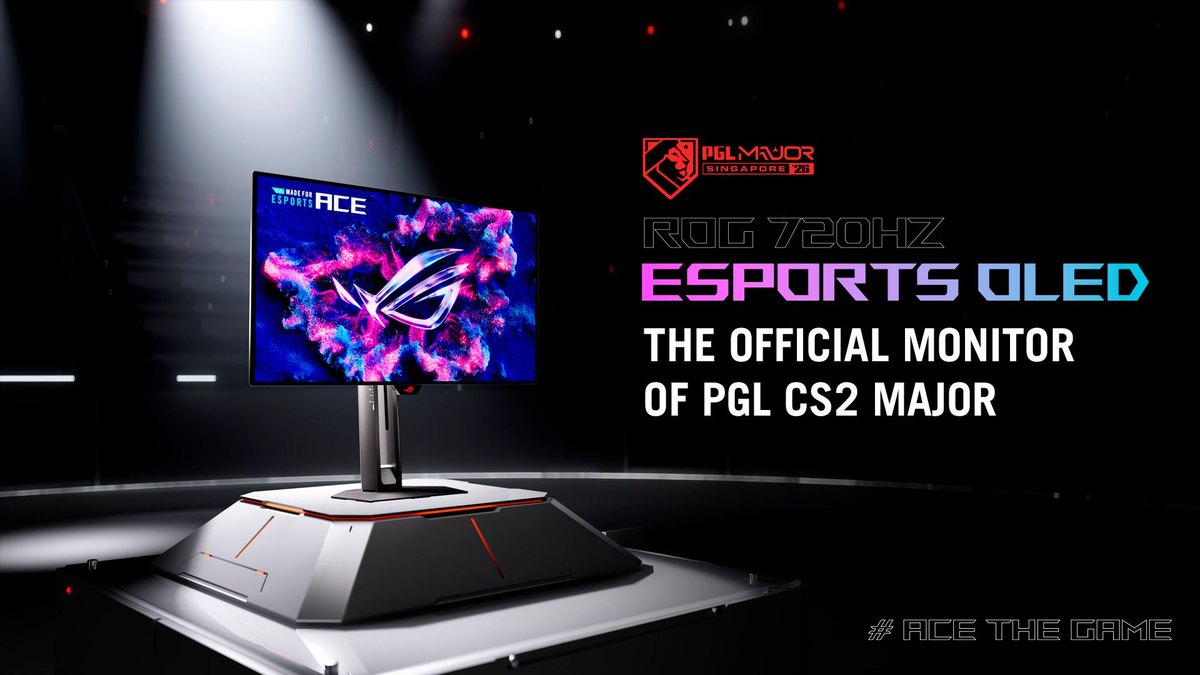
올해 프로 모니터 쪽 가장 큰 소식은 OLED입니다. ASUS는 2026년 8월 25일 ROG Swift OLED PG259QWS Ace가 PGL CS2 Major Singapore 2026의 공식 모니터라고 발표했고, 이번이 OLED로 치르는 첫 Counter-Strike 메이저라고 밝혔습니다.
대회는 11월 말 개막해 12월 13일까지 이어지며 일정은 카스2 메이저 싱가포르 일정에 정리해 두었습니다. 다만 2026년 11월 9일 공개 집계에서 프로 모니터 상위권은 전부 TN이고 OLED 모델은 상위에 없습니다. 이 모니터는 10월 28일 출시 발표가 나온 신제품이라 집계에 아직 잡히지 않았습니다. TN과 OLED 고주사율의 차이는 720Hz OLED와 600Hz TN 비교에서 따로 다룹니다.
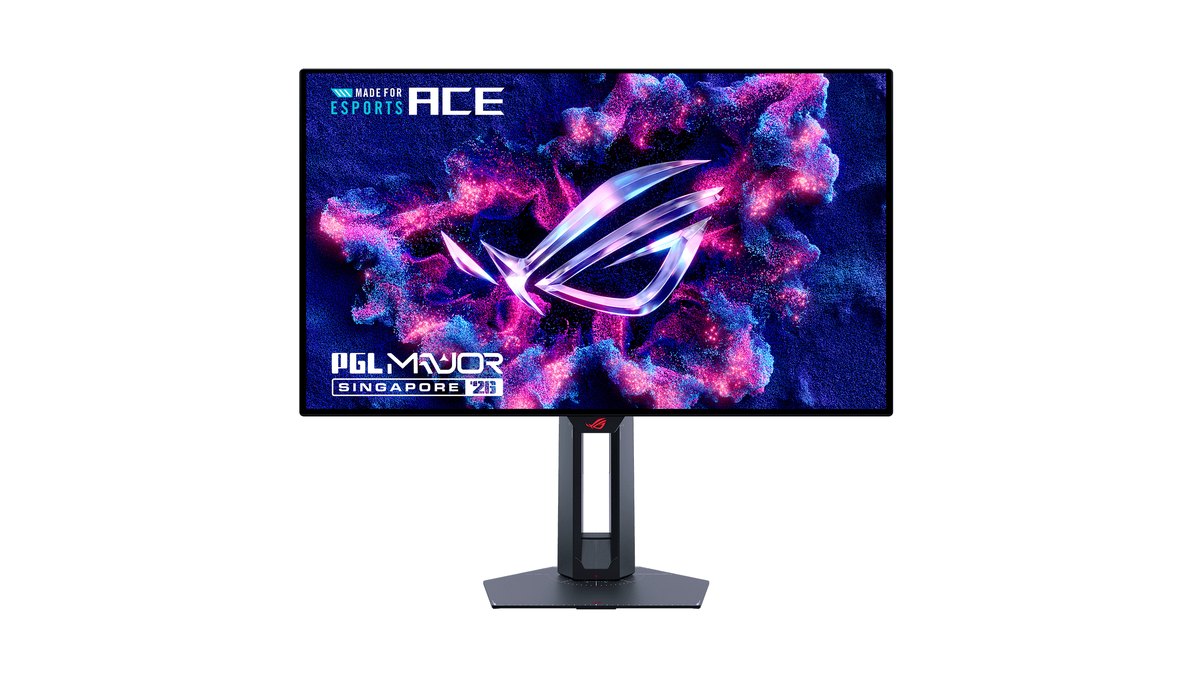
ASUS 공식 사양은 24.5인치 FHD 탠덤 WOLED, 720Hz, 응답속도 0.02ms(GtG, 제조사 표기), DisplayPort 2.1입니다. 번인을 포함한 3년 보증을 내세우고, 근접 센서 같은 OLED 보호 기능과 높이·기울기·거리를 화면에 표시하는 위치 센서를 넣었습니다.
ASUS는 프로 선수와 PGL의 의견을 받아 개발했다고 소개합니다. 2026년 11월 10일 현재 한국 ROG 사이트에서는 이 제품 페이지를 확인하지 못했으니 국내 출시 여부는 ASUS 공지를 보고 판단하는 편이 안전합니다.
마우스: 상위 5개 모두 무선, 무게는 50g 안팎에서 60g
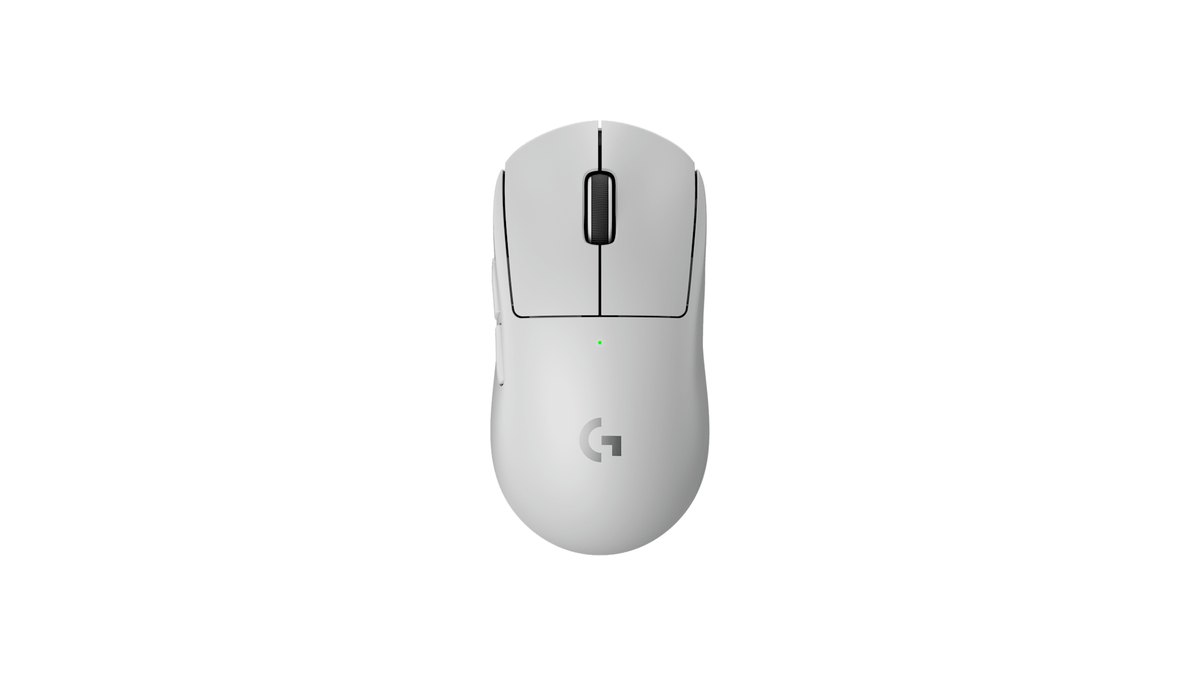
마우스는 모니터만큼 한 모델에 몰리지 않습니다. 1위 로지텍 PRO X SUPERLIGHT 2도 약 17%입니다. 브랜드로 보면 로지텍 G 37.8%, 레이저 31.3%, ZOWIE 13.3% 순이고, 두 브랜드가 프로의 약 70%를 차지합니다.
상위 5개 모델은 전부 무선이고, 공식 무게가 확인된 세 모델은 49~60g입니다. 프로 상위권에서는 유선 마우스와 무거운 다버튼 마우스를 찾아보기 어렵습니다.
| 순위 | 모델 | 프로 사용 비율 | 공식 사양 핵심 |
|---|---|---|---|
| 1 | Logitech G PRO X SUPERLIGHT 2 | 약 17.1% | 60g, HERO 2 센서, 무선 최대 8kHz |
| 2 | Razer DeathAdder V4 Pro | 약 10.8% | 56g, Focus Pro 45K Gen-2 센서, 유무선 8000Hz |
| 3 | Logitech G PRO X2 SUPERSTRIKE | 약 9.2% | HITS 클릭, 작동점 10단계, 래피드 트리거 리셋 5단계 |
| 4 | Razer Viper V4 Pro | 약 8.3% | 49g, 무선 8000Hz, 최대 180시간 |
| 5 | Razer Viper V3 Pro | 약 7.7% | Viper V4 Pro의 이전 세대 무선 모델 |
공통점은 가볍고, 무선이고, 최대 폴링레이트가 높다는 것입니다. 감도 쪽에서는 DPI 400이 약 66%, 800이 약 28%로 두 값이 대부분입니다.
새 마우스는 기본 DPI가 높게 잡혀 있는 경우가 있으니(Viper V4 Pro 기본값 1600) 처음에 400이나 800으로 바꾼 뒤 게임 감도를 맞춥니다. 레이저 DeathAdder V4 Pro는 오른손 비대칭, 로지텍과 Viper 계열은 좌우 대칭 모양이라 손 모양에 따라 고르면 됩니다.
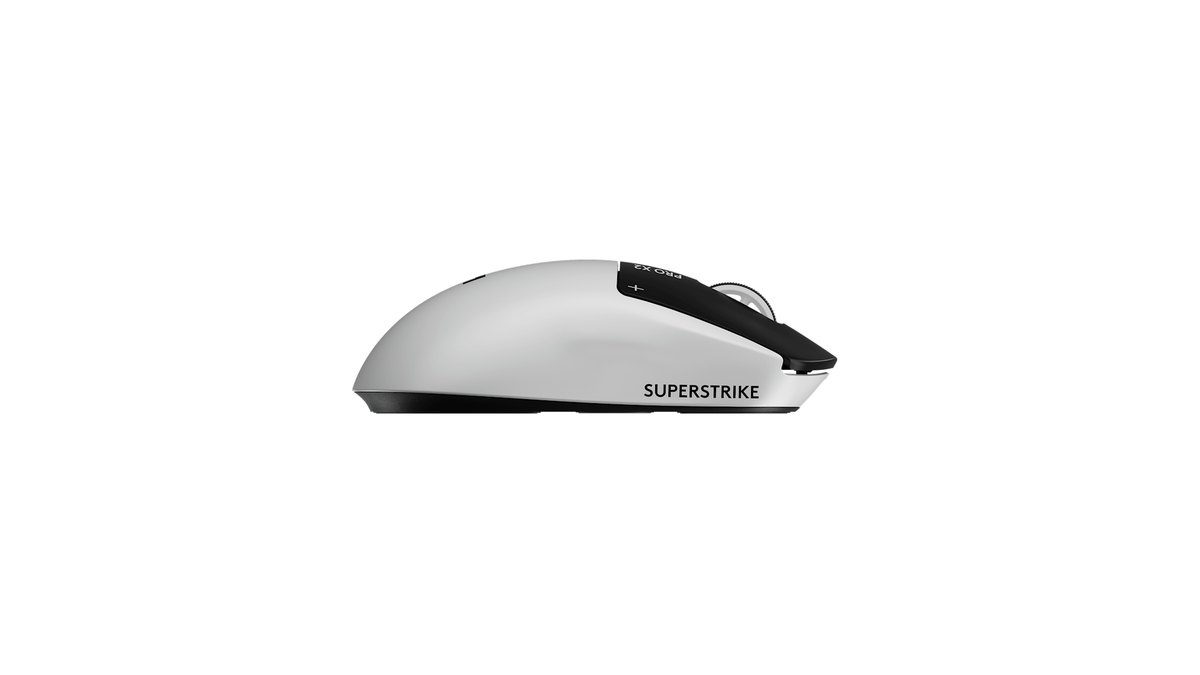
새 흐름은 클릭에도 키보드처럼 작동점과 래피드 트리거를 넣은 마우스입니다. 로지텍 PRO X2 SUPERSTRIKE는 햅틱 유도식 트리거(HITS)로 클릭 작동점을 10단계, 래피드 트리거 리셋을 5단계, 햅틱 세기를 6단계로 조절하며, 공개 집계에서 프로 사용 3위에 올라 있습니다. 레이저 Viper V4 Pro와 어떻게 다른지는 PRO X2 SUPERSTRIKE와 Viper V4 Pro 비교에서 정리했습니다.
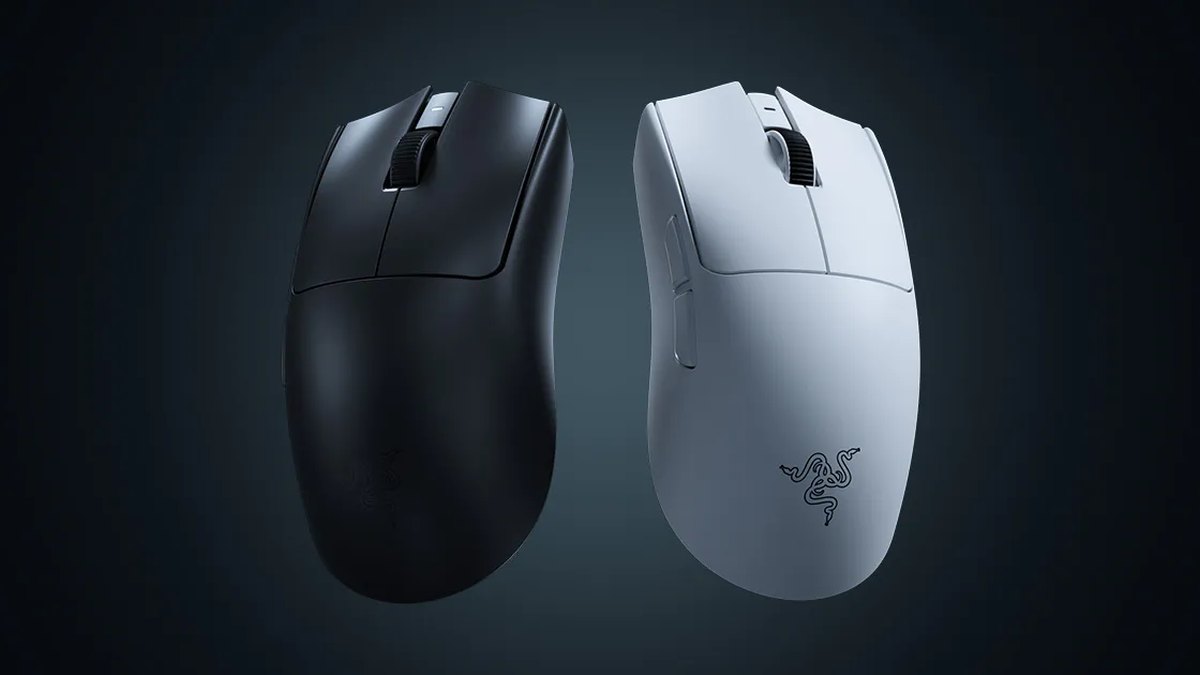
레이저 Viper V4 Pro는 공식 49g(흰색 50g)으로 상위권에서 가장 가볍고, Focus Pro 50K Gen-3 센서와 무선 8000Hz, 배터리 최대 180시간을 표기합니다.
8000Hz를 쓰면 배터리가 빨리 닳고 PC 부담도 늘어나므로 1000Hz에서 시작해 문제가 없을 때 올리는 편이 무난합니다. 프로 설정 집계 쪽에서도 1000Hz부터 시작해 마우스가 지원하면 4000Hz까지 올려 보라고 권합니다. 자세한 방법은 마우스 폴링레이트 8000Hz 설정에 있습니다.
키보드: 상위 5개 전부 래피드 트리거 자석·아날로그 축
키보드는 프로 장비 중 방향이 가장 뚜렷한 부문입니다. 상위 5개 모델(전체의 약 60%)이 모두 키를 누른 깊이를 읽는 자석·아날로그 축이고 래피드 트리거를 지원합니다.
래피드 트리거는 키를 조금만 떼도 바로 입력을 끊어 주는 기능이라, 카스2처럼 멈춰 서야 정확히 쏘는 게임에서 이동을 빨리 멈추는 데 쓰입니다. 브랜드로는 Wooting 36.4%, 레이저 25.0%, 로지텍 G 18.4% 순입니다.
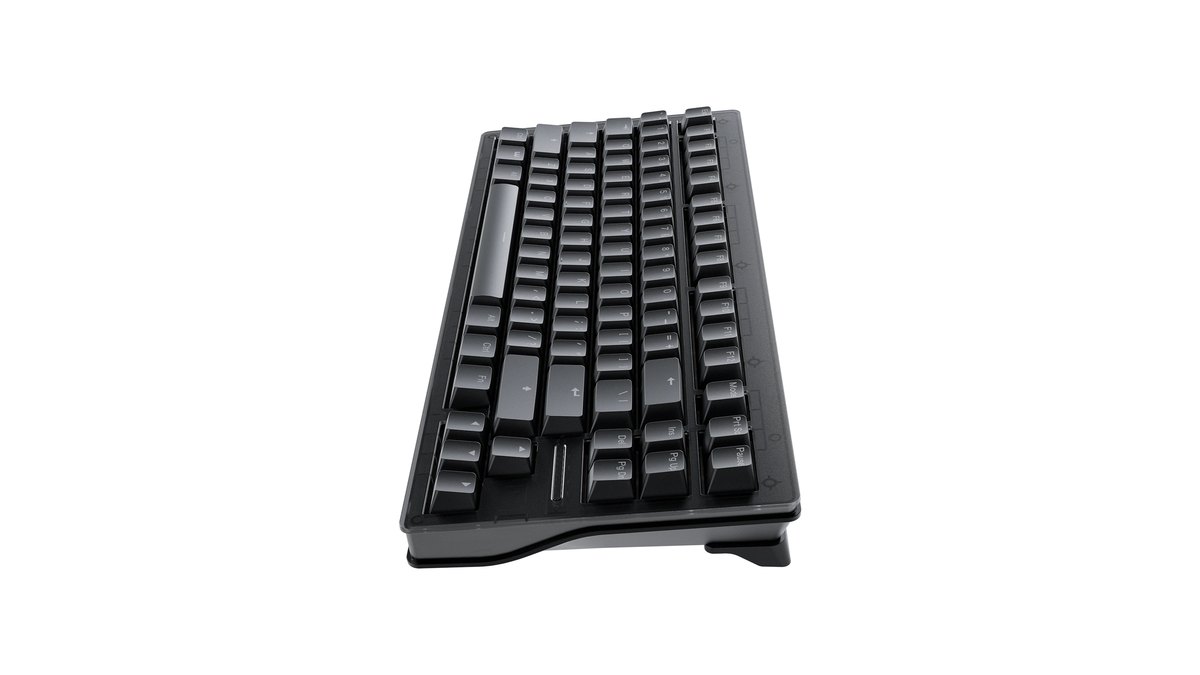
- 1위 Wooting 80HE 계열(약 29.0%): 80% 배열, 홀 이펙트 자석축, 작동점 0.1~4.0mm(0.1mm 단위), 8kHz 폴링, 공식 보증 4년(LED 2년)
- 2위 Razer Huntsman V3 Pro Tenkeyless(약 18.4%): 아날로그 옵티컬 Gen-2 스위치, 작동점 0.1~4.0mm, 래피드 트리거, 보증 최대 2년
- 3위 Logitech G PRO X TKL RAPID(약 4.8%): 자석 아날로그 스위치, 키별 작동점, 래피드 트리거
- 4위 Wooting 60HE V2(약 4.3%): 방향키와 기능키 열을 뺀 60% 배열
- 5위 ASUS ROG Falchion Ace 75 HE(약 3.4%): 75% 배열 자석축
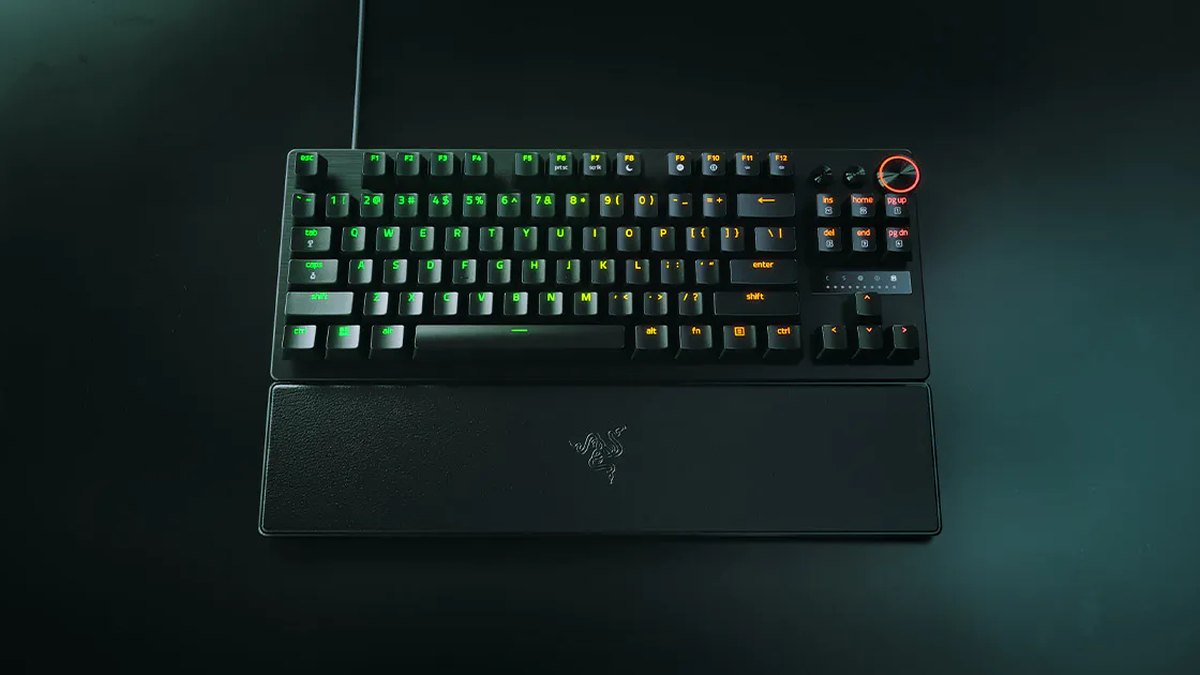
Wooting 80HE+는 2026년 9월 8일 발표된 새 모델이라, 집계의 1위 표기에는 이전 80HE 사용자가 함께 묶였을 가능성이 큽니다. 그래서 이 글은 Wooting 80HE 계열로 적었습니다.
Wooting은 공식 웹스토어 직판이 중심이고 전 세계 배송을 표기하니 국내에서는 배송과 보증 절차를 미리 확인합니다. 1·2위 키보드 중 무엇을 고를지는 Wooting 80HE+와 Huntsman V3 Pro TKL 비교에서 이어집니다.
해상도·감도: 1280x960 4:3, DPI 400, eDPI 800 안팎
| 항목 | 프로 공개 집계 | 읽는 법 |
|---|---|---|
| 해상도 1위 | 1280x960 약 53~57% | 4:3 화면을 늘려 쓰는 경우가 많다 |
| 화면비 | 4:3 약 73~74%, 16:9 약 13~15% | 16:9 프로도 일곱에 한 명꼴 |
| DPI | 400 약 66%, 800 약 28%, 1600 약 5% | 400과 800이 대부분 |
| eDPI 중앙값 | 800~830(평균 849) | DPI 400이면 게임 감도 2.0 전후 |
| 역할별 eDPI 평균 | 라이플러 833, AWPer 920 | 저격 위주는 조금 높다 |
| 360도 회전 거리 | eDPI 800 약 52cm, 920 약 45cm | 게임 기본 yaw 0.022로 계산한 값 |
4:3을 늘려 쓰는 이유로는 캐릭터 모델이 옆으로 넓어 보여 맞히기 쉬워 보인다는 점과, 낮은 해상도에서 프레임이 더 나온다는 점이 주로 설명됩니다. 대신 화면 좌우가 잘려 시야가 좁아지는 대가가 있습니다. 프로도 13~15%는 16:9를 쓰니 무조건 따라 할 필요는 없습니다. 늘림과 검은 띠 방식의 차이, 그래픽카드 쪽 설정 방법은 카스2 4:3 늘림 해상도 설정에서 다룹니다.
감도는 프로의 가운데 값이 eDPI 800 안팎입니다. DPI 400에 게임 감도 2.0, 또는 DPI 800에 1.0이 바로 그 값이고, 마우스를 약 52cm 움직여야 한 바퀴를 돕니다. 지금 감도가 이보다 훨씬 높다면 한 번에 바꾸지 말고 몇 판씩 나눠 내려 봅니다. 내 감도가 어느 구간인지는 카스2 감도 테스트에서 브라우저로 바로 확인할 수 있습니다.
헤드셋·마우스패드: 1위 점유가 낮아 취향이 갈린다
헤드셋 1위는 레이저 BlackShark V3 Pro(약 18.1%), 2위는 유선 HyperX Cloud II(약 14.2%), 3위는 로지텍 G PRO X 2 LIGHTSPEED(약 11.4%)입니다.
BlackShark V3 Pro는 50mm 드라이버, 하이브리드 ANC, 2.4GHz 무선·블루투스·USB-C·3.5mm 연결, 최대 70시간을 공식 표기합니다. 최신 무선 모델 사이에서 오래된 유선 모델이 2위를 지키는 점도 눈에 띕니다.
마우스패드는 Artisan Ninja FX Zero(약 8.8%), SteelSeries QcK Heavy Black(약 8.2%), 레이저 Gigantus V2(약 6.0%)가 앞서지만 1위도 10%를 넘지 않습니다. 잘 미끄러지는 패드와 잘 멈추는 패드 중 무엇을 좋아하는지에 따라 크게 갈립니다.
일반 유저가 따라 할 것과 안 해도 될 것
- 따라 할 것: DPI 400 또는 800에서 eDPI 800 안팎으로 시작하기. 저격 위주면 조금 높아도 됩니다.
- 따라 할 것: 4:3 1280x960과 16:9를 각각 몇 판씩 해 보고 고르기.
- 따라 할 것: 모니터는 240Hz 이상, 그리고 그 프레임이 실제로 나오는지 먼저 확인하기.
- 따라 할 것: 래피드 트리거 키보드라면 작동점을 정하고, Snap Tap·SOCD 같은 입력 자동화 기능은 공식 서버 매치 전에 끄기.
- 따라 할 것: 마우스 폴링레이트는 1000Hz에서 시작해 문제가 없을 때 올리기.
- 안 해도 될 것: 프레임 확인 없이 600Hz·720Hz 모니터부터 사기.
- 안 해도 될 것: 4:3 늘림을 무조건 따라 하기.
- 안 해도 될 것: 국내 공식 라인업에서 빠진 프로 1위 모델을 고집하기. X+ 계열이 같은 자리를 이어받았습니다.
- 안 해도 될 것: 특정 선수의 장비를 그대로 복사하기. 손 크기와 쥐는 법이 사람마다 다릅니다.
급별 대체 장비: 프로와 같은 방향을 고르는 법
프로 장비를 그대로 사지 않아도 같은 방향의 제품을 고를 수 있습니다. 아래 표는 제조사 라인업 안의 위치와 사양으로 나눈 것이고, 실제 가격 범위는 바로 다음 가격 표에 정리했습니다. 모니터는 주사율, 마우스는 무게와 무선 여부, 키보드는 래피드 트리거 지원 여부가 기준입니다. 같은 칸 안에서는 손 모양과 책상 공간에 맞는 것을 고르면 됩니다.
| 부문 | 입문 | 중급 | 상위 |
|---|---|---|---|
| 모니터 | ZOWIE XL2546X+ 또는 XL2540X+(280Hz) | ZOWIE XL2566X+(400Hz) | ZOWIE XL2586X+(600Hz), ROG PG259QWS Ace(720Hz OLED, 국내 출시 확인 뒤) |
| 마우스 | 가벼운 입문 무선 마우스 | PRO X SUPERLIGHT 2, DeathAdder V4 Pro, Viper V4 Pro 중 손에 맞는 것 | PRO X2 SUPERSTRIKE(클릭 작동점 조절) |
| 키보드 | 보증과 구매 경로가 분명한 자석축 입문 모델 | Logitech G PRO X TKL RAPID | Wooting 80HE+, Razer Huntsman V3 Pro TKL |
| 헤드셋 | HyperX Cloud II(유선) | Logitech G PRO X 2 LIGHTSPEED | Razer BlackShark V3 Pro |
급마다 더 많은 후보를 별점과 함께 보고 싶다면 게이밍 모니터 추천, 게이밍 마우스 추천, 게이밍 키보드 추천에서 비교할 수 있습니다.
가격 (2026년 11월 10일 기준)
| 제품 | 출시가 | 실판매가 범위 |
|---|---|---|
| ZOWIE XL2546X+ (280Hz) | 판매처에서 확인 | 약 82만 원 |
| ZOWIE XL2566X+ (400Hz) | 판매처에서 확인 | 약 109만~125만 원 |
| ZOWIE XL2586X+ (600Hz) | 판매처에서 확인 | 약 189만~216만 원 |
| ROG Swift OLED PG259QWS Ace | 국내 출시 미확인 | 판매처에서 확인 |
| Logitech G PRO X SUPERLIGHT 2 | 판매처에서 확인 | 약 15만 9천 원부터 |
| Razer DeathAdder V4 Pro | 판매처에서 확인 | 약 23만 9천~25만 9천 원 |
| Razer Viper V4 Pro | 공식 스토어 24만 9,900원 | 약 25만 원 |
| Wooting 80HE+ | 판매처에서 확인 | 약 32만 9천~35만 원 |
| Razer Huntsman V3 Pro TKL | 공식 스토어 8K 32만 9천 원 | 약 31만~33만 원(8K 포함) |
| Razer BlackShark V3 Pro | 공식 스토어 39만 9천 원 | 약 39만~40만 원 |
가격은 2026년 11월 10일 국내 판매처에서 확인한 범위이고, 색상·한정판·판매처에 따라 몇만 원씩 달라지며 할인 행사에 따라 자주 바뀝니다. 구매 전 판매처에서 최종 가격과 정품·보증 조건을 확인하세요. 모니터는 같은 400Hz XL2566X+만 해도 100만 원대라, 600Hz·720Hz로 올라가기 전에 내 PC가 그 프레임을 내는지부터 보는 편이 돈을 아끼는 길입니다.
프로 세팅 적용 순서: 돈 안 드는 것부터
- 1해상도와 화면비 정하기연습 모드에서 1280x960 4:3 늘림과 1920x1080 16:9를 각각 써 보고, 적이 잘 보이는 쪽과 시야가 편한 쪽을 비교해 고릅니다.
- 2감도 맞추기마우스 소프트웨어에서 DPI를 400이나 800으로 바꾸고, 게임 감도를 곱한 eDPI가 800 안팎이 되게 맞춥니다. 기존 감도와 차이가 크면 단계를 나눠 내립니다.
- 3프레임 확인하기자주 하는 맵에서 평균 프레임이 모니터 주사율보다 높은지 봅니다. 모자라면 카스2 fps 높이는 설정부터 적용합니다.
- 4모니터 주사율 확인하기Windows 디스플레이 고급 설정에서 주사율이 모니터 최대값으로 잡혔는지 봅니다. ZOWIE는 XL2566X+의 400Hz를 쓰려면 DisplayPort 1.4와 동봉 케이블을 쓰라고 안내합니다.
- 5키보드 설정하기래피드 트리거 키보드라면 이동 키의 작동점과 래피드 트리거 감도를 정하고, Snap Tap·SOCD 같은 입력 자동화 기능은 공식 서버 매치 전에 꺼 둡니다.
바꾸기 전후를 녹화해 비교하기
프로 세팅을 따라 했다면 실제로 나아졌는지 같은 조건으로 확인하는 것이 좋습니다. DOR는 무료 Windows 게임 녹화 앱으로, 카스2를 켜면 자동으로 감지해 판 전체를 녹화하고 킬·데스·어시스트 장면을 자동 클립으로 만들어 내 클립에 모아 줍니다.
4:3과 16:9로 한 판씩, 또는 eDPI를 바꾸기 전과 후로 같은 맵 같은 모드를 녹화한 뒤 교전 클립만 나란히 보면 조준이 어디서 흔들리는지 눈으로 비교할 수 있습니다. 내 판의 같은 장면 클립을 프로 경기 영상과 나란히 봐도 좋습니다. 무료 플랜은 1080p, 30·60fps로 녹화합니다. 비교 순서는 기어 바꾼 효과를 전후 녹화로 확인하는 법에 정리했습니다.