게임 녹화·편집
& 커뮤니티 가이드
녹화와 편집부터 같이 플레이할 친구·파티·커뮤니티를 찾는 법까지, 게이머에게 필요한 실전 정보.
12페이지 중 4페이지
 가이드
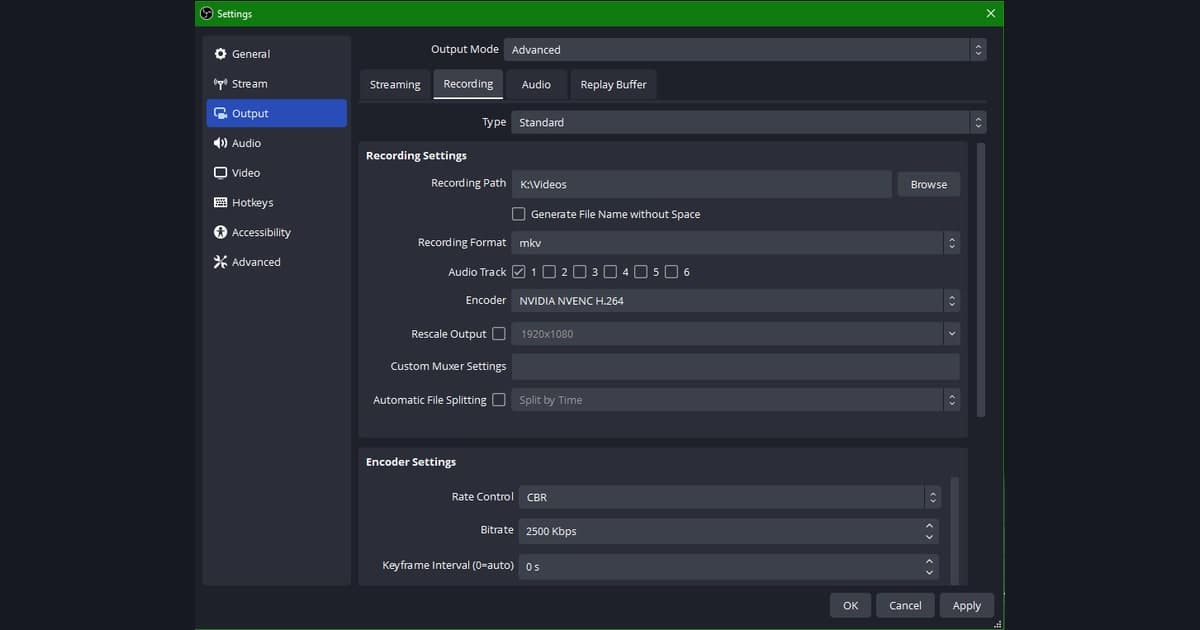
가이드녹화 저장 위치 변경 가이드: SSD 지정·용량 자동 정리까지 (녹화 프로그램 공통)
녹화 파일 저장 위치를 SSD로 옮기고, 게임별 폴더와 자동 정리 규칙으로 용량이 꽉 차는 일을 막는 방법을 정리했습니다. 엔비디아 앱·게임바 등 어떤 녹화 프로그램을 쓰든 같은 기준으로 적용할 수 있습니다.
 녹화 가이드
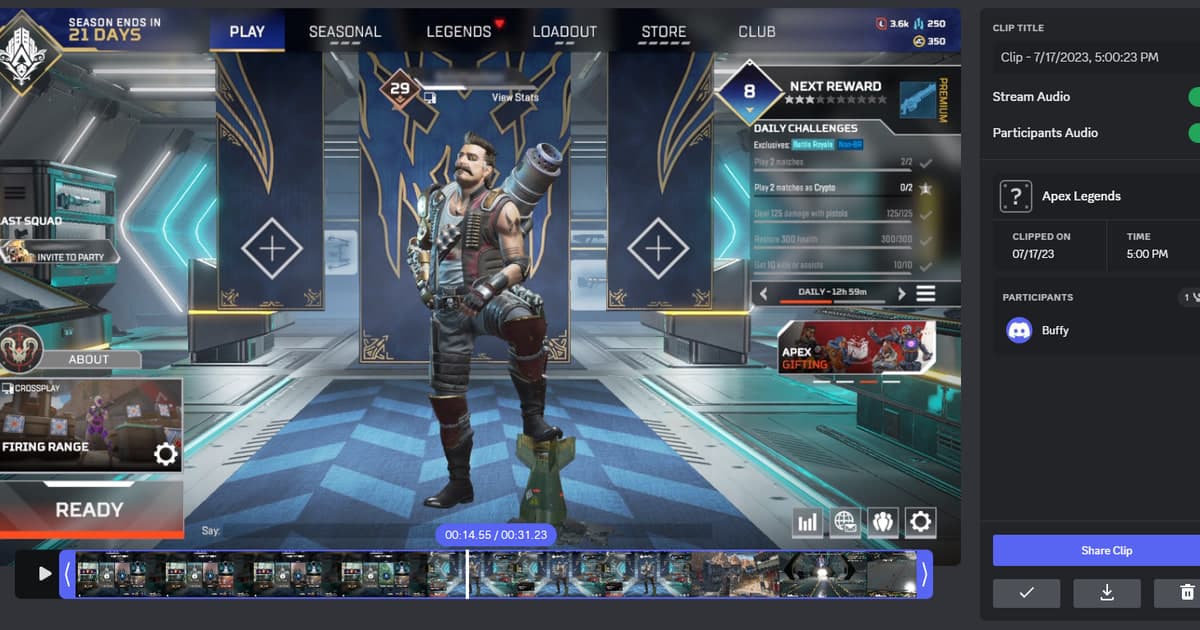
디스코드 클립 기능 총정리: 켜는 법(활성화)·따는 단축키·저장 위치·안 보일 때 이유
디스코드 클립을 켜는 법(사용자 설정 > 클립), Alt+C로 따는 단축키, 저장 위치, 클립 메뉴가 안 보일 때 이유를 Discord 공식 도움말 기준으로 정리하고, 조건이 안 맞을 때의 대안까지 안내합니다.
 문제 해결
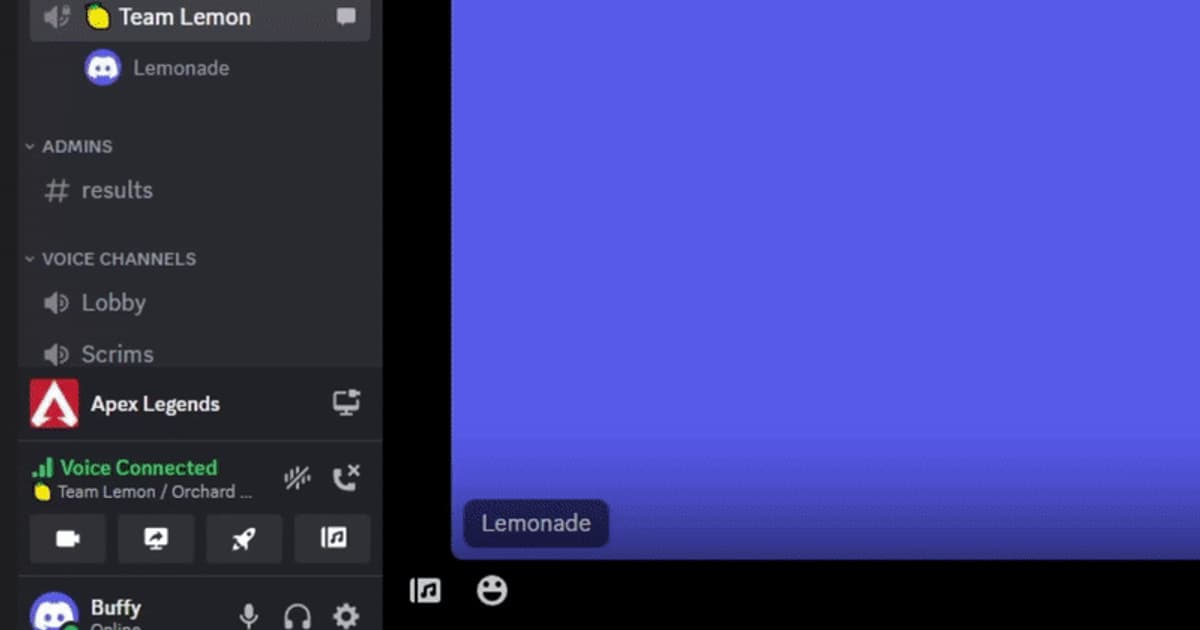
문제 해결Discord Clips 작동 안 함: 원인 분리와 해결 순서
Discord Clips에서 작동 안 함 문제를 감지, 권한, 단축키, 저장, 오디오 단계로 나눠 안전하게 확인합니다.
 녹화 가이드
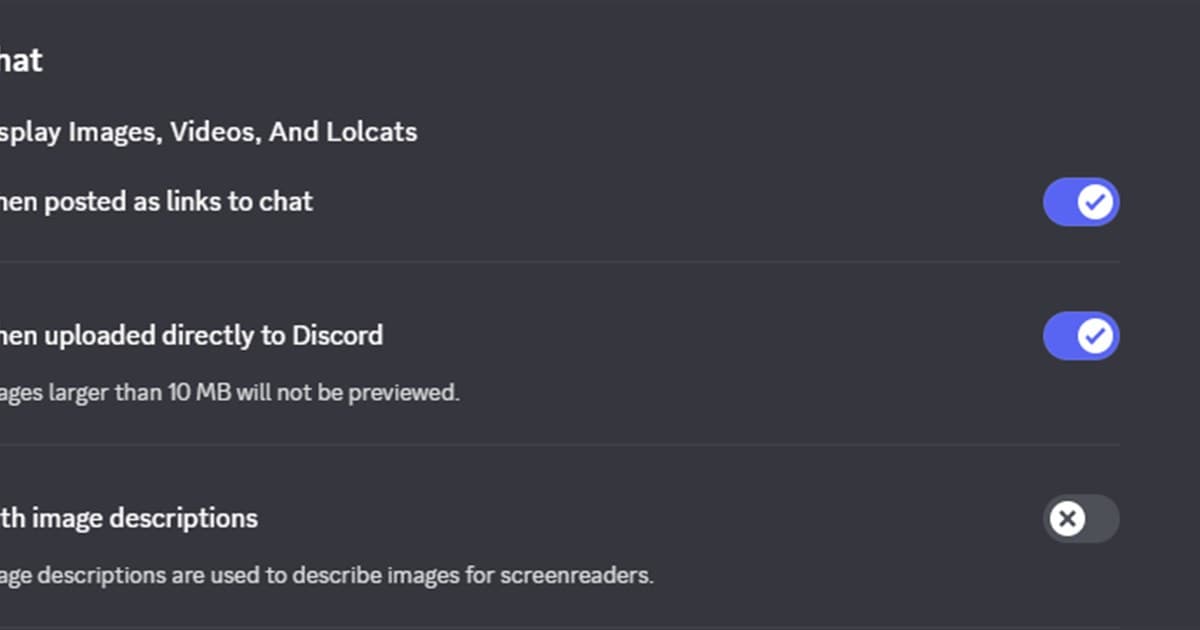
디스코드 동영상 용량 줄이기: 게임 클립 화질을 지키는 순서
무작정 해상도를 낮추지 않고 길이, 프레임, 비트레이트 순으로 게임 클립을 줄여 디스코드 업로드를 다시 시도합니다.
 가이드
가이드도르(DOR) 자동 녹화, 게임만 켜면 알아서 녹화됩니다
게임 자동 녹화 프로그램은 게임 실행을 감지해 알아서 녹화를 시작하고 게임을 끄면 종료합니다. 켜두면 알아서 녹화되는 원리, 처음 한 번만 잡는 설정, 풀매치 영상과 하이라이트 클립의 용량 관리까지 도르(DOR) 기준으로 정리했습니다. 무료, NVENC 기본, 워터마크 없음.
 가이드
가이드스팀 게임 환불 받는 법: 환불 조건과 시간(2시간·2주 규정), 신청 단계 정리
산 게임이 기대와 다르거나 PC에서 안 돌아갈 때, 스팀은 환불을 받아준다. 핵심은 '플레이 2시간 미만, 구매 2주 이내' 두 가지다. 이 두 조건을 채우면 대부분 자동 승인되고, 단계도 5분이면 끝난다. 이 글에서 정확한 규정과 신청 과정, 거절되는 경우까지 정리한다.
 가이드
가이드게임 매드무비 만들어주는 사이트/프로그램: 자동 하이라이트 → 합치기 → 내보내기 (롤·배그, 2026)
매드무비 만들어주는 사이트·프로그램을 찾는 사람을 위해, 자동 하이라이트로 클립을 모아 브라우저 에디터에서 합치고 내보내는 흐름부터 비트 싱크·자막 마무리까지 정리했습니다. 좋은 클립을 모으는 법, 음악 비트에 컷을 맞추는 비트 싱크, 자막·효과로 마무리하는 단계까지 순서대로 따라 하면 됩니다. 클립을 자동으로 모아 주고 무료 에디터까지 갖춘 도르(DOR)로 재료 준비 시간을 크게 줄이는 방법도 함께 다룹니다.
 커뮤니티 가이드
롤듀오찾기: 실력보다 오래 맞는 파트너를 구하는 모집법
롤 듀오는 티어 하나보다 큐 목표, 포지션 조합, 시간대와 피드백 방식이 맞아야 오래갑니다. 롤듀오찾기 전에 볼 듀오 가능 티어 확인법과 모집글 템플릿, 첫 게임 검증 순서를 제공합니다.
 녹화 가이드
롤 PBE 계정 만들기 총정리: 신청부터 로그인 확인, 오류 해결까지 (2026)
롤 PBE 계정 만들기를 처음부터 끝까지 정리했습니다. 공식 가입 페이지에서 PBE 계정을 신청하는 절차, 현재 가입 요건(공식 FAQ 기준 없음), 라이엇 클라이언트에 PBE 계정으로 로그인해 접속을 확인하는 방법, 로그인 오류·대기열·점검 시간 같은 자주 막히는 지점의 해결까지 계정 관점에서만 다룹니다.
 가이드
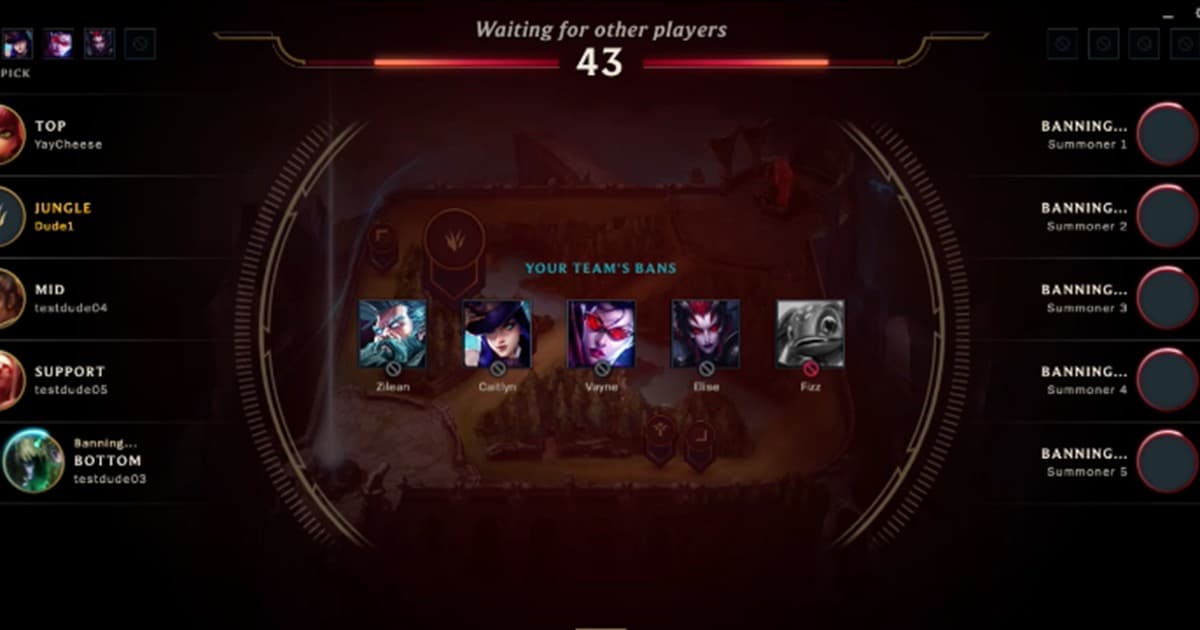
가이드롤 PBE 서버 하는 법 단계별 정리, 신챔·신스킨 미리 체험하기 (2026)
PBE란 무엇인지부터 현행 가입 요건(공식 FAQ 기준 없음), 라이엇 클라이언트 안에서 PBE 게임 파일을 내려받는 방법, 패치 주기, 버그·핑 같은 주의점까지 롤 PBE 서버 하는 법을 단계별로 정리했습니다. 신챔 첫 플레이를 도르로 자동 녹화해 콘텐츠를 선점하는 법도 함께 안내합니다.
 녹화 파일 관리
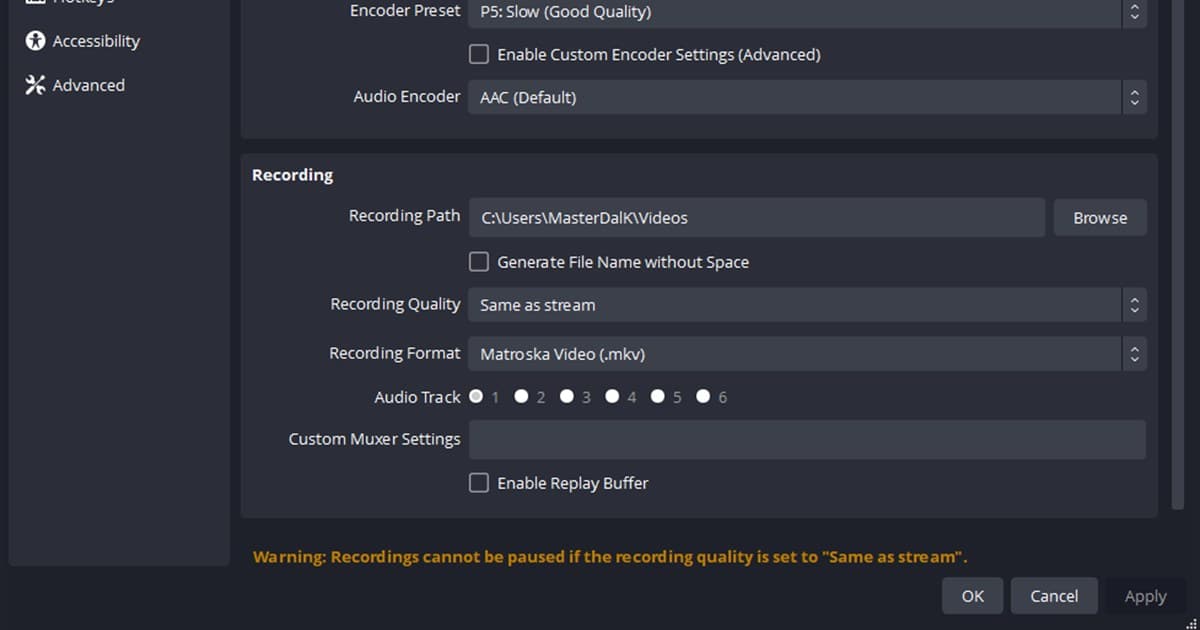
OBS 녹화 파일 위치 어디? 기본 저장 위치 확인·변경 (2026)
OBS 녹화 파일 위치는 기본적으로 Windows 계정의 동영상(Videos) 폴더입니다. 설치 형태별 기본 저장 위치, File > Show Recordings(녹화본 보이기)로 바로 여는 법, 저장 위치를 바꾸는 순서와 MKV→MP4 리먹스까지 정리했습니다.
 비교
비교Outplayed 대체 프로그램 비교: 자동 클립·수동 녹화·DOR
Outplayed 대안을 자동 하이라이트, 전체 세션, 수동 클립, 오디오 제어와 지원 게임 기준으로 비교합니다.
 문제 해결
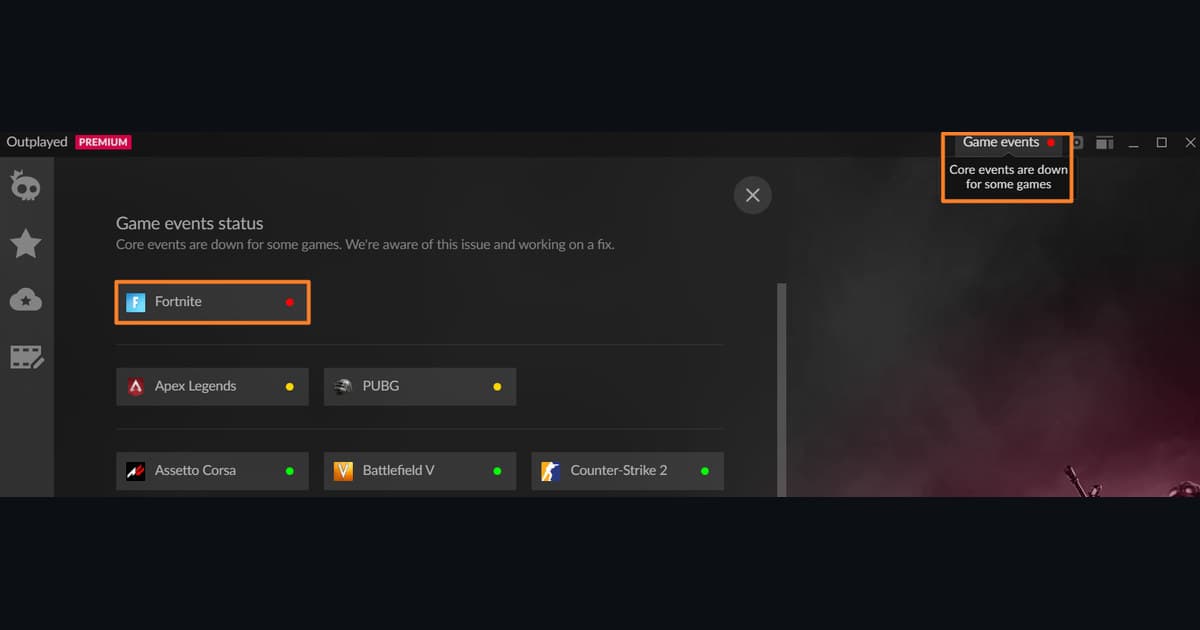
문제 해결Outplayed 녹화 안 됨: 원인 분리와 해결 순서
Outplayed에서 녹화 안 됨 문제를 감지, 권한, 단축키, 저장, 오디오 단계로 나눠 안전하게 확인합니다.
 가이드
가이드오버워치 POTG(플레이 오브 더 게임) 저장·만드는 법 (2026)
오버워치 POTG는 매 경기가 끝날 때 자동으로 뽑히는 그 판 최고의 플레이 하이라이트입니다. 하지만 게임 안에서는 몇 초 보여 주고 사라지죠. POTG가 어떻게 선정되는지, 인게임 하이라이트 저장 기능의 한계는 무엇인지, 그리고 POTG급 장면을 영상 파일로 확실하게 남기는 법까지 정리했습니다.
 비교
비교배그 프로 감도 총정리: 선수들이 쓰는 DPI 대역과 저감도의 이유
배그 프로 감도를 선수 이름별 숫자표로 외울 필요는 없습니다. 프로들이 실제로 머무는 DPI 대역과 한 바퀴 거리(cm/360) 범위, 저감도를 택하는 이유, 그 대역을 내 손에 옮기는 검증 절차를 정리했습니다.
 가이드
가이드마인크래프트 녹화하는 법, 녹화 모드(Replay Mod) vs 녹화 프로그램 완벽 정리 (2026)
마인크래프트를 가볍게 녹화하는 두 갈래, 전용 녹화 프로그램으로 화면을 바로 mp4로 남기는 풀녹화 방식과 게임 안에서 카메라를 다시 짜는 Replay Mod 방식을 단계별로 정리했습니다. 모드 충돌을 피하면서 좋은 장면만 가볍게 남기는 가장 손쉬운 길을 안내합니다.
 가이드
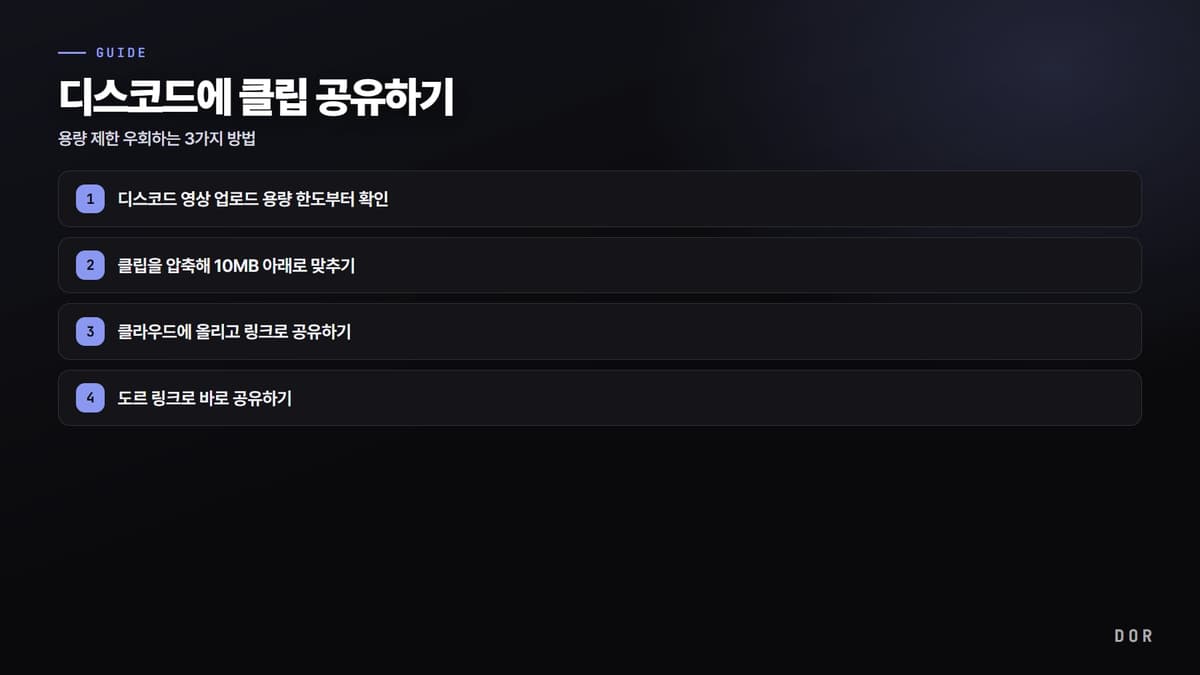
가이드디스코드에 클립 공유하기: 용량 제한 우회하는 3가지 방법
디스코드 무료 계정은 영상 한 개당 20MB까지만 올라갑니다. 압축과 링크 공유로 이 한도를 넘는 방법, 그리고 도르 링크로 가장 빠르게 공유하는 법을 단계별로 정리했습니다.
 문제 해결
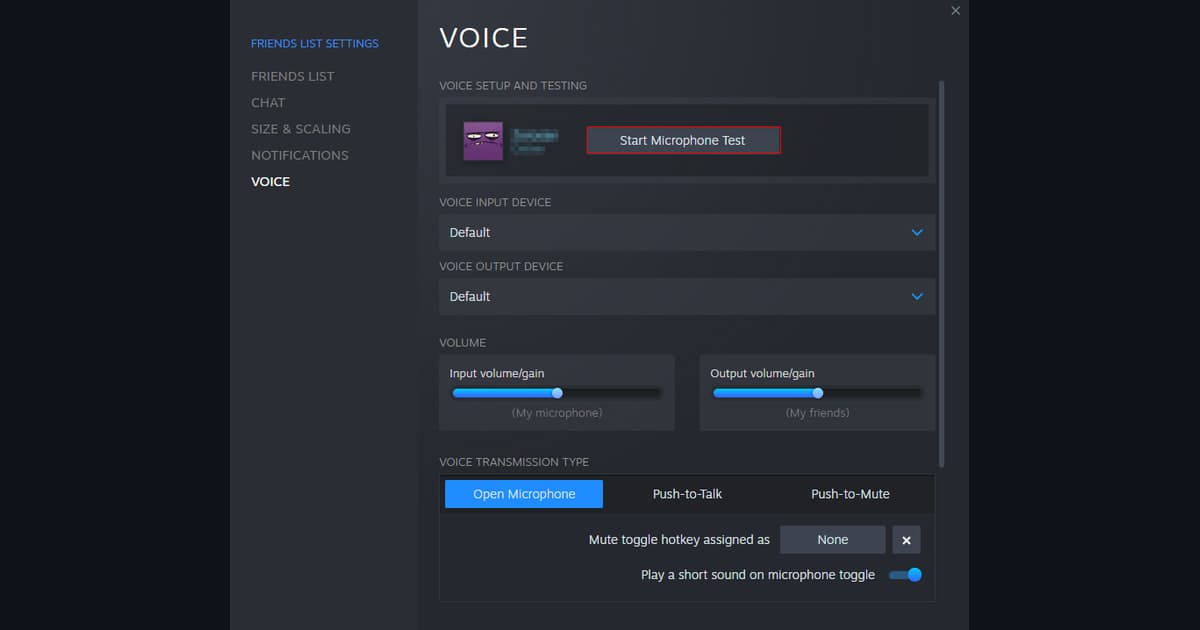
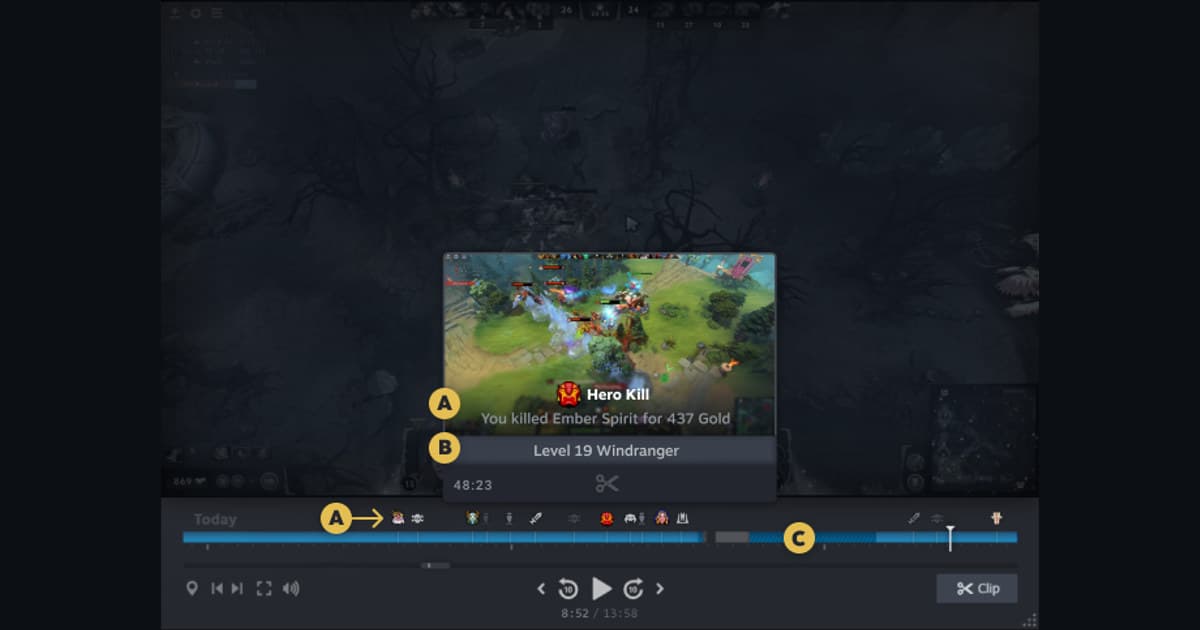
문제 해결Steam Game Recording 마이크 안 됨: 원인 분리와 해결 순서
Steam Game Recording에서 마이크 안 됨 문제를 감지, 권한, 단축키, 저장, 오디오 단계로 나눠 안전하게 확인합니다.
 문제 해결
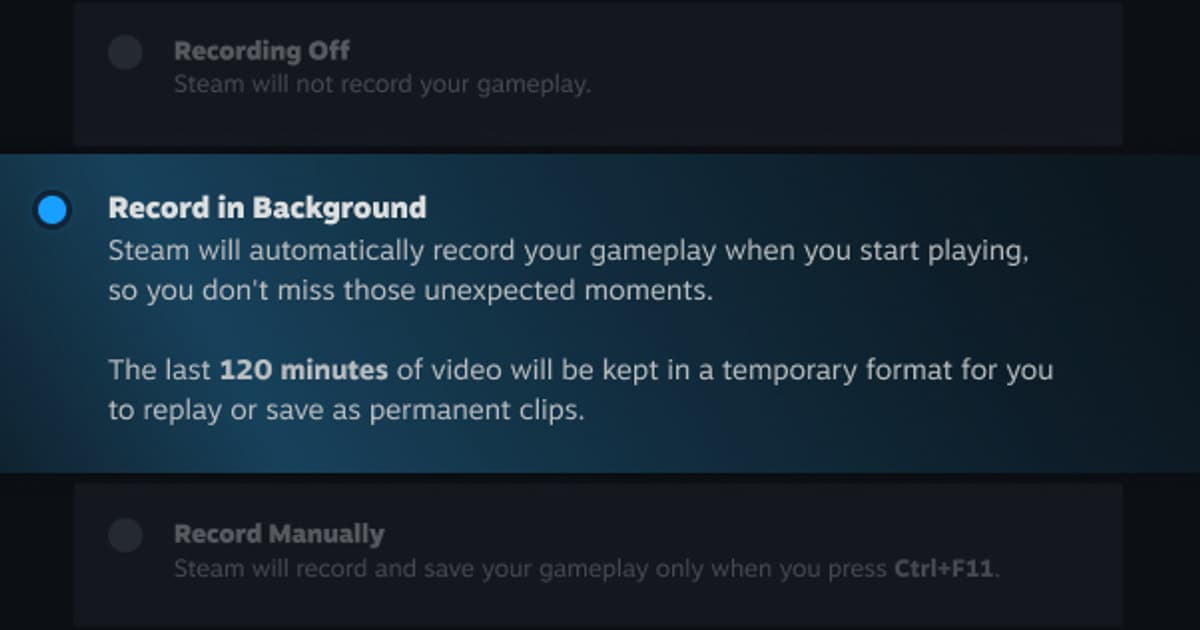
문제 해결Steam Game Recording 소리 안 남: 원인 분리와 해결 순서
Steam Game Recording에서 소리 안 남 문제를 감지, 권한, 단축키, 저장, 오디오 단계로 나눠 안전하게 확인합니다.
 문제 해결
문제 해결Steam Game Recording 작동 안 함: 원인 분리와 해결 순서
Steam Game Recording에서 작동 안 함 문제를 감지, 권한, 단축키, 저장, 오디오 단계로 나눠 안전하게 확인합니다.
 가이드
가이드발로란트 프로 크로스헤어 코드 모음, 복사해서 바로 적용하는 법
TenZ, Aspas, Demon1 등 프로들의 크로스헤어 코드를 복사해서 설정에 붙여넣으면 즉시 똑같은 조준선이 됩니다. 적용 단계와 코드, 코드 형식까지 한 번에 정리했습니다.
 가이드
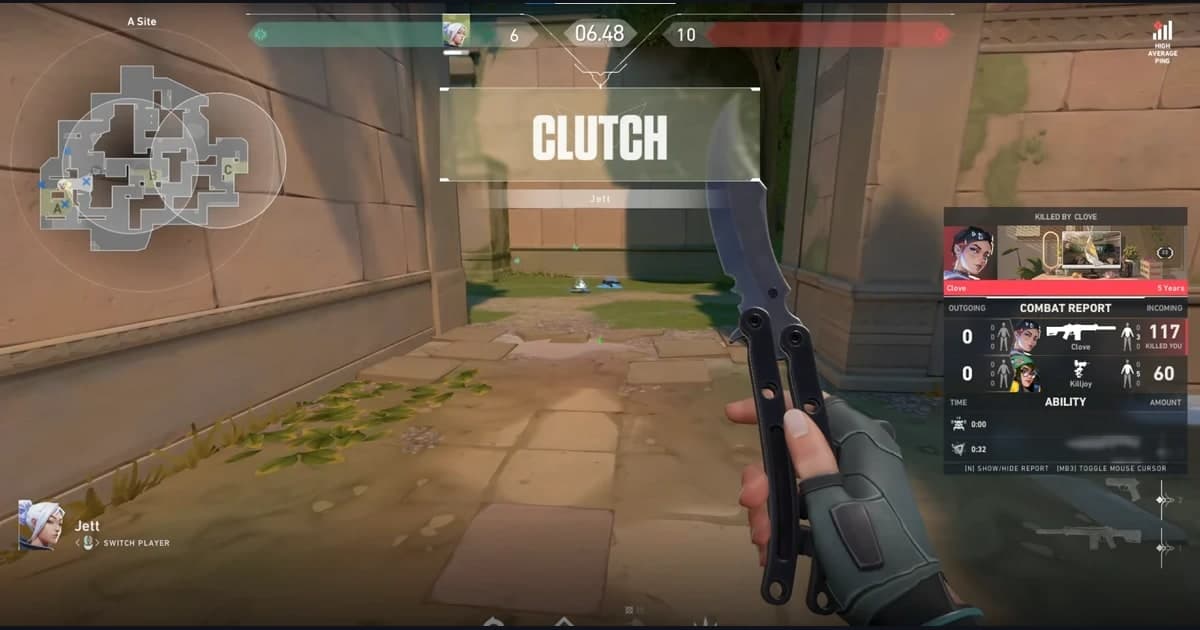
가이드클러치(clutch) 뜻 총정리: 게임·발로란트 1vX 의미와 클립 저장법
클러치는 압박이 큰 결정적 순간에 불리한 상황을 뒤집는 플레이를 뜻합니다. 발로란트·CS2·롤에서 쓰이는 의미와 에이스·캐리와의 차이, 클립 저장법을 정리했습니다.
 녹화 가이드
eDPI란? 뜻과 계산법, 게임별 기준 감각까지 한 번에
eDPI는 마우스 DPI에 인게임 감도를 곱한 값입니다. 계산법과 게임별 계산 예시, 같은 eDPI라도 게임마다 체감이 다른 이유(yaw), 프로들이 낮은 eDPI를 쓰는 이유까지 즉답으로 정리했습니다.
 가이드
가이드게임바 녹화 방법 총정리: Xbox Game Bar 단축키부터 전체 화면 녹화가 안 되는 이유까지 (2026)
게임바 녹화 방법을 Win+G, Win+Alt+R 단축키부터 저장 위치까지 단계별로 정리했습니다. Xbox Game Bar 녹화가 전체 화면·바탕화면을 담지 못하는 이유와 자동 클립이 필요한 사람을 위한 대안까지 정직하게 짚습니다.