결론: 위에서 두 번째 단계로 시작하고, 밝은 테두리가 보이면 한 단계 내리세요
모니터 오버드라이브는 가장 센 단계가 가장 좋은 설정이 아닙니다. 대부분의 LCD 게이밍 모니터는 위에서 두 번째 단계가 출발점으로 가장 무난합니다.
BenQ ZOWIE는 AMA High, 단계가 여섯 개인 ASUS Variable OD는 설명서 기준 기본값인 Level 3, Off·Weak·Medium·Strong처럼 네 단계로 나뉜 모니터는 Medium입니다. 여기서 화면을 보고 한 칸씩만 조정하면 됩니다.
측정 리뷰 사례에서도 ZOWIE XL2566K의 최고 단계는 High보다 아주 조금 빨라지는 대신 오버슈트가 더 많았고, AOC Q27G3XMN의 최고 단계는 번짐을 더 지우는 대신 밝은 테두리(역잔상)가 생겼습니다.
- 먼저 윈도우 디스플레이 설정에서 모니터의 최고 주사율이 켜져 있는지 확인합니다. 60Hz인 채로 고른 단계는 최고 주사율에서 다르게 보일 수 있습니다.
- 오버드라이브는 위에서 두 번째 단계에 둡니다. ZOWIE는 AMA High, 단계가 많은 ASUS Variable OD는 기본값인 Level 3에서 시작합니다.
- 움직이는 물체 뒤에 원래보다 밝거나 색이 다른 테두리가 보이면 한 단계 내립니다. 이것이 역잔상입니다.
- 물체 뒤로 흐릿한 꼬리가 길게 끌리면 한 단계 올립니다. 이것이 일반적인 잔상(번짐)입니다.
- VRR(G-SYNC 호환·FreeSync)을 켜고 프레임이 자주 출렁이는 게임이면 고정 주사율에서 고른 단계보다 한 단계 낮게 확인합니다. OLED는 사양 기준 모드를 고르고 깜빡임은 VRR 쪽에서 해결합니다.
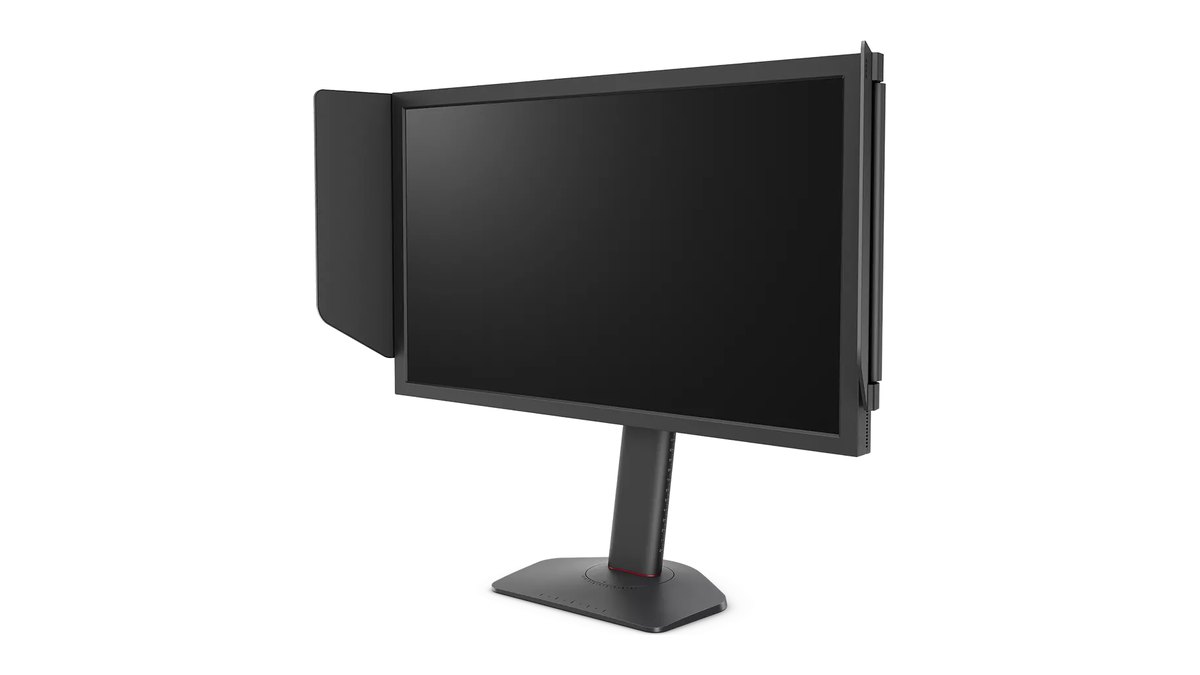
프로 선수들의 선택도 같은 방향입니다. ZOWIE 모니터를 쓰는 프로 581명의 공개 설정 집계(2026년 11월 10일 조회)를 세어 보면 AMA High가 392명으로 가장 많고 Premium이 161명, Off는 7명뿐이었습니다.
400Hz TN 모니터인 XL2566X+ 사용자 127명만 봐도 High 83명, Premium 39명입니다. 끄는 사람은 거의 없고, 최고 단계보다 그 아래 단계를 고른 사람이 두 배 이상 많다는 뜻입니다.
측정 리뷰에서도 XL2566X+는 400fps에서 AMA High로 번짐이나 잡티 없이 보였다는 판단이 나왔습니다.
오버드라이브란? 잔상과 역잔상은 반대 방향의 문제입니다
오버드라이브는 액정에 순간적으로 전압을 더 걸어 픽셀 색이 빨리 바뀌게 하는 기능입니다. ZOWIE는 이를 AMA라고 부르고, 제조사 FAQ에서도 응답속도 보상(RTC) 기능이라고 설명합니다. 문제는 세게 걸수록 픽셀이 목표 색을 지나쳐 버린다는 점입니다.
덜 걸면 물체 뒤로 흐린 꼬리가 남고(잔상), 너무 걸면 물체 뒤에 밝거나 색이 다른 테두리가 생깁니다(역잔상). ZOWIE도 오버드라이브를 세게 걸면 화질을 대가로 치르게 된다고 적고 있고, ASUS 역시 단계 선택은 두 현상 사이의 균형이라고 설명합니다. 그래서 오버드라이브 설정은 숫자를 올리는 일이 아니라 두 문제 사이 가운데를 찾는 일입니다.
| 현상 | 화면에서 보이는 모양 | 원인 | 대처 |
|---|---|---|---|
| 잔상(번짐, 고스팅) | 물체 뒤로 흐릿한 꼬리가 끌림 | 픽셀 전환이 늦음, 오버드라이브 부족 | 오버드라이브 한 단계 올리기 |
| 역잔상(오버슈트) | 물체 뒤에 밝거나 색 있는 테두리 | 오버드라이브가 지나쳐 목표 색을 넘음 | 오버드라이브 한 단계 내리기 |
| 번인·이미지 리텐션 | 정지 화면 자국이 남음(주로 OLED) | 소자 열화, 움직임 잔상과 다른 문제 | 번인 관리 기능·화면 보호 |
| VRR 깜빡임 | 어두운 장면에서 밝기가 출렁임 | 프레임이 크게 오르내릴 때 VRR 동작 | VRR 끄고 프레임 고정 또는 프레임 안정화 |
상자에 적힌 응답속도 숫자를 그대로 믿으면 안 되는 이유도 여기 있습니다. LG는 LCD 모델의 1ms GtG가 응답속도 '매우 빠르게' 모드 기준이라고 각주로 밝히고, ASUS는 대표값과 최소값을 나눠 적습니다.
ZOWIE는 측정 기준이 업계에 통일돼 있지 않고 패널마다 편차가 있다는 이유로 XL 시리즈의 응답속도를 아예 공개하지 않습니다. 숫자는 가장 센 단계, 가장 빠른 전환 기준인 경우가 많으니 그 단계가 내 화면에서 깨끗한지는 직접 봐야 합니다. 모니터를 새로 고르는 중이라면 게이밍 모니터 구매가이드와 게이밍 모니터 추천에서 패널 종류부터 보는 것이 순서입니다.
제조사별 메뉴 이름: AMA, Variable OD, 응답속도
| 제조사 | 메뉴 위치 | 선택지 | 시작 단계 |
|---|---|---|---|
| BenQ ZOWIE (XL2566X+ 등) | Picture → AMA | Premium · High · Customize · OFF | High |
| ASUS (TUF·ROG 일부) | Gaming → Variable OD, DisplayWidget Center | Level 0~5 (설명서 기준 기본 Level 3) | Level 3 전후 |
| LG UltraGear LCD (27G610A 등) | OSD → 응답속도 | '매우 빠르게'가 1ms GtG 사양 모드 | 매우 빠르게, 테두리 보이면 한 단계 아래 |
| LG UltraGear OLED (27GX700A) | Game Adjust → Response Time | Faster Mode가 0.03ms GtG 사양 모드 | Faster Mode |
| Samsung Odyssey OLED (G60SF) | 모델마다 다름, 설명서 확인 | 모델마다 다름 | 사양 기준 모드 |
| AOC 등 4단계형 (Q27G3XMN) | Overdrive | Off · Weak · Medium · Strong | Medium |
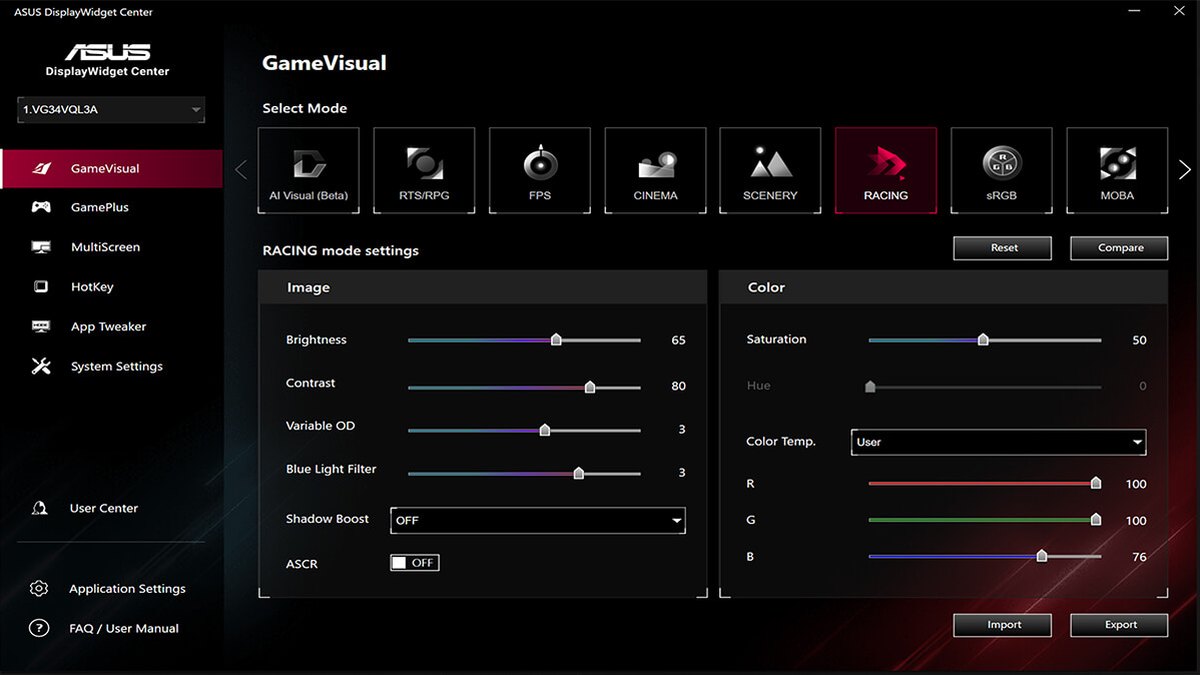
ASUS는 모니터 버튼으로 들어가는 OSD 말고도 윈도우용 DisplayWidget Center 프로그램에서 같은 값을 바꿀 수 있습니다. 위 화면처럼 Variable OD 슬라이더가 있고, 설명서 기준 범위는 Level 0부터 5, 기본값은 3입니다.
이름에 Variable이 붙은 이유는 일부 모델에서 게임 프레임에 맞춰 오버드라이브 세기를 조절하기 때문입니다. 슬라이더를 마우스로 옮기면서 잔상 테스트 화면을 보면 OSD 버튼을 여러 번 누르는 것보다 훨씬 빨리 비교할 수 있습니다.
ASUS 공식 가이드도 테스트 화면으로 대략 맞춘 뒤 실제 게임의 어두운 장면에서 마지막으로 판단하라고 권합니다.
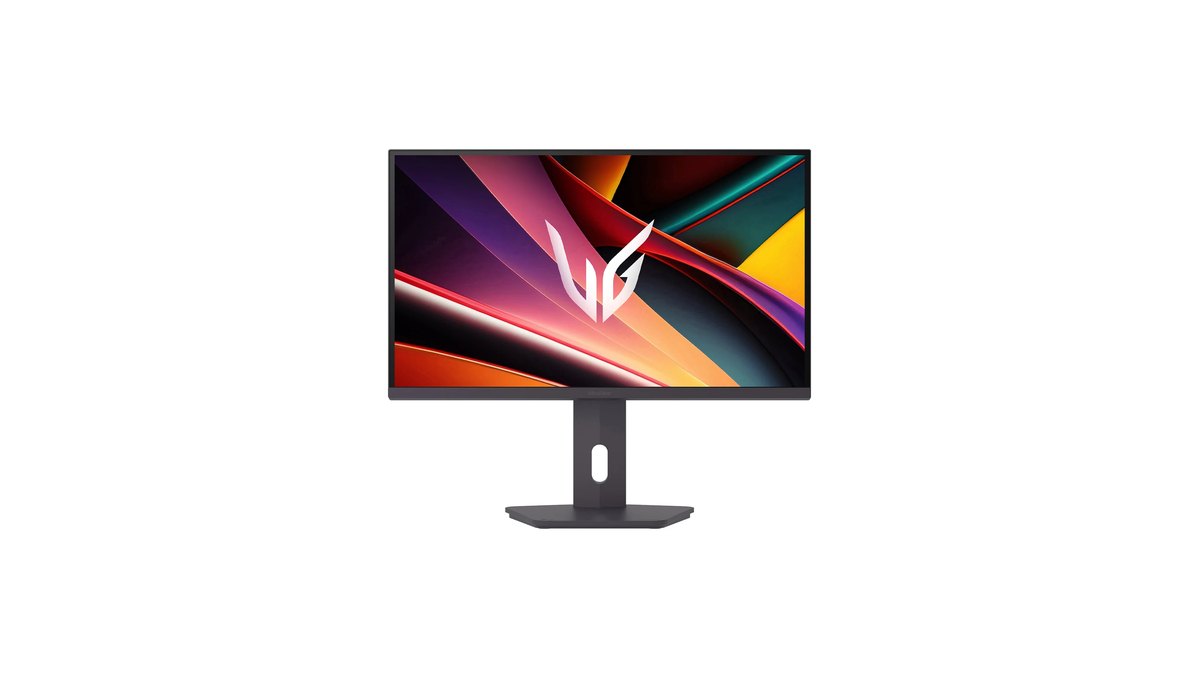
LG UltraGear LCD 모델은 응답속도 메뉴에서 '매우 빠르게'를 골라야 사양표의 1ms GtG가 나온다고 LG가 직접 적어 두었습니다. 즉 LG는 사양 숫자를 낸 단계가 분명하니 이 모드와 바로 아래 단계를 번갈아 보며 고르면 됩니다. 다만 그 아래 단계 이름은 모델마다 다르게 표시될 수 있어서, 테두리가 보이면 '한 단계 아래'로 내려 비교한다고 기억하는 편이 정확합니다.
단계별 설정 방법
- 1윈도우에서 최고 주사율 켜기설정 → 시스템 → 디스플레이 → 고급 디스플레이에서 주사율을 모니터 최대값으로 바꿉니다. 메뉴 위치는 윈도우 11 주사율 바꾸는 법에 그림과 함께 정리돼 있습니다. 케이블과 포트에 따라 최대값이 안 보일 수 있으니 DP 연결부터 확인합니다.
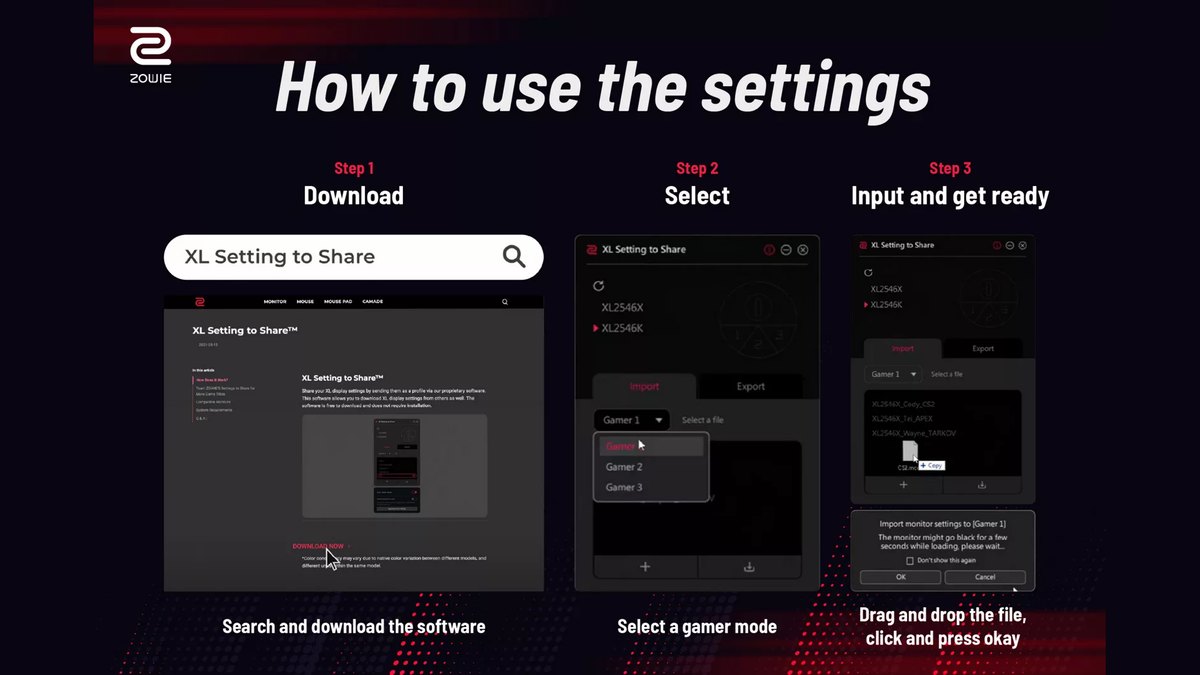
- 2모니터 OSD에서 지금 상태 확인OSD 정보 화면에서 현재 주사율과 VRR 켜짐 여부를 봅니다. ZOWIE는 System 메뉴의 Adaptive-Sync가 VRR 스위치이고, DyAc 2를 켜면 Adaptive-Sync가 꺼집니다.
- 3오버드라이브 메뉴 찾기위 대조표대로 ZOWIE는 Picture → AMA, ASUS는 Gaming → Variable OD, LG는 응답속도(OLED는 Game Adjust → Response Time)로 들어갑니다.
- 4위에서 두 번째 단계로 두기ZOWIE High, 네 단계형은 Medium, 단계가 많은 ASUS는 기본값 Level 3. LG는 사양 기준인 매우 빠르게(OLED는 Faster Mode)부터 봅니다.
- 5잔상 테스트 화면에서 위아래 단계 비교브라우저에서 UFO가 가로로 지나가는 잔상 테스트 페이지를 띄우고, 한 단계 위·아래와 번갈아 봅니다. UFO 뒤 밝은 테두리는 역잔상, 흐린 꼬리는 잔상입니다.
- 6실제 게임 어두운 장면에서 마지막 확인어두운 실내 맵이나 밝은 하늘을 배경으로 시점을 빠르게 돌려 봅니다. 테스트 화면에서 괜찮아도 게임에서 테두리가 거슬리면 한 단계 내립니다.
게임·상황별 권장 단계
| 상황 | 예시 게임 | 전형적 조건 | 시작 단계 |
|---|---|---|---|
| 경쟁 FPS, fps가 주사율 이상 | CS2·발로란트 | 고정 최고 주사율, DyAc 2를 켜면 VRR은 꺼짐 | ZOWIE High, 테두리가 안 보이면 Premium 시험 |
| 프레임이 출렁이는 배틀로얄 | 배틀그라운드·에이펙스·오버워치 | VRR 사용, fps가 최고 주사율 아래로 자주 내려감 | 고정 주사율 단계보다 한 단계 낮게(네 단계형은 Medium) |
| 그래픽 위주 싱글 게임 | AAA 대작 | 60~120fps대, VRR 사용 | 가변 오버드라이브가 있으면 기본값, 없으면 낮은 단계 |
| 콘솔 연결 | PS5·Xbox | 고정 120Hz(ZOWIE는 HDMI 2.0 120Hz) | 120Hz에서 다시 테스트, XL2566K 측정에선 High 무난 |
| OLED 모니터 | 장르 무관 | 오버드라이브 영향이 작음 | 사양 기준 모드, 깜빡임은 VRR 쪽 조정 |
결국 기준은 게임 이름이 아니라 내 PC가 그 게임에서 내는 프레임입니다. CS2나 발로란트처럼 fps가 주사율보다 꾸준히 높게 나오면 고정 주사율 기준 단계 그대로 쓰면 되고, 프레임이 주사율 아래로 자주 떨어지는 게임은 한 단계 낮춰 보는 쪽이 안전합니다.
내 fps가 얼마나 나오는지는 게임 fps 표시하는 법으로 먼저 확인하세요. 발로란트를 주로 한다면 오버드라이브 외의 화면 옵션은 발로란트 모니터 설정에 따로 모아 두었습니다.
VRR을 켜면 한 단계 낮게 보는 이유
오버드라이브 세기가 최고 주사율의 짧은 프레임 간격에 맞춰 잡혀 있다고 생각하면 이해가 쉽습니다. VRR로 주사율이 내려가 프레임 간격이 길어지면 같은 세기가 상대적으로 과해질 수 있습니다.
측정 리뷰에 따르면 VA 패널인 AOC Q27G3XMN은 고정 180Hz에서 Strong이 번짐을 가장 잘 지웠지만, 주사율이 내려갈수록 Strong의 테두리가 매우 잘 보였고 Medium이 모든 주사율에서 고르게 좋았습니다.
반면 ZOWIE XL2566K는 VRR에서 High의 오버슈트가 오히려 거의 사라졌고, 낮은 주사율로 갈수록 조금씩만 늘었습니다. 모델마다 정도가 이만큼 다르니 VRR을 쓴다면 프레임이 낮게 나오는 장면에서 한 번 더 확인하는 것이 핵심입니다. V싱크·G싱크·프리싱크 조합 자체가 헷갈린다면 수직동기화 켜야 할까부터 보세요.
잔상 감소용 백라이트 스트로브는 VRR과 함께 켜지지 않는 경우가 많습니다. ZOWIE는 DyAc 2를 켜면 Adaptive-Sync가 꺼지고 반대도 마찬가지이며, DyAc 2는 100Hz 이상에서 쓰라고 안내합니다.
ASUS는 ELMB를 켜려면 VRR을 꺼야 하는 모델이 있고, ELMB Sync를 지원하는 모델만 둘을 함께 씁니다.
NVIDIA 프로세서를 넣은 G-SYNC 등급 모니터는 가변 오버드라이브를 내세우는데, 프레임이 크게 오르내리는 게임을 주로 한다면 이런 기능이 있는지가 오버드라이브 단계보다 더 중요할 수 있습니다.
OLED 모니터는 오버드라이브를 어떻게 하나요
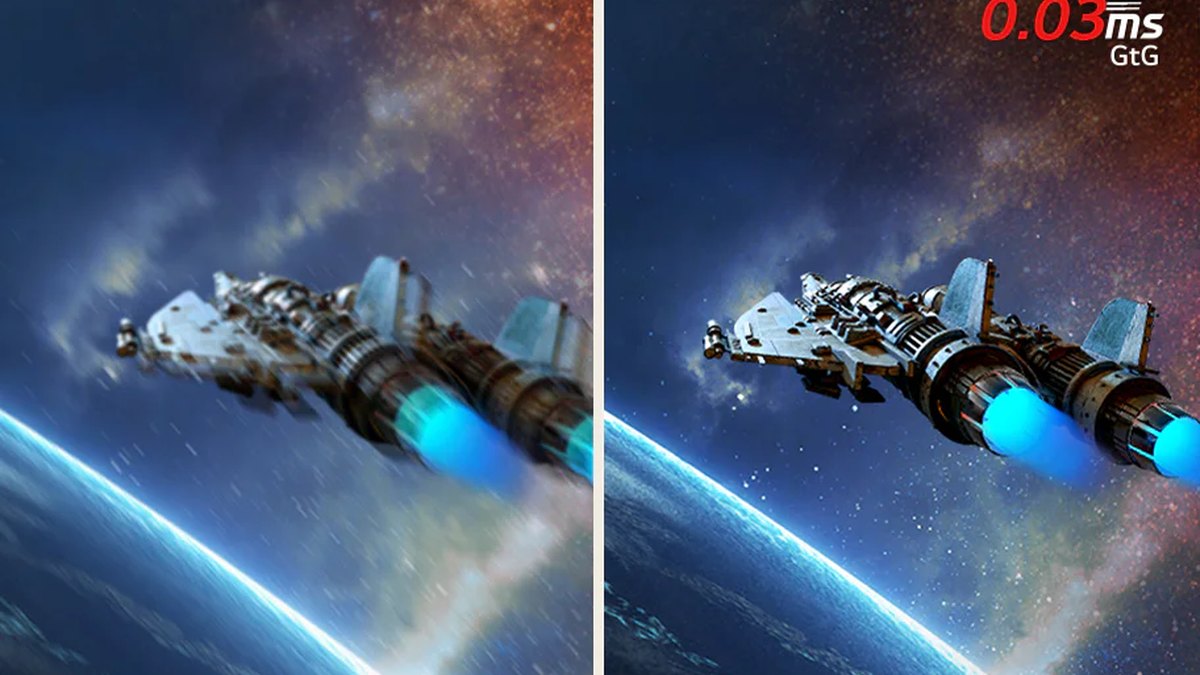
OLED는 픽셀이 스스로 빛을 내고 꺼서 전환이 거의 즉각적이라 LCD처럼 오버드라이브를 세게 걸 필요가 없습니다. 측정 리뷰에 따르면 2023년형 LG 27GR95QE는 응답속도 조절 메뉴 자체가 없었습니다.
반면 2025년에 나온 LG UltraGear 27GX700A는 Game Adjust → Response Time 메뉴가 있고, LG는 Faster Mode를 골라야 0.03ms GtG가 나온다고 적어 두었습니다. 메뉴가 있으면 사양 기준 모드를 고르고 넘어가면 됩니다. 고주사율 패널끼리 무엇을 고를지 고민 중이라면 OLED 720Hz와 TN 600Hz 비교도 참고하세요.
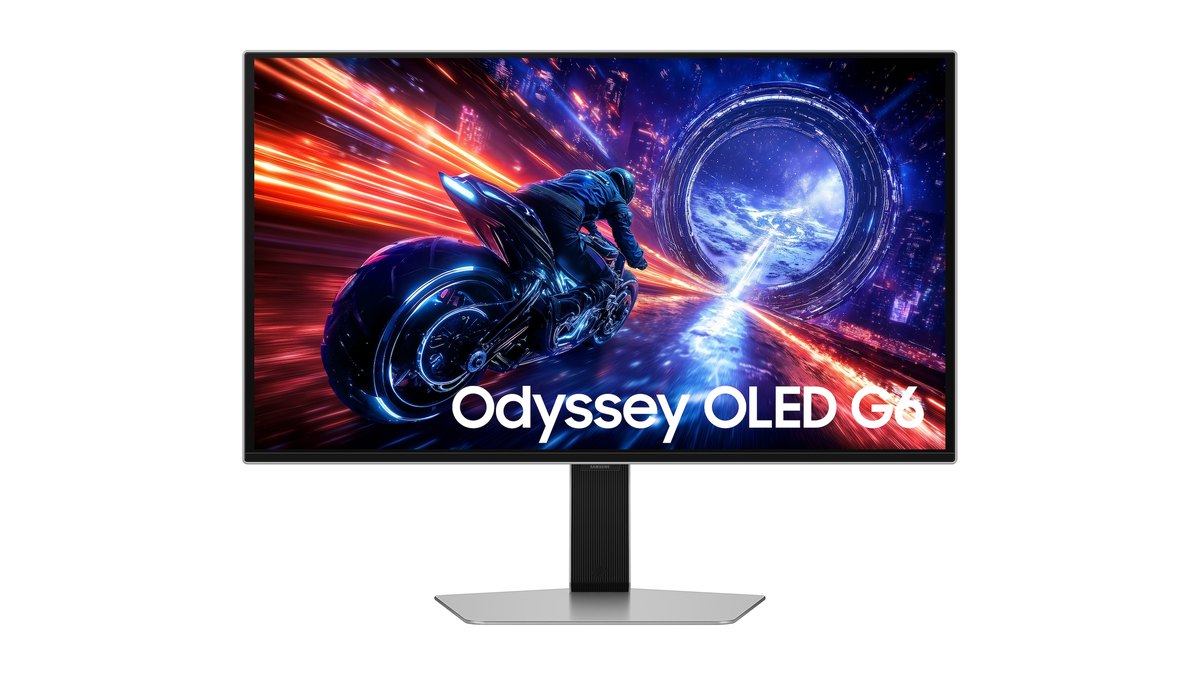
삼성 Odyssey OLED G6(G60SF)도 사양은 0.03ms GTG, QHD 500Hz입니다. 메뉴 구성은 모델마다 다를 수 있으니 설명서에서 응답속도 관련 항목을 확인하고 사양 기준 모드를 고릅니다. OLED에서 실제로 신경 쓸 것은 오버드라이브보다 VRR 깜빡임과 번인입니다.
측정 리뷰에서는 27GX700A와 G60SF 모두 프레임이 오르내릴 때 생기는 VRR 깜빡임이 지적됐습니다.
한 국내 질문 글에서도 OLED '잔상'이 번인인지 움직임 잔상인지 헷갈린다는 질문에, 답변들은 움직임 잔상과 번인이 다른 현상이라고 짚었고, 질문자의 증상은 VRR 깜빡임으로 보인다고 정리했습니다. 번인 쪽 관리는 OLED 번인 방지 설정에 따로 정리했습니다.
가격 (2026년 11월 10일 기준)
| 제품 | 출시가 | 실판매가 범위 |
|---|---|---|
| BenQ ZOWIE XL2566X+ | 판매처에서 확인 | 약 109만~125만 원 |
| LG UltraGear 27G610A | 판매처에서 확인 | 약 30만 원 안팎 |
| LG UltraGear 27GX700A | 약 109만 원 | 약 75만~88만 원 |
| Samsung Odyssey OLED G6 (G60SF) | 판매처에서 확인 | 약 100만 원 안팎 |
본문에 예시로 나온 모니터의 국내 가격입니다. 실판매가는 2026년 11월 10일 국내 가격 비교 최저가와 주요 판매처 가격을 묶은 범위이고, 쿠폰·카드 할인가는 넣지 않았습니다. 모니터 가격은 행사에 따라 자주 바뀌니 살 때는 판매처에서 다시 확인하세요. 오버드라이브 설정 방법은 가격대와 관계없이 같습니다.
흔한 실수 5가지
- 상자의 1ms·0.03ms 숫자를 보고 최고 단계에 고정하기. 숫자는 가장 센 단계 기준인 경우가 많고, 측정 리뷰 사례에서 최고 단계는 역잔상이 더 많았습니다.
- 윈도우가 60Hz인 채로 오버드라이브를 판단하기. 주사율이 바뀌면 같은 단계라도 보이는 결과가 달라집니다.
- VRR을 켜고 프레임이 출렁이는데 고정 주사율용 단계를 그대로 두기. 낮은 프레임 장면에서 테두리가 커질 수 있습니다.
- 스트로브(DyAc 2, ELMB)와 VRR을 같이 켜려다 안 된다고 고장으로 오해하기. ZOWIE처럼 하나를 켜면 다른 하나가 꺼지는 모델이 있습니다.
- 고주사율 LCD에서 오버드라이브를 아예 끄기. 측정 리뷰에서 XL2566K는 Off일 때 360Hz 전환을 따라가지 못했고, High에서 평균 응답이 절반 이하로 줄었습니다.
제대로 맞췄는지 확인하는 법
확인은 두 단계로 합니다. 먼저 브라우저의 UFO 잔상 테스트 화면에서 지금 단계와 한 단계 위·아래를 번갈아 봅니다. UFO 뒤에 밝은 테두리나 색 번짐이 보이면 너무 센 것이고, 회색 꼬리가 길게 따라오면 약한 것입니다.
두 현상이 모두 가장 덜 보이는 단계가 내 모니터의 자리입니다. 다음으로 실제 게임에서 어두운 실내, 밝은 하늘, 나무가 많은 배경을 보며 시점을 빠르게 좌우로 돌립니다.
측정 리뷰에서 ZOWIE XL2566K는 Customize 12가 High보다 조금 느린 대신 작은 어두운 테두리를 없앴다고 나왔는데, 이렇게 미세 조정 메뉴가 있으면 Customize 값 몇 개를 High와 번갈아 비교해 보는 것도 방법입니다.
설정 전후 플레이는 DOR로 같은 조건에서 비교하세요
화면이 깨끗해졌는지는 잔상 테스트로, 플레이가 실제로 나아졌는지는 녹화로 나눠 보면 판단이 쉬워집니다. DOR는 무료 Windows 게임 녹화 앱으로, 지원 게임을 켜면 자동으로 감지해 판 전체를 녹화하고 녹화본을 '내 클립'에 모아 둡니다. CS2와 발로란트는 킬 장면이 자동 클립으로도 따로 저장됩니다.
오버드라이브를 바꾸기 전후로 같은 맵, 같은 연습 루틴을 녹화해 두면 조준 추적과 교전 결과를 같은 조건에서 나란히 비교할 수 있습니다. 녹화본에는 그래픽카드가 만든 원래 프레임이 담기니, 모니터 픽셀의 잔상은 테스트 화면으로, 내 플레이 변화는 녹화로 확인하는 분업입니다. 고주사율로 플레이하면서 녹화를 함께 돌리는 설정은 144Hz 프레임 손실 없이 녹화하기를 참고하세요.

