
결론: 스테레오에 HRTF 하나만 켜고, 헤드셋 7.1과 Windows 공간 음향은 끕니다
발로란트 발소리 설정은 볼륨보다 '3D 처리를 몇 개 겹쳐 쓰고 있나'를 먼저 봐야 합니다. 헤드폰이나 헤드셋으로 듣는다면 게임 오디오의 스피커 설정을 스테레오로 두고 HRTF 항목을 켭니다.
그리고 Windows 공간 음향(Windows Sonic 등)과 헤드셋 앱의 가상 7.1, THX Spatial Audio, DTS 같은 서라운드는 모두 끕니다.
라이엇은 HRTF를 도입하면서 다른 3D 오디오 처리를 끄고 쓰라고 안내했고, 게임 HRTF와 다른 서라운드 가상화를 동시에 쓰면 이중 처리가 된다고 밝혔습니다. 이미 헤드셋 회사의 공간 음향에 귀가 익었다면 스피커 설정을 자동 감지로 바꾸고 그 하나만 켜면 됩니다. 이때는 게임이 HRTF를 알아서 끕니다.
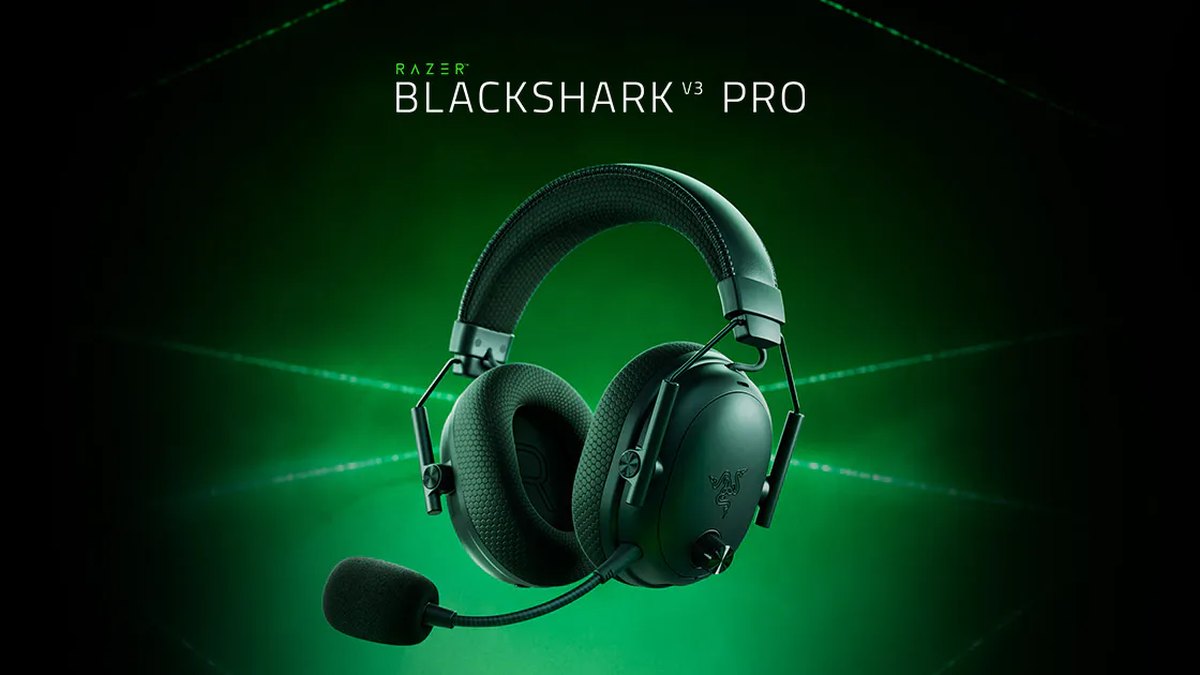
헤드셋을 새로 고른다면 발로란트 프로 사용 1위인 Razer BlackShark V3 Pro가 가장 무난한 선택입니다.
- 헤드폰·헤드셋: 스피커 설정 스테레오 + HRTF 켬
- Windows 공간 음향(Windows Sonic, Dolby Atmos for Headphones, DTS): 끔
- 헤드셋 앱 서라운드(THX, DTS Headphone:X, 가상 7.1 버튼): 끔
- 외부 공간 음향을 꼭 쓸 때: 스피커 설정 자동 감지 + 공간 음향 하나만 켬
- 스피커로 들을 때: HRTF와 공간 음향 모두 끔
왜 이렇게 설정하나: HRTF와 서라운드가 겹치면 방향감이 흐려집니다
HRTF는 머리와 귀의 모양 때문에 소리가 귀에 닿는 방식이 달라지는 원리를 흉내 내, 스테레오 헤드폰으로도 앞뒤·위아래 방향을 느끼게 하는 처리입니다. 발로란트에는 2021년 3월 패치 2.06에서 오디오 설정의 켜기·끄기 항목으로 들어왔고, 라이엇은 헤드폰 사용자를 위한 기능이라고 소개했습니다.
도입 당시 공지 기준으로 3D 처리 대상은 발소리, 재장전 소리, 데스매치 부활 소리였습니다. 단일 측정 데이터를 바탕으로 만든 프로필이라 처음에는 어색할 수 있으니 부담 없는 사용자 설정 게임이나 연습 모드에서 귀를 길들이라는 것도 라이엇의 안내입니다.
문제는 HRTF 위에 또 다른 가상화를 얹을 때 생깁니다. 라이엇은 2023년 10월 패치 7.07에서 발로란트가 스테레오와 모노 출력만 지원한다고 밝히고, 헤드폰에서 서라운드 느낌을 원하면 HRTF를 쓰라고 했습니다.
게임 HRTF와 서라운드 가상화 소프트웨어를 함께 켜면 이중 처리가 되니 권하지 않는다는 문장도 같은 노트에 있습니다. 2024년 1월 패치 8.0부터는 헤드폰용 외부 공간 음향 소프트웨어를 지원하지만, 스피커 설정의 기본값인 스테레오는 외부 공간 음향과 호환되지 않습니다.
외부 공간 음향을 쓰려면 스피커 설정을 자동 감지로 바꿔야 하고, 그렇게 하면 게임이 HRTF를 끄고 공간 음향을 씁니다. 결국 길은 둘 중 하나입니다. 게임 HRTF를 쓰거나, 외부 공간 음향 하나를 쓰거나.
발로란트 헤드셋 설정 방법: 겹치는 3D 처리를 끄는 순서
- 1헤드셋 앱의 서라운드 끄기Razer Synapse·Razer Audio 앱의 THX Spatial Audio, Logitech G HUB의 DTS Headphone:X, HyperX NGENUITY의 DTS, USB 동글의 7.1 버튼을 끕니다. 일부 헤드셋 소프트웨어는 Windows 소리 제어판에 표시되지 않게 공간 음향을 켜 두기도 하니 앱 안에서 직접 확인합니다.
- 2Windows 공간 음향 끄기설정 > 시스템 > 소리에서 출력 장치(헤드셋)를 고르고 장치 속성의 공간 음향을 끄기로 둡니다. 소리 제어판에서 재생 장치 속성의 공간 음향 탭을 열어도 같습니다.
- 3발로란트 스피커 설정을 스테레오로게임 설정의 오디오(소리) 탭에서 스피커 설정이 스테레오인지 확인합니다. 기본값이 스테레오라 바꾼 적이 없다면 그대로입니다.
- 4HRTF 켜기같은 탭의 HRTF 항목을 켭니다. 헤드폰 전용 기능이라 스피커로 듣는 날에는 다시 끕니다.
- 5사용자 설정 게임에서 귀 길들이기친구 한 명에게 정해진 동선을 걷게 하고 앞뒤·좌우·위아래 발소리를 몇 판 반복해 듣습니다. 한 판 만에 판단하지 않습니다.
- 6맞지 않으면 한 가지만 바꿔 비교HRTF만 끄고 스테레오로 들어 보거나, 스피커 설정을 자동 감지로 바꿔 외부 공간 음향 하나만 켜 봅니다. 두 가지를 한 번에 바꾸지 않습니다.
게임 안 볼륨 슬라이더(전체·효과음·음성·음악)와 음성 채팅 설정은 발로란트 사운드 설정 글에 따로 정리했습니다. 이 글에서는 헤드셋과 Windows 쪽에서 겹치는 처리를 정리하는 데 집중합니다. 흔히 쓰이는 시작점은 효과음을 높게, 음악과 요원 음성은 낮게 두는 방식이며, 정확한 수치는 귀와 헤드셋에 따라 달라 조금씩 바꿔 가며 맞춥니다.
상황별 권장값: 헤드셋 연결 방식에 따라 이렇게 둡니다
| 듣는 장치 | 발로란트 스피커 설정 | HRTF | Windows·헤드셋 서라운드 |
|---|---|---|---|
| 일반 헤드셋(3.5mm·2.4GHz 무선) | 스테레오 | 켬 | 끔 |
| 외부 공간 음향을 쓰고 싶을 때 | 자동 감지 | 게임이 자동으로 끔 | 하나만 켬 |
| USB 가상 7.1 헤드셋 | 스테레오 또는 자동 감지 | 스테레오면 켬 | 자동 감지면 Windows 공간 음향 켬, 스테레오면 끔 |
| 블루투스 헤드셋 | 스테레오 | 켬 | 끔 |
| 스피커 | 스테레오 | 끔 | 끔 |
| 한쪽 귀로만 들을 때 | 모노(접근성) | 해당 없음 | 해당 없음 |
USB 방식 가상 7.1 헤드셋은 패치 8.0부터 지원됩니다. 제조사 오디오 소프트웨어와 드라이버를 설치하고, 스테레오로 두거나 자동 감지와 Windows 공간 음향을 함께 켜는 것 중 하나를 고릅니다.
자동 감지만 켜고 Windows 공간 음향을 켜지 않으면 내 요원 음성 같은 일부 소리가 안 들릴 수 있다고 라이엇은 안내합니다. 블루투스 헤드셋에서 소리가 튀면 장치 속성의 서비스에서 핸즈프리 전화 통신을 끄면 되는데, 이때 헤드셋 내장 마이크도 꺼집니다.
모노는 접근성 옵션이라 HRTF와 공간 음향을 거치지 않고, 바꾼 뒤 게임을 다시 시작해야 할 수 있습니다.
발소리가 안 들릴 때 흔한 실수 6가지
- HRTF와 Windows Sonic·THX·DTS를 같이 켜 둠: 라이엇이 이중 처리라며 권하지 않는 조합입니다.
- 스피커 설정을 스테레오에 둔 채 Windows 공간 음향을 켬: 8.0 노트가 호환되지 않는다고 밝힌 조합입니다.
- USB 헤드셋에서 자동 감지만 켜고 Windows 공간 음향은 끔: 일부 소리가 빠질 수 있습니다.
- 스피커로 들으면서 HRTF를 켬: HRTF는 헤드폰 전용입니다.
- HRTF를 켜고 한 판 만에 판단: 라이엇도 적응에 시간이 걸린다고 안내합니다.
- 발소리를 살리려고 저음을 키움: 저음이 커지면 중음이 묻혀 오히려 방향이 흐려질 수 있습니다.
발소리 잘 들리는 헤드셋 고르는 기준
발로란트는 스테레오로 소리를 내고 방향 처리는 게임의 HRTF가 맡기 때문에, 헤드셋의 서라운드 기능 유무는 고르는 기준이 아닙니다. 보는 것은 네 가지입니다.
좌우 드라이버가 잘 맞아 스테레오 위치가 정확한가, 저음이 과하지 않거나 EQ로 낮출 수 있는가, 유선 또는 2.4GHz 무선처럼 지연이 낮은가, 오래 써도 편한 무게인가. 이 기준으로 고른다면 BlackShark V3 Pro를 먼저 보면 됩니다.
2026년 11월 공개 집계에서 발로란트 프로 705명 가운데 170명이 쓰는 1위 헤드셋이고, 2.4GHz·블루투스·USB 유선·3.5mm를 모두 지원합니다. 무선이 꼭 필요 없다면 유선 HyperX Cloud II가 프로 3위입니다. 더 넓은 후보는 게이밍 헤드셋 추천에, V3 Pro와 새로 나온 PRO X3의 차이는 BlackShark V3 Pro vs PRO X3 비교에 정리했습니다.
| 제품 | 발로란트 프로 사용(2026년 11월 공개 집계) | 연결 | 무게(공식) | 소리 조정 소프트웨어 |
|---|---|---|---|---|
| Razer BlackShark V3 Pro | 170명, 1위 | 2.4GHz·블루투스·USB 유선·3.5mm | 367g | THX Spatial Audio, Synapse·Razer Audio 앱 EQ, Esports 프리셋 |
| Razer BlackShark V2 Pro (2023) | 126명, 2위 | 2.4GHz·블루투스 5.2 무선 전용 | 320g | THX Spatial Audio, Synapse EQ |
| HyperX Cloud II | 77명, 3위 | 유선 | 제조사 페이지에서 확인 | 측정 리뷰 기준 전용 앱 지원 없음 |
| HyperX Cloud III | 28명, 5위 | 유선(USB 동글·3.5mm) | 제조사 페이지에서 확인 | USB 연결 시 NGENUITY EQ, DTS:X Spatial Sound |
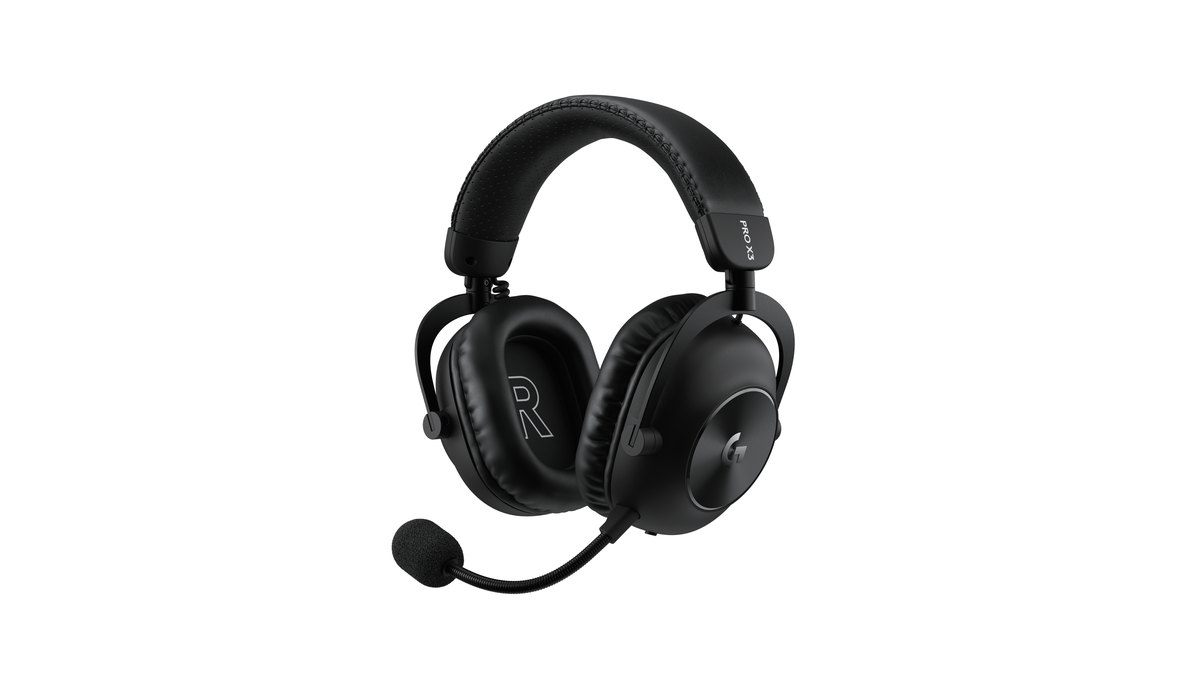
| Logitech G PRO X3 LIGHTSPEED | 집계 전 신제품 | LIGHTSPEED 2.4GHz·블루투스 5.3·3.5mm | 356g | G HUB 10밴드 EQ, DTS Headphone:X |
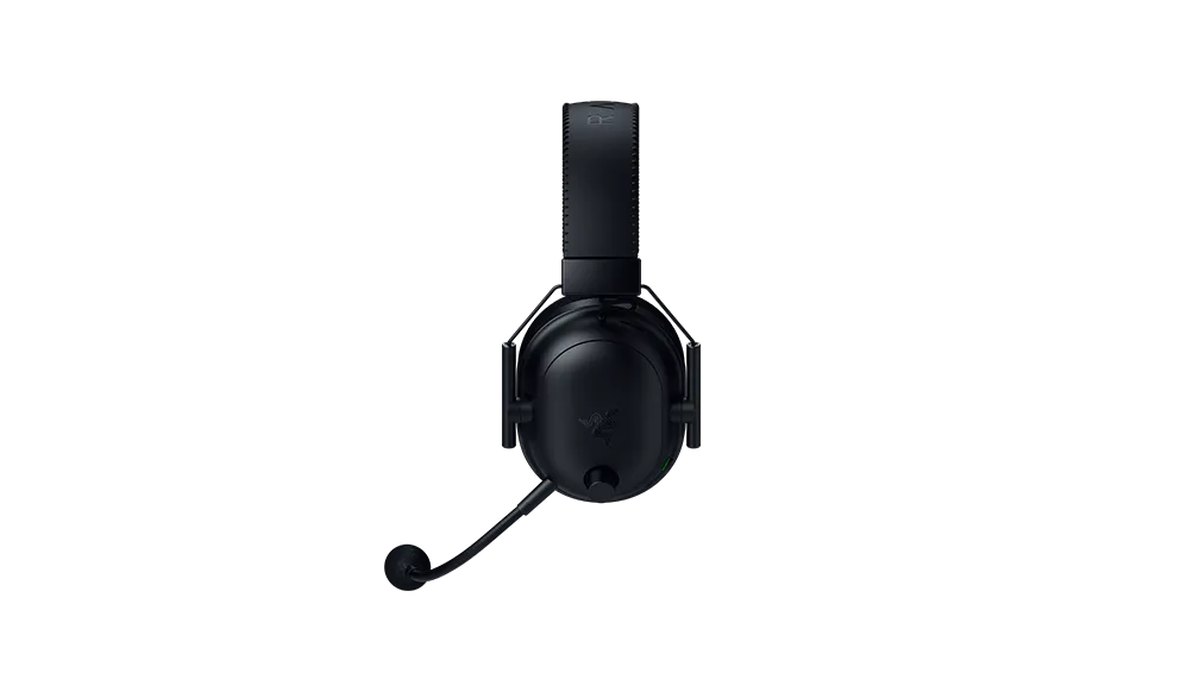
제품별로 보면 V3 Pro는 측정 리뷰에서 2.4GHz 무선 지연이 낮고 유선 연결 지연은 매우 낮다는 평가를 받았고, 좌우 드라이버의 위상과 음량이 잘 맞아 스테레오 위치가 정확하다는 판정이 나왔습니다.
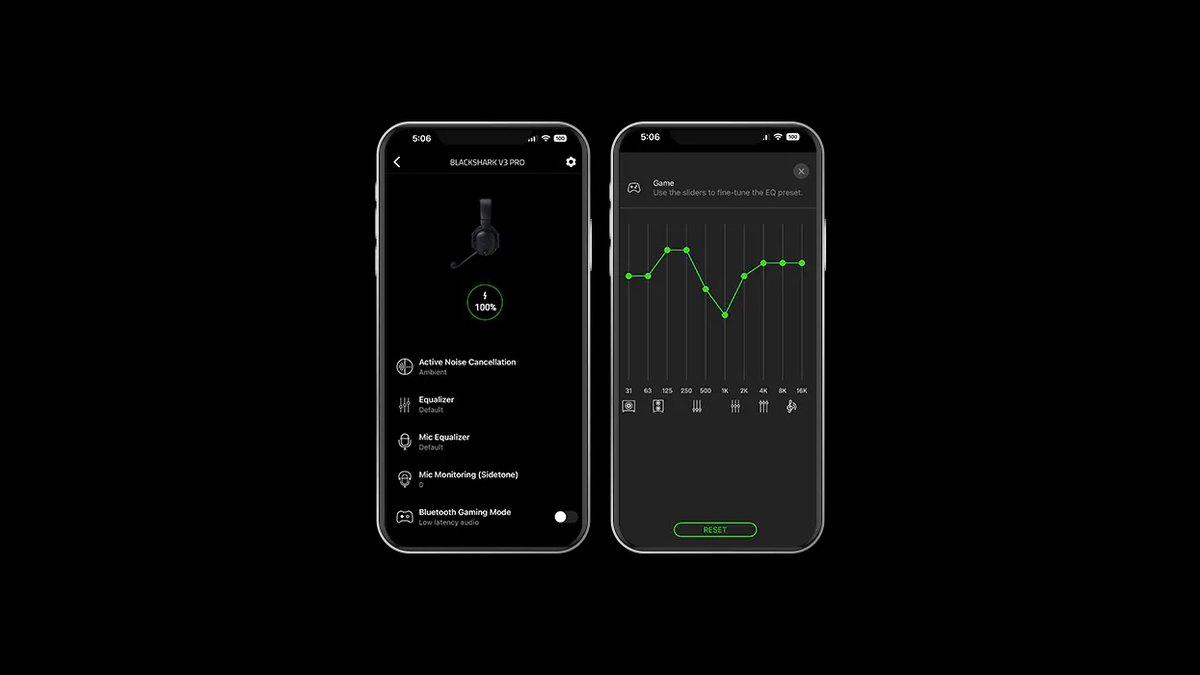
기본 소리는 V자형이라 저음이 중음을 흐릴 수 있지만 앱 EQ로 조정할 수 있고, 헤드셋의 설정형 롤러에 발소리 부스터를 걸어 둘 수도 있습니다. 367g으로 가벼운 편은 아닙니다. V2 Pro(2023)는 320g으로 더 가볍지만 무선 전용이고 후속인 V3 Pro가 나온 구형입니다.
Cloud II는 측정 리뷰에서 비교적 균형 잡힌 소리와 낮은 지연을 인정받은 유선 모델입니다. PRO X3 LIGHTSPEED는 일본 기준 2026년 10월 15일 발매된 신제품으로 G HUB 10밴드 EQ와 대회용 튜닝 EQ 프리셋을 갖췄지만, 아직 프로 집계와 측정 리뷰가 쌓이지 않았습니다.
가격 (2026년 11월 10일 기준)
| 제품 | 출시가 | 실판매가 범위 |
|---|---|---|
| Razer BlackShark V3 Pro | 399,000원 | 약 35.5만~40만 원 |
| Razer BlackShark V2 Pro (2023) | 299,000원 | 약 20.3만 원부터 |
| HyperX Cloud II | 판매처에서 확인 | 약 19.6만 원 (정품, 판매처 적음) |
| HyperX Cloud III | 129,000원 | 약 9.5만~10.9만 원 (색상별 차이) |
| Logitech G PRO X3 LIGHTSPEED | 판매처에서 확인 | 약 34.9만 원부터 (판매처 적음) |
가격은 국내 정품 기준이고 할인 행사와 재고에 따라 자주 바뀝니다. 한국에서는 PRO X3가 V3 Pro와 비슷하거나 조금 싼 편이고, 무게와 무선 전용을 감수하면 V2 Pro (2023)가 20만 원대입니다. Cloud II는 새 정품을 파는 곳이 적어 Cloud III보다 오히려 비싸게 보이니, 사기 전에 판매처에서 지금 가격과 국내 보증을 꼭 확인하세요.
헤드셋 EQ는 저음을 낮추는 쪽부터 시작합니다
측정 리뷰는 V3 Pro의 기본 소리를 V자형으로 보고 저음이 중음을 흐릴 수 있다고 판정했습니다. 그래서 EQ는 저음을 조금 낮추는 것부터 시작하는 편이 안전합니다.
특정 주파수에 몇 dB를 더하라는 숫자는 출처마다 달라 정답이 없으니, 헤드셋 앱의 Esports·FPS 계열 프리셋을 시작점으로 쓰고 한 칸씩 바꿔 가며 같은 연습 장면을 반복해 듣는 것이 현실적입니다. 헤드셋 EQ와 서라운드는 헤드셋 앱이나 동글 안에서 처리되므로 그 앱에서 바꿔 가며 비교합니다. 헤드셋 고르는 기준 전체는 게이밍 헤드셋 구매가이드에, 유선 두 모델의 차이는 HyperX Cloud II vs Cloud III 비교에 있습니다.
사용자 의견에서는 가상 서라운드를 켜느냐 끄느냐가 여러 곳에서 되풀이되는 쟁점입니다. 켜는 편이 낫다는 쪽과 끄는 편이 낫다는 쪽이 모두 있습니다. 라이엇의 입장은 어느 쪽이든 하나만 쓰라는 것이니 두 경로를 각각 며칠씩 써 보고 귀에 자연스러운 쪽을 남기면 됩니다. 저음이 강한 헤드셋은 발소리 방향이 흐려진다는 사용자 의견도 사례로 보이는데, 측정 리뷰의 판정과 방향이 같습니다.
바꾼 설정이 정말 나은지 확인하는 법: 같은 장면을 녹화해 비교
설정을 바꾼 뒤에는 느낌보다 같은 조건에서 비교하는 것이 정확합니다. 먼저 발로란트 사용자 설정 게임 연습처럼 같은 맵, 같은 위치, 같은 동선을 정해 HRTF를 켠 판과 끈 판을 번갈아 들어 봅니다.
실전에서는 무료 Windows 앱 DOR를 켜 두면 발로란트를 실행할 때 자동으로 감지해 판 전체를 녹화하고, 녹화본은 '내 클립'에 모입니다. 킬 장면은 자동 하이라이트로도 잘라지고 에이스·클러치 태그가 붙습니다.
DOR는 게임 소리와 마이크를 한 트랙으로 담기 때문에, 설정을 바꾸기 전과 후의 비슷한 교전을 다시 들으며 적 발소리가 들린 시점과 내가 돌아본 시점을 비교하기 좋습니다. 장비를 바꾼 전후를 비교하는 순서는 장비 업그레이드 전후 녹화 비교에, 녹화 설정은 발로란트 녹화 방법에 정리했습니다.

