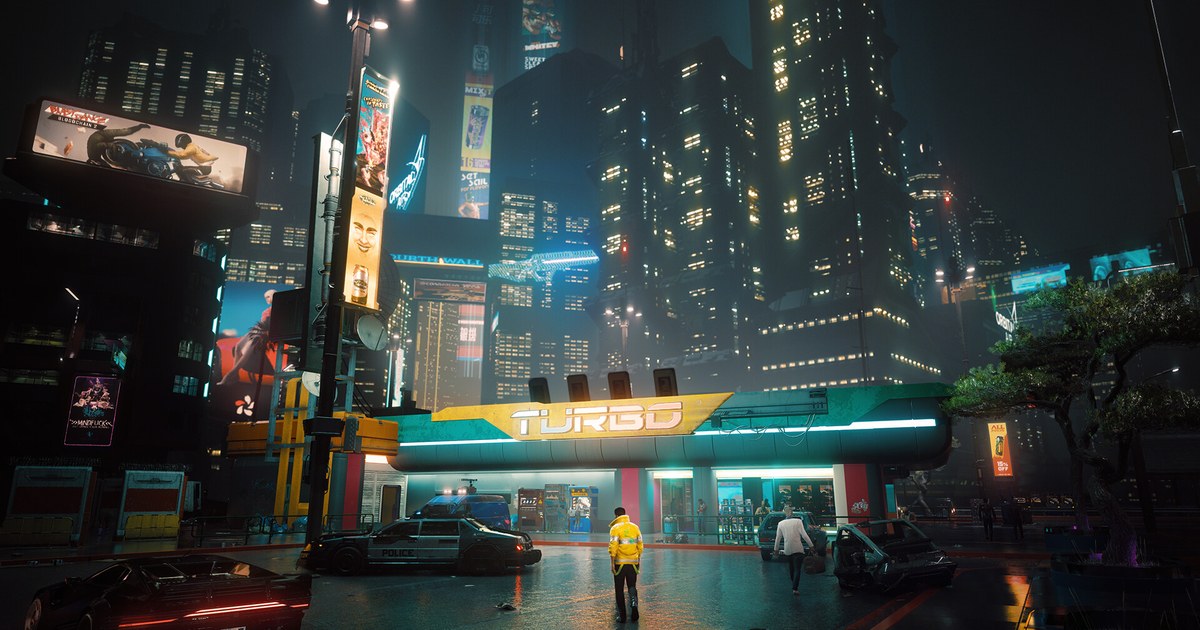
결론: 모니터 HDR, 윈도우 HDR, 보정 앱, 그리고 자동 HDR과 RTX HDR 중 하나만
윈도우 11에서 HDR 게임을 제대로 보려면 켜는 순서가 가장 중요합니다. 모니터가 HDR 신호를 받을 준비가 됐는지 먼저 보고, 윈도우에서 HDR을 켜고, 무료 Windows HDR 보정 앱으로 내 모니터의 밝기 한계를 한 번 알려 줍니다.
그다음 HDR을 지원하지 않는 게임에는 윈도우 자동 HDR이나 NVIDIA RTX HDR 중 하나만 켭니다. 게임에 HDR 옵션이 있으면 두 변환 기능을 모두 끄고 게임 안 HDR을 씁니다. 'HDR을 켜니 화면이 이상하다'는 문제도 이 순서대로 하나씩 점검하면 원인을 좁히기 쉽습니다.
- 모니터: OSD에서 HDR 신호가 들어오면 HDR 모드로 바뀌는지 보고, HDR 밝기 관련 옵션이 있으면 제조사가 피크 밝기를 잰 설정으로 둡니다. 삼성 Odyssey OLED G6(G60SF)는 '최대 밝기 높음'이 그 조건입니다. 색 강화·동적 명암 같은 후처리는 끕니다.
- 윈도우: 설정 > 시스템 > 디스플레이에서 'HDR 사용'을 켭니다. Windows 로고 키 + Alt + B로도 켜고 끌 수 있고, 가능하면 DisplayPort로 연결합니다.
- 보정: Microsoft Store의 무료 'Windows HDR 보정' 앱으로 세 가지 패턴을 맞추고, 채도는 기본값 근처에 둡니다.
- HDR 옵션이 없는 게임: 자동 HDR(DirectX 11·12 게임)과 RTX HDR(RTX 20 시리즈 이후, DirectX 9~12·Vulkan) 중 하나만 켭니다. AMD·인텔 그래픽이면 자동 HDR을 씁니다.
- 바탕화면이 뿌옇다면: 고장이 아닙니다. 'SDR 콘텐츠 밝기' 슬라이더부터 조절하고, 그래도 거슬리면 게임할 때만 HDR을 켭니다.
HDR을 켜면 왜 뿌옇게 보일까: 고장이 아니라 SDR 화면을 HDR 안에서 다시 그리기 때문
HDR을 켜자마자 바탕화면, 웹 브라우저, 유튜브가 칙칙하고 물 빠진 듯 보일 수 있습니다. 윈도우는 HDR 모드에서 화면 전체를 HDR 신호로 내보내고, 그 안에서 원래 SDR로 만들어진 바탕화면과 앱을 다시 그립니다.
마이크로소프트 지원 문서도 디스플레이가 HDR 신호와 SDR 신호를 다르게 해석하고 그 결과가 제조사·모델마다 다르기 때문에 SDR과 HDR 콘텐츠의 상대 밝기를 조정해야 할 수 있다고 설명합니다. 그래서 같은 모니터라도 SDR로 볼 때와 밝기·대비가 달라 보일 수 있습니다. 모니터가 고장 났거나 HDR이 가짜라서 생기는 현상이 아닙니다.
첫 조치는 HDR 설정 안의 'SDR 콘텐츠 밝기' 슬라이더입니다. 마이크로소프트는 대부분 기본값이나 그 근처가 잘 맞고, 더 올리면 전체 대비는 오르지만 어두운 부분 디테일이 줄 수 있다고 안내합니다.
윈도우 개발 문서 기준으로 SDR 흰색의 기본 기준은 80니트이고, 데스크톱 HDR 모니터에서는 보통 약 200니트 근처로 설정됩니다. 어떤 앱만 유독 어둡다면 슬라이더를 낮춰 앱끼리 밝기를 맞춘 뒤 모니터 OSD 밝기를 올리고, 슬라이더를 바꿔도 그대로인 앱은 다시 시작합니다.
이 문제는 업계도 다루고 있습니다. VESA는 2024년 5월 DisplayHDR 인증 기준(CTS 1.2)에 'OS가 HDR 모드일 때 SDR 앱의 검은색이 SDR 모드 때보다 나쁘지 않은지' 시험을 새로 넣었습니다.
한 질문 글에서는 슬라이더를 올리니 게임은 좋아졌지만 유튜브와 일반 화면 밝기가 어색해졌다는 사례도 있었습니다. 그럴 때는 게임할 때만 Windows 로고 키 + Alt + B로 HDR을 켜는 것이 이 글의 기준입니다.
단계별 설정 방법
- 1모니터 HDR 확인모니터 OSD에서 HDR 관련 항목을 찾고, 색 강화·동적 명암 같은 후처리는 끕니다. 메뉴 이름은 모델마다 다르니 설명서의 HDR·밝기 항목을 봅니다. 측정 리뷰에 따르면 삼성 G60SF는 HDR 신호가 들어오면 HDR 모드로 바뀌고, 제조사 기준으로는 '최대 밝기'를 '높음'으로 둬야 제조사 피크 밝기 측정 조건과 같아집니다.
- 2윈도우 HDR 켜기설정 > 시스템 > 디스플레이에서 HDR 모니터를 고르고 'HDR 사용'을 켭니다. 외장 모니터는 HDR10 지원과 DisplayPort 1.4, HDMI 2.0 이상, USB-C 또는 Thunderbolt 연결이 조건입니다. HDMI에서 글자 주변 색 번짐이 보이면 DP로 연결하고, HDMI뿐이면 주사율이나 해상도를 낮춥니다.
- 3켜지지 않으면 dxdiag 확인Windows 로고 키 + R로 실행 창을 열어 dxdiag를 입력하고 '정보 모두 저장'을 누릅니다. 저장된 파일의 Advanced Color 항목에서 AdvancedColorSupported는 드라이버와 디스플레이가 HDR10을 지원한다는 뜻, AdvancedColorEnabled는 지금 HDR이 켜져 있다는 뜻입니다.
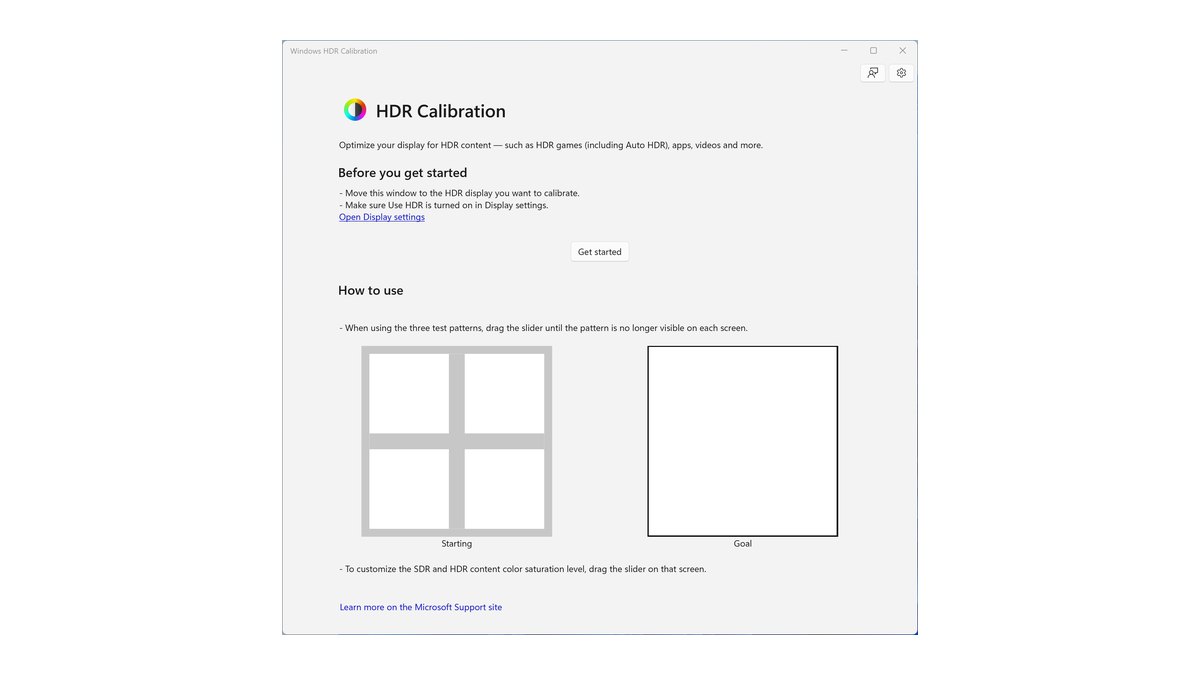
- 4Windows HDR 보정 앱 실행Microsoft Store에서 무료 'Windows HDR 보정' 앱을 설치하고, 창을 HDR 모니터로 옮겨 전체 화면으로 실행합니다. 평소 게임하는 조명 그대로 세 가지 패턴을 맞춥니다.
- 5SDR 콘텐츠 밝기 맞추기바탕화면과 웹 화면을 띄워 놓고 'SDR 콘텐츠 밝기'를 기본값 근처에서 조금씩 움직입니다. 글자가 편하게 읽히고 회색 배경이 들떠 보이지 않는 지점에서 멈춥니다.
- 6자동 HDR 또는 RTX HDR 하나만 켜기HDR 옵션이 없는 게임은 'HDR 사용' 아래를 펼쳐 '자동 HDR'을 켜거나, NVIDIA 앱 그래픽 설정에서 게임별로 RTX HDR을 켭니다. RTX HDR을 쓸 때는 윈도우 자동 HDR을 끕니다.
- 7게임 안 HDR 밝기 맞추기게임에 HDR 옵션이 있으면 자동 HDR과 RTX HDR을 끄고 게임 HDR을 켭니다. 게임의 최대 밝기 슬라이더는 보정 앱에서 정한 최대 밝기에 맞춘다는 원칙으로 두면 밝은 부분이 덜 날아갑니다.
- 8같은 장면으로 확인같은 게임 같은 장면에서 태양·폭발 같은 밝은 부분과 어두운 구석 디테일이 둘 다 보이는지 봅니다. 한쪽만 보이면 보정 앱이나 게임 밝기 단계로 돌아갑니다.
Windows HDR 보정 앱: 패턴 3개와 채도만 맞추면 됩니다
Windows HDR 보정 앱은 마이크로소프트가 Microsoft Store에 무료로 올린 공식 앱입니다. Xbox의 HDR 게임 보정 기능을 윈도우로 가져온 것으로, 모니터가 실제로 낼 수 있는 가장 어두운 끝과 가장 밝은 끝을 윈도우에 알려 줍니다.
이 값을 모르면 게임은 모니터가 감당하지 못하는 밝기를 보내고, 그만큼 하이라이트와 그림자 디테일이 잘려 보이지 않을 수 있습니다. 앱은 최소·최대 밝기와 채도를 정해 새 색 프로필을 만들고, 이 프로필은 HDR 게임(자동 HDR 포함)과 HDR 콘텐츠에 쓰입니다.
요구 사항은 윈도우 11, HDR 가능 디스플레이, HDR 켜짐, 앱 전체 화면 실행입니다. 채도 기능까지 쓰려면 NVIDIA GTX 10 시리즈 이후, AMD RX 400 이후, 인텔 11세대 내장 그래픽 이후 수준의 그래픽과 WDDM 2.7 이상 드라이버가 필요합니다.
| 화면 | 할 일 | 주의할 점 |
|---|---|---|
| 가장 어두운 디테일 | 패턴이 보이지 않게 될 때까지 슬라이더를 끈다 | 평소 게임하는 조명에서 맞춘다 |
| 가장 밝은 디테일 | 패턴이 배경에 묻혀 사라지는 지점에서 멈춘다 | 지나치게 끌면 밝은 부분 디테일이 잘린다 |
| 최대 밝기 | 패턴이 사라지는 첫 지점에서 멈춘다 | 모니터 HDR 밝기 옵션을 먼저 맞춰 둔다 |
| 채도(SDR·HDR 콘텐츠) | 기본값(왼쪽)에서 조금만 오른쪽으로 | 많이 올리면 피부색·하늘이 부자연스럽다 |
자동 HDR vs RTX HDR: 그래픽카드와 게임 API로 하나를 고릅니다
둘 다 HDR을 지원하지 않는 SDR 게임을 HDR처럼 보이게 바꾸는 기능입니다. 자동 HDR은 윈도우 11에 들어 있고 DirectX 11·12 SDR 게임의 색 범위와 밝기를 넓힙니다.
RTX HDR은 무료 NVIDIA 앱의 필터로, RTX 20 시리즈 이후 그래픽카드에서 DirectX 9~12와 Vulkan 게임에 HDR을 입힙니다. 핵심은 둘을 같이 켜지 않는 것입니다. NVIDIA 공식 요구 사항에 게임 안 HDR과 윈도우 자동 HDR을 꺼야 한다고 적혀 있습니다.
고르는 기준은 간단합니다. NVIDIA RTX 그래픽에 DirectX 9나 Vulkan 게임이면 RTX HDR, AMD·인텔 그래픽이거나 RTX HDR 조건이 맞지 않으면 자동 HDR입니다.
RTX 그래픽으로 DirectX 11·12 게임을 한다면 둘 중 하나를 골라 같은 장면에서 비교해 보고 눈에 편한 쪽을 남깁니다.
| 항목 | 자동 HDR | RTX HDR |
|---|---|---|
| 제공 | 윈도우 11 기본 기능 | NVIDIA 앱(무료) |
| 그래픽카드 | 윈도우 HDR이 켜지는 PC | GeForce RTX 20 시리즈 이후, 단일 GPU |
| 대상 게임 | DirectX 11·12 SDR 게임 | DirectX 9~12·Vulkan 게임 |
| 윈도우·드라이버 조건 | 윈도우 11, HDR 켜짐 | 윈도우 11 22H2 이상, HDR 켜짐, 드라이버 565.90 이상 |
| 켜는 곳 | 설정 > 시스템 > 디스플레이 > HDR > 자동 HDR | NVIDIA 앱 그래픽 > 프로그램 설정, 게임별 |
| 밝기 조절 | Xbox Game Bar에서 게임별 강도 조절 | NVIDIA 앱 오버레이에서 조절 |
| 같이 꺼 둘 것 | 게임에 HDR이 있으면 게임 HDR을 우선 | 윈도우 자동 HDR, 게임 안 HDR, Fast Sync |
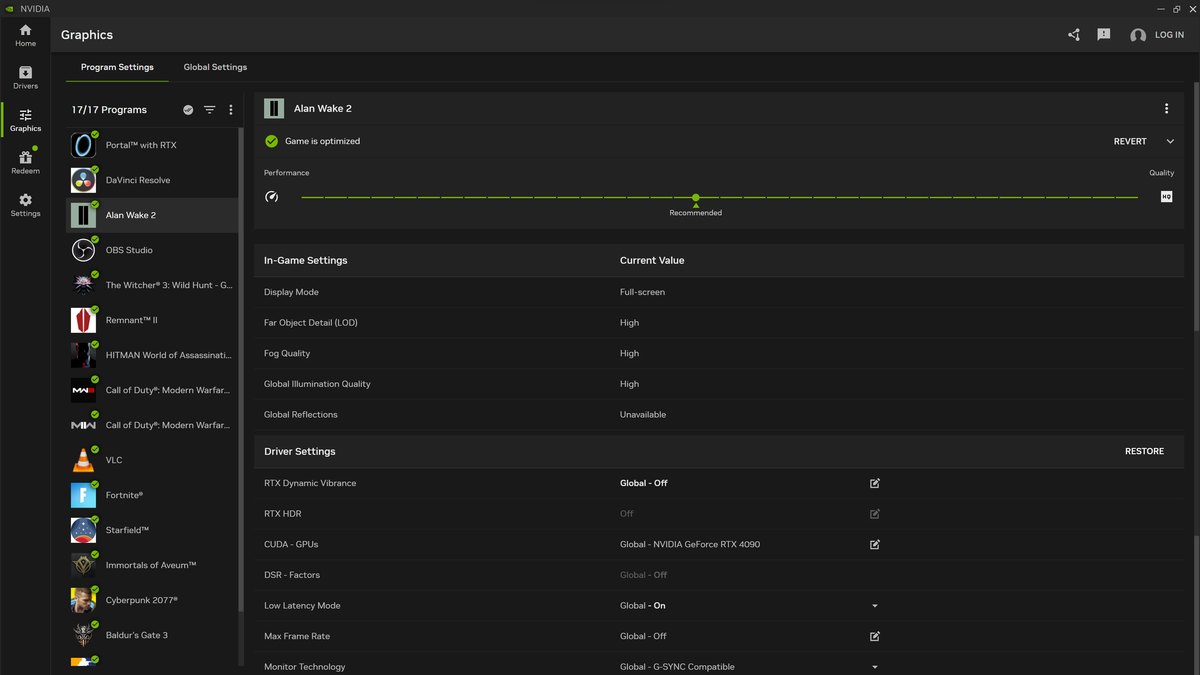
RTX HDR은 NVIDIA 앱 그래픽 메뉴에서 게임을 고른 뒤 드라이버 설정의 RTX HDR 줄에서 켭니다. 다중 모니터를 지원하지만 NVIDIA Surround나 복제 모드에서는 쓸 수 없고, HDR 모니터와 SDR 모니터를 확장으로 쓰면 HDR 모니터에서 실행한 게임에만 적용됩니다.
최대 밝기는 모니터 EDID 값(최대 2,000니트)을 따르고, EDID에 값이 없으면 1,500니트로 잡힙니다. 그래픽카드 연산을 조금 더 쓰므로 프레임이 빠듯한 게임은 켜기 전후 fps를 확인하는 편이 좋습니다. 저지연 모드나 수직 동기화 같은 나머지 그래픽 드라이버 설정은 NVIDIA 제어판 게임 설정에서 따로 정리했습니다.
게임 상황별 권장 설정표
| 상황 | 윈도우 HDR | 자동 HDR | RTX HDR | 게임 안 HDR |
|---|---|---|---|---|
| 게임에 HDR 옵션이 있음 | 켬 | 끔 | 끔 | 켜고 밝기 맞춤 |
| HDR 옵션 없음, DirectX 11·12, RTX 20 이후 | 켬 | 둘 중 하나 | 둘 중 하나 | 해당 없음 |
| HDR 옵션 없음, DirectX 9·Vulkan, RTX 20 이후 | 켬 | 대상 아님 | 켬 | 해당 없음 |
| HDR 옵션 없음, AMD·인텔 그래픽 | 켬 | 켬(DirectX 11·12) | 대상 아님 | 해당 없음 |
| 경쟁 FPS에서 색 변화가 싫음, OpenGL 게임 | 꺼도 됨 | 끔 | 끔 | 해당 없음 |
게임 안 HDR이 있다면 보통 그쪽이 가장 자연스럽습니다. 마이크로소프트도 자동 HDR을 처음 소개할 때 게임이 직접 지원하는 HDR이 가장 좋은 품질이고 자동 HDR은 그게 없는 게임을 위한 기능이라고 설명했습니다.
게임 HDR 메뉴의 최대 밝기·흰색 밝기 슬라이더는 보정 앱에서 맞춘 최대 밝기 근처로 두고, 게임이 자체 보정 화면을 보여 주면 그 안내를 따릅니다. 경쟁 FPS는 사정이 조금 다릅니다. 밝기와 대비가 바뀌는 게 오히려 낯설다면 HDR을 끄고 익숙한 SDR 설정으로 플레이해도 됩니다. 경쟁 게임용 모니터 화면 설정은 발로란트 모니터 설정에 정리했습니다.
OLED 모니터 HDR 표기 읽는 법: True Black 500은 최대 밝기가 아닙니다
모니터 상자에 적힌 HDR 숫자는 대부분 VESA DisplayHDR 인증 등급입니다.
LCD용은 DisplayHDR 400·500·600·1000·1400, OLED처럼 스스로 빛을 내는 패널용은 2019년에 생긴 DisplayHDR True Black 400·500·600·1000·1400이 있고, 모든 등급이 HDR10 지원을 필수로 합니다.
True Black 500은 화면 일부(8% 패치)에서 500니트 이상, 전체 화면에서 짧게 300니트 이상, 그리고 0.0005니트 이하의 깊은 검정을 인증받았다는 뜻입니다.
제조사가 따로 적는 1,000니트 같은 피크 밝기는 각주를 보면 APL 1.5~3%처럼 측정 조건이 따로 붙은 값이라 등급 숫자와 같지 않습니다.
'HDR-400'처럼 DisplayHDR라는 이름 없이 비슷하게 적힌 표기는 VESA가 인증 요건을 채우지 못한 제품일 가능성이 높다고 경고하는 경우이니, 인증 목록에서 모델명을 확인하는 편이 안전합니다.
| 등급 | 8% 패치 최소 밝기 | 전체 화면 순간 최소 밝기 |
|---|---|---|
| True Black 400 | 400니트 | 250니트 |
| True Black 500 | 500니트 | 300니트 |
| True Black 600 | 600니트 | 350니트 |
| True Black 1000 | 1,000니트 | 500니트 |
| True Black 1400 | 1,400니트 | 700니트 |
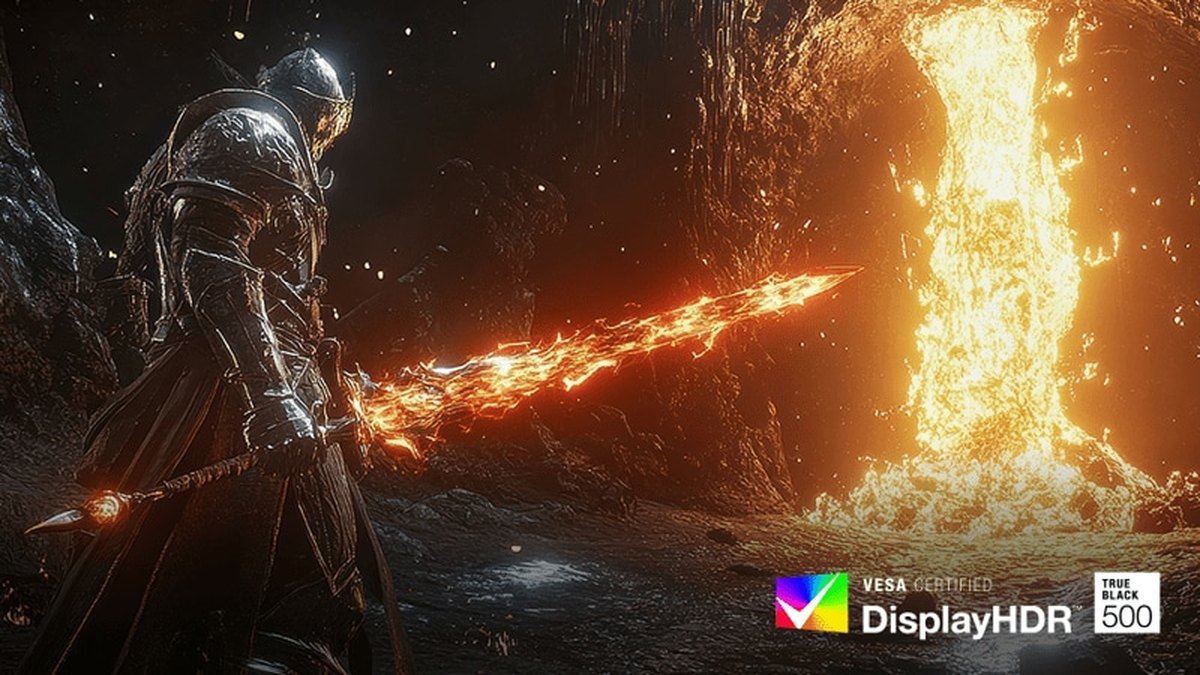
LG UltraGear 27GX790B는 VESA DisplayHDR True Black 500 인증 모델이고, 제조사 피크 밝기는 1.5% APL 기준 1,500니트(대표값)입니다.
같은 True Black 500인데 피크 숫자가 크게 다른 것은 인증 등급은 8% 패치 기준, 제조사 피크는 1.5% APL 조건이라 재는 조건이 다르기 때문입니다. 27인치 OLED로 QHD 540Hz와 HD 720Hz를 오가는 듀얼 모드 모델이고, 국내에는 2026년 2월 출시됐습니다.
측정 리뷰에 따르면 명암과 밝은 하이라이트가 강점으로 꼽혔고, HDR에서 원본보다 밝게 표현하는 경향은 정확도 쪽 단점으로 지적됐습니다. 보정 앱으로 최대 밝기를 한 번 맞춰 두면 게임이 이 모니터의 한계에 맞춰 밝기를 보내게 됩니다.
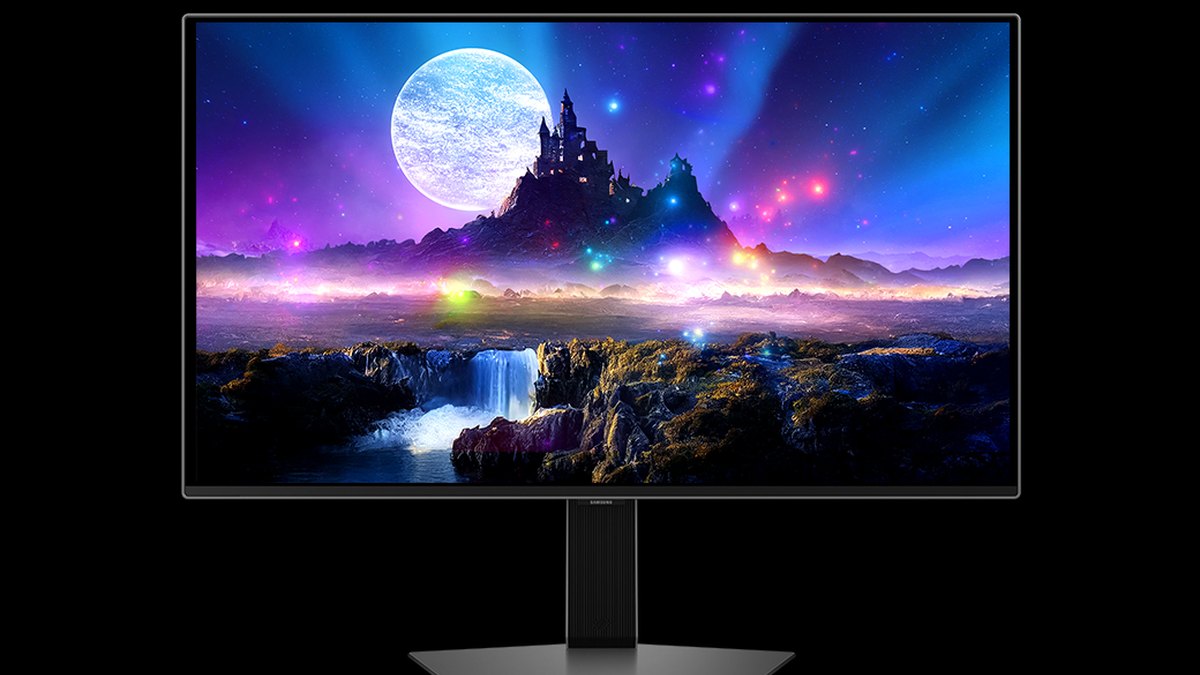
삼성 Odyssey OLED G6(G60SF)는 27인치 QHD 500Hz QD-OLED로 DisplayHDR True Black 500 인증(평균 화면 밝기 10% 기준)을 받았고, 피크 밝기는 대표 1,000니트입니다.
삼성은 이 값을 HDR을 켜고 '최대 밝기'를 '높음'으로 둔 상태에서 APL 3%로 쟀다고 밝혔습니다. 측정 리뷰에 따르면 이 모델은 HDR 신호가 들어오면 HDR 모드로 바뀌고, 최대 밝기를 '높음'으로 둬야 HDR 계조가 정확하게 따라갔습니다.
모니터 OSD 설정 하나가 HDR 결과를 바꾼다는 좋은 예입니다. ASUS ROG Swift OLED PG259QWS Ace처럼 공식 사양표에 HDR10과 피크 1,700니트만 적고 VESA 등급은 따로 표기하지 않은 모델도 있으니, 표기는 인증 등급과 피크 숫자를 나눠 읽습니다.
모델 고르기는 게이밍 모니터 구매가이드와 게이밍 모니터 추천, 패널 선택은 OLED 720Hz vs TN 600Hz, OLED 화면 관리는 OLED 번인 예방 설정에서 이어서 볼 수 있습니다.
가격 (2026년 11월 10일 기준)
| 제품 | 출시가 | 실판매가 범위 |
|---|---|---|
| LG UltraGear 27GX790B | 판매처에서 확인 | 약 117만 원부터 |
| Samsung Odyssey OLED G6 (G60SF) | 판매처에서 확인 | 약 99만 6천 원부터 |
| ASUS ROG Swift OLED PG259QWS Ace | 판매처에서 확인 | 국내 판매처에서 확인 |
위에서 HDR 표기 예로 든 모니터 세 대의 국내 가격입니다. 실판매가는 오픈마켓 최저가 기준이라 판매처·재고에 따라 수시로 바뀌고, 쿠폰·카드 할인가는 넣지 않았습니다. 사기 전에 판매처 가격과 HDR 인증 표기를 함께 확인하세요.
흔한 실수 8가지
- 자동 HDR, RTX HDR, 게임 안 HDR을 겹쳐 켜기. RTX HDR은 나머지 둘을 꺼야 동작 조건이 맞습니다.
- 모니터 OSD의 HDR 밝기 옵션을 낮게 둔 채 보정하기. 보정 앱보다 모니터 설정을 먼저 맞춥니다.
- 야간 모드를 켠 채 HDR 쓰기. 마이크로소프트는 HDR 화면에서 색이 과포화되거나 붉게 보일 수 있다고 안내합니다.
- 대역폭이 모자란 HDMI 연결. 글자 주변 색 번짐이 보이면 DP로 바꾸거나 주사율·해상도를 낮춥니다.
- 노트북에서 전원을 뽑으면 HDR이 꺼지는 것을 고장으로 오해하기. 기본 설정이 배터리에서 HDR을 끄는 것이고, 설정에서 배터리 HDR을 허용할 수 있습니다(배터리 사용 시간은 줄어듭니다).
- Dolby Vision 모드의 밝기 제한을 모르는 것. 일부 모니터는 이 모드에서 피크 밝기를 제한하므로 'Dolby Vision 모드 사용'을 끄면 더 밝게 볼 수 있습니다. 대신 색 정확도와 맞바꾸는 선택입니다.
- 보정 앱에서 채도를 크게 올리기. 마이크로소프트도 지나친 채도는 부자연스럽다고 경고합니다.
- 드라이버 업데이트 뒤 HDR이나 RTX HDR이 이상한데 설정만 다시 만지기. 특정 드라이버에서 RTX HDR을 켜면 검은 화면이 되고 다음 드라이버에서 해결됐다는 사례가 있으니, 이전 드라이버와 비교해 봅니다.
제대로 켜졌는지 확인하는 방법
설정 > 시스템 > 디스플레이 > HDR의 디스플레이 기능 목록에서 HDR 영상 스트리밍과 게임·앱 항목이 지원(Supported)으로 표시되는지 봅니다. 고급 디스플레이의 'HDR 인증' 항목이 Not found로 나오면 인증이 없거나 제조사가 정보를 올리지 않은 경우입니다.
더 확실히 보려면 dxdiag 저장 파일에서 Advanced Color 값과, 모니터 기능에 HDR Supported, BT2020RGB 또는 BT2020YCC, Eotf2084Supported가 있는지 확인합니다. 모니터 쪽은 OSD 정보 화면에 HDR 표시가 뜨는지 봅니다.
마지막으로 같은 게임 같은 장면에서 밝은 하이라이트와 어두운 구석 디테일이 둘 다 살아 있으면 설정이 끝난 것입니다. HDR을 맞춘 뒤 움직임 잔상이 신경 쓰이면 모니터 오버드라이브 설정으로 넘어가면 됩니다.
HDR 설정 전후 플레이를 녹화해 비교하기
HDR 설정이 실제 플레이에 도움이 됐는지는 기억보다 기록으로 보는 편이 정확합니다. 같은 맵, 비슷한 장면에서 HDR을 켜기 전과 후를 한 판씩 녹화해 두면 어느 설정에서 교전 반응과 조준이 편했는지 플레이 흐름을 다시 비교할 수 있습니다.
DOR는 무료 Windows 게임 녹화 앱으로, 지원 게임을 켜면 자동으로 감지해 판 전체를 녹화하고 녹화본을 앱의 '내 클립'에 모아 줍니다. 설정을 바꿀 때마다 따로 녹화 버튼을 누를 필요가 없어서 전후 비교용 기록이 자연스럽게 쌓입니다. 색과 밝기 판단은 모니터 화면으로 하고, 녹화본은 교전 장면과 내 반응을 다시 보는 데 씁니다.

