아이작의 번제: 리버스 AI 자동 게임 녹화 및 하이라이트
브림스톤에 성스러운 심장이 겹친 사기 런, 반 칸 하트로 버틴 사탄전. 아이작의 번제 한 런을 지하실 첫 방부터 엔딩까지 DOR가 이어서 녹화합니다.
게임 정보: 아이작의 번제: 리버스
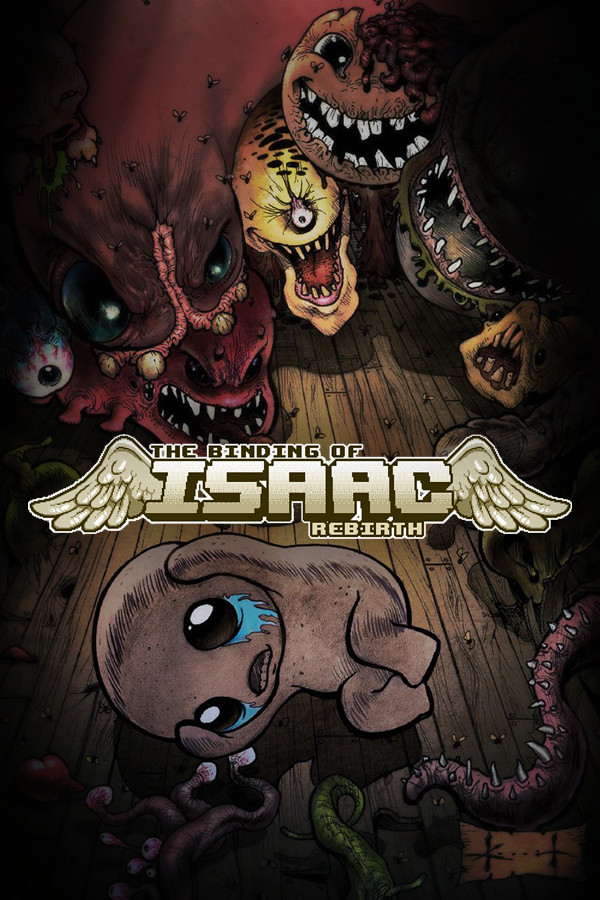
The Binding of Isaac: Rebirth is a randomly generated action RPG shooter with heavy Rogue-like elements. Following Isaac on his journey players will find bizarre treasures that change Isaac’s form giving him super human abilities and enabling him to fight off droves of mysterious creatures, discover secrets and fight his way to safety.
- 개발
- Nicalis, Inc., Edmund McMillen
- 배급
- Nicalis, Inc.
- 출시
- 2014
아이작의 번제: 리버스 녹화부터 편집, 공유까지 켜 두기만 하세요
첫 방부터 엄마 심장까지
지하실 첫 방에 들어서기 전부터 DOR가 아이작 실행을 감지하고, 게임을 닫을 때까지 런이 몇 개든 계속 녹화합니다. 악마방에서 뭘 집었는지, 그 선택이 런을 어떻게 바꿨는지 처음부터 돌려볼 수 있고, 시너지가 터진 순간은 바로 클립으로 저장하면 됩니다.
게임 녹화 자세히 보기 →- 설치 1분, 회원가입 없이
- 녹화 버튼·설정 필요 없음
- 저사양 PC에서도 가볍게
설치하면 끝, 나머지는 DOR가
1분이면 설치가 끝나고 회원가입 없이 바로 시작합니다. 아이작의 번제: 리버스 실행과 동시에 녹화가 알아서 돌아가고, 게임 뒤에서 가볍게 동작해 플레이를 방해하지 않습니다.
"이거 집어? 말아?" 고민까지
악마방 앞에서 시청자와 집어 말아를 두고 나눈 대화도 AI 보이스 노트가 글로 받아 녹화에 남겨 줍니다. 그 거래가 런을 살렸는지 망쳤는지 영상과 같이 돌아보게 됩니다.
40분 런을 몇 분으로
런 하나에서 나온 보스 격파, 아이템 시너지, 기적의 생존 클립을 AI Highlight에 넣으면 짧은 하이라이트로 압축됩니다. 빌드가 완성되는 흐름이 순서대로 이어집니다.
하이라이트 클립 알아보기 →빌드 완성 장면에 텍스트로 아이템 표기
DOR 스튜디오에서 방 이동 구간을 잘라 내고, 시너지가 터지는 순간에 펀치 줌을 넣은 뒤 먹은 아이템 이름을 텍스트로 붙여 보세요. 공략 영상 형태로 정리하기 좋습니다.
게임 영상 자르는 법 →사기 런은 링크로 인증
링크 하나면 디스코드 친구가 앱 없이 그 런을 바로 봅니다. 사기 빌드 영상을 틱톡·유튜브·인스타그램에 올려도 워터마크가 붙지 않습니다.
아이작의 번제: 리버스 플레이 영상
다음 아이작의 번제: 리버스 플레이부터 알아서 녹화됩니다
1분이면 설치, 회원가입 없이 시작하세요.
아이작의 번제: 리버스 녹화·활용 가이드
아이작의 번제: 리버스 녹화하는 법
도르 무료 설치
1분이면 설치 완료. 회원가입 없이 시작할 수 있습니다.
아이작의 번제: 리버스 플레이
게임을 켜면 도르가 자동 감지해 플레이 전체를 백그라운드에서 녹화합니다.
남기고 싶은 순간은 클립으로 바로 저장
명장면 직후 클립으로 저장하면 직전 30초가 남습니다. 저장 키는 설정에서 원하는 키로 정할 수 있습니다.
도르(DOR)는 아이작의 번제: 리버스 녹화에 최적화된 무료 게임 녹화 프로그램입니다. 아이작의 번제(아이작의 번제: 리버스) 플레이를 실행부터 종료까지 자동으로 녹화하고, 남기고 싶은 순간은 직전 30초를 아이작의 번제: 리버스 클립으로 바로 저장합니다. 고화질·저부하 백그라운드 캡처를 지원해, OBS 같은 복잡한 설정 없이 설치 후 게임만 켜면 됩니다.
아이작의 번제: 리버스 말고 다른 게임도 녹화한다면 반디캠·Steam 녹화와 비교에서 지원 게임과 녹화 방식을 한 번에 볼 수 있습니다.
이 순간들을 클립으로 남기세요
아이작의 번제: 리버스 녹화 사양 · 설정 · 문제 해결
아이작의 번제: 리버스 녹화 기능
남기고 싶은 순간은 바로 클립으로
명장면이 나온 직후 클립으로 저장하면 직전 30초가 그대로 남습니다.
플레이 전체 녹화
아이작의 번제: 리버스 플레이를 실행부터 종료까지 한 영상으로 녹화하고 필요한 부분만 잘라낼 수 있습니다.
렉 없는 백그라운드 녹화
GPU 하드웨어 인코딩으로 인게임 프레임 영향을 최소화. 저사양 PC에서도 안정적으로.
아이작의 번제: 리버스 녹화 최소·권장 사양
| 항목 | 최소 사양 | 권장 사양 |
|---|---|---|
| 운영체제 | Windows 10 (64bit) | Windows 11 (64bit) |
| CPU | 인텔 Core i5-8400 (8세대) / AMD Ryzen 5 2600 (2세대) | 인텔 Core i5-12400 (12세대) / AMD Ryzen 5 5600 이상 |
| 메모리(RAM) | 8GB | 16GB |
| 그래픽(GPU) | NVIDIA GeForce GTX 1050 이상 (NVENC 지원) | NVIDIA GeForce GTX 1660 · RTX 2060 이상 |
| 저장공간 | 여유 5GB + 클립 저장 공간 | SSD, 여유 20GB 이상 |
아이작의 번제: 리버스은(는) 사양 부담이 적은 편이라 최소 사양에서도 녹화가 원활합니다.
아이작의 번제: 리버스 녹화 권장 설정
| 항목 | 권장값 | 비고 |
|---|---|---|
| 해상도 | 기본 1080p | 720p 선택, 1440·2160p는 Pro |
| 프레임 | 기본 30fps | 60fps 선택 가능, 120·144fps는 Pro |
| 클립 길이 | 직전 30초 | F8 기준, 15·30·45·60초 선택 |
| 용량 | 클립당 약 30MB | 30초·1080p 기준, 720p 모드는 더 작습니다 |
* 온보드 그래픽·저사양 PC에서도 720p/30fps 모드로 안정적으로 동작합니다.
아이작의 번제: 리버스 녹화 문제 해결
아이작의 번제: 리버스 녹화하면 렉이나 프레임 드랍이 생겨요
도르는 GPU 하드웨어 인코딩을 쓰는 저부하 캡처라 영향이 작습니다. 그래도 버겁다면 설정에서 720p/30fps 모드로 낮추면 부담이 크게 줄어듭니다.
아이작의 번제: 리버스을(를) 전체화면으로 하면 검은 화면으로 녹화돼요
도르는 전체화면·창모드·테두리 없는 창을 모두 캡처합니다. 게임 캡처가 막히는 게임은 모니터 캡처로 전환해 검은 화면을 피합니다.
녹화 프로그램을 쓰면 아이작의 번제: 리버스 계정이 제재되나요?
도르는 치트 기능이 없고 게임 파일이나 플레이 데이터를 고치지 않습니다. 화면과 게임 영상만 캡처하며, 안티치트가 게임 캡처(후킹)를 막는 게임에서는 모니터 캡처로 전환해 아이작의 번제: 리버스 플레이를 녹화합니다.
아이작의 번제: 리버스 녹화 FAQ
아이작 한 판 전체를 녹화할 수 있나요?
네. 실행부터 종료까지 녹화되므로 런 하나를 처음부터 끝까지 남기고 필요한 방만 잘라낼 수 있습니다.
아이작 클립은 어떻게 저장하나요?
플레이 중 남기고 싶은 순간이 지나간 직후 클립으로 저장하면 방금 장면이 보관함에 들어갑니다.
아이작 프레임 제한을 바꿔도 녹화되나요?
DOR는 게임 화면을 그대로 녹화하므로 게임 쪽 프레임 설정과 상관없이 동작하고, 녹화 프레임은 DOR 설정에서 30fps 또는 60fps로 정합니다.
모드를 깐 아이작도 녹화되나요?
아이작 실행 파일을 감지해 녹화하므로 리펜턴스 모드를 얹은 상태로 플레이해도 같은 방식으로 녹화됩니다.
공략 영상을 만들 수 있나요?
저장한 클립을 브라우저의 DOR 스튜디오에서 자르고 합친 뒤 텍스트와 BGM을 넣어 공략 영상으로 내보내면 됩니다.
아이작 보스전을 클립으로 남길 수 있나요?
네. 보스를 쓰러뜨린 직후 버튼 한 번이면 방금 순간이 클립으로 저장됩니다.
한 번의 런 전체를 기록할 수 있나요?
풀경기 녹화로 런을 처음부터 끝까지 통으로 보관하고 필요한 장면만 잘라낼 수 있습니다.
공략·하이라이트 영상 제작에도 쓸 수 있나요?
저장한 클립은 도르의 무료 에디터에서 자르고 텍스트·음악을 더해 영상으로 만들 수 있습니다.
무료인가요? 워터마크가 붙나요?
무료이며 워터마크가 없습니다.
아이작의 번제: 리버스 플레이 중 프레임 드랍이 생기지 않나요?
저부하 백그라운드 캡처 방식이라 인게임 프레임에 미치는 영향이 거의 없습니다.
어떤 사양이 필요한가요?
Windows 10 이상이면 대부분의 사양에서 동작합니다. 저사양 PC는 720p/30fps 모드를 지원합니다.
아이작의 번제: 리버스 녹화 키를 바꿀 수 있나요?
도르 설정에서 클립 저장·수동 녹화 키를 원하는 키로 바꿀 수 있습니다.
녹화한 클립은 어디에 저장되나요?
도르 앱의 클립 보관함에 자동으로 정리되며, DOR 커뮤니티나 링크로 바로 공유할 수 있습니다.
녹화 시간이나 클립 개수에 제한이 있나요?
시간·개수 제한은 없습니다. 다만 플레이 전체 영상은 기본 5GB 몫 안에서 관리되어, 몫이 차면 좋아요하지 않은 오래된 영상부터 정리됩니다. 저장 공간이 부족하면 녹화가 시작되지 않으니 여유 공간은 30GB 이상 두는 것이 좋습니다.
이런 게임도 도르로 녹화하세요

다른 게임도 찾아보세요

아이작의 번제: 리버스, 켜 두기만 하세요
녹화는 알아서, 하이라이트와 공유는 버튼 하나로.