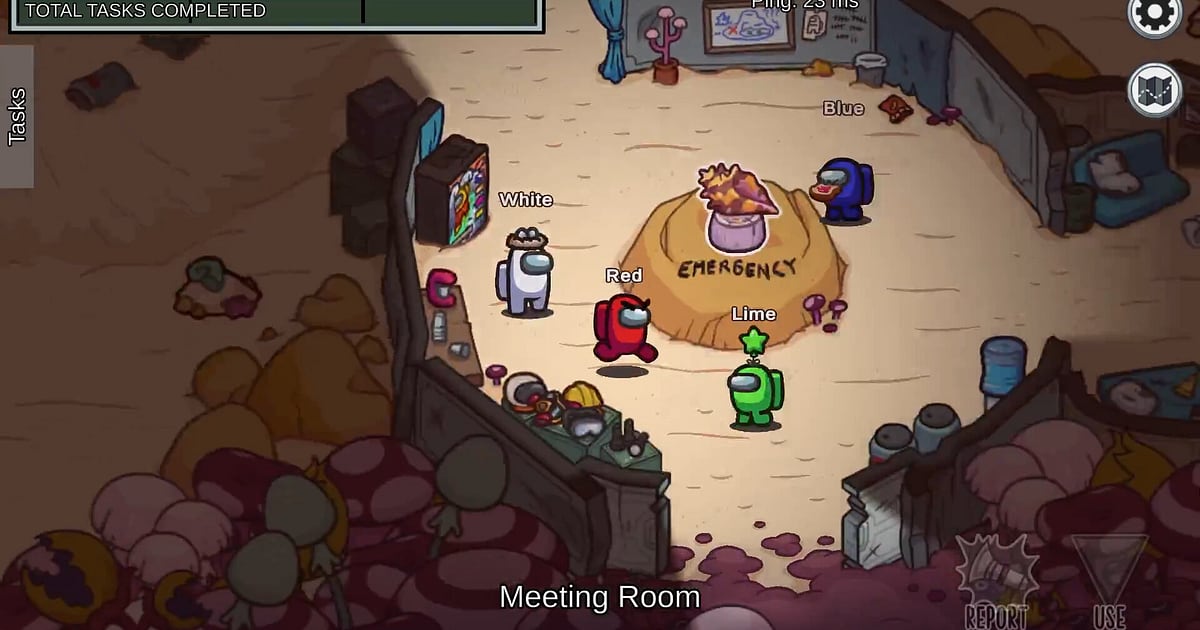

Among Us nagrywa się automatycznie, gdy masz zainstalowany DOR: uruchamiasz grę, a nagrywanie dzieje się samo. Czekanie na znajomych w lobby, odkrycie roli, zadania i sabotaże, awaryjne spotkania i ekran wyrzucenia: wszystkie rundy z danego dnia lądują w jednym filmie od uruchomienia gry aż do wyjścia.
Among Us nie ma własnej funkcji powtórek, ale z nagraniem obejrzysz każdą rundę jak powtórkę.
W tym poradniku pokazujemy, jak nagrywać Among Us na PC z DOR, darmową aplikacją na Windows, a potem znaleźć sceny takie jak impostor wyskakujący z wentylacji albo kłamstwo, które przetrwało całe spotkanie, przyciąć je i puścić w obieg wśród znajomych.
- Zachowaj każdą rundę Among Us z danego dnia w jednym filmie, od lobby po ekran wyrzucenia, bez przycisku nagrywania.
- Od razu zapisuj jako klipy najlepsze akcje impostora, na przykład ucieczkę wentylacją, której nikt nie zauważył, albo podwójne zabójstwo przy sabotażu świateł.
- Dzięki AI Voice Notes alibi i oskarżenia ze spotkań zostają jako tekst na osi czasu, więc sprawdzisz, kto naprawdę twierdził, że był w Electrical.
- Wybierz tylko rundy, w których byłeś impostorem, i połącz je przez AI Highlight w jeden film.
- Wrzuć na czat grupy rundę, w której zostałeś niesłusznie wyrzucony, linkiem dor.gg i broń swojej racji.
Zanim nagrasz Among Us: instalacja i tryb nagrywania
Among Us jest lekką grą, więc nawet starszy laptop spokojnie ją nagra. DOR to darmowa aplikacja na Windows, a nagrania zapisane na twoim PC nie mają znaku wodnego.
Among Us korzysta z nagrywania pełnej sesji, czyli film nie dzieli się po każdej rundzie: lobby i wszystkie rundy idą jedna po drugiej, aż zamkniesz grę.
Gra jest zabawna na wideo tylko wtedy, gdy twoje wymówki ze spotkań słychać wyraźnie, więc przed pierwszą sesją sprawdź mikrofon według poradnika nagrywanie gier z dźwiękiem z mikrofonu. W tabeli poniżej zebraliśmy to, co warto wiedzieć przed nagrywaniem Among Us.
| Element | W Among Us | Uwagi |
|---|---|---|
| Instalacja | DOR, darmowa aplikacja na Windows, nagrania bez znaku wodnego | Nic nie ustawiasz za każdym razem, gdy wchodzisz do lobby |
| Wersja gry | Wersja na PC (Windows) ze Steama | DOR nagrywa Among Us uruchomione na twoim PC |
| Tryb nagrywania | Nagrywanie pełnej sesji, jeden film od uruchomienia do wyjścia | Rundy nie dzielą filmu, lobby i kolejna runda lecą dalej w tym samym pliku |
| Tryb wyświetlania | Pełny ekran, okno i okno bez ramek nagrywają się tak samo | Tam, gdzie przechwytywanie gry jest zablokowane, DOR przełącza się na przechwytywanie monitora |
| Rozdzielczość i liczba klatek | Domyślnie 1080p przy 30 fps, dostępne też 60 fps | Ustawienia domyślne w zupełności wystarczą w lekkiej grze, jest też tryb 720p/30 fps |
| Dźwięk | Dźwięk gry i mikrofon razem | Twoja obrona na spotkaniu i alarm sabotażu trafiają do jednego filmu |
Nagrywanie Among Us z DOR krok po kroku
- 1Zainstaluj DORPobierz DOR i zainstaluj go. Zajmuje to około minuty i nic nie kosztuje. Po instalacji zostaw DOR włączony. Jeśli chcesz mieć na nagraniu swoją obronę na spotkaniu, upewnij się tylko, że mikrofon jest podłączony.
- 2Uruchom Among Us i wejdź do lobbyWłącz Among Us ze Steama i dołącz do lobby, w którym są znajomi. Nagrywanie zaczyna się, gdy tylko DOR wykryje grę, więc nawet pogaduszki w lobby przy wybieraniu kolorów trafiają na nagranie.
- 3Sprawdź, czy nagrywanie trwaZanim zacznie się pierwsza runda, zerknij do aplikacji DOR i upewnij się, że nagrywanie trwa. Jeśli gra nie została wykryta, skorzystaj z poradnika co zrobić, gdy program do nagrywania nie wykrywa gry. Potem graj jak zwykle, niezależnie od tego, czy przesuwasz kartę, czy skaczesz po wentylacjach przez całą mapę.
- 4Zapisz klip zaraz po mocnym momencieGdy jako impostor zabijesz kogoś bez świadków albo odwrócisz głosowanie na awaryjnym spotkaniu i wyrzucicie crewmate'a, naciśnij skrót zapisu klipu zaraz po animacji wyrzucenia. Ten moment zapisze się jako osobny klip, więc nie będziesz musiał przekopywać nagrania z dziesięcioma rundami.
- 5Zamknij grę i otwórz My ClipsKiedy skończysz grać na dziś, zamknij Among Us. Film z lobby i wszystkimi rundami oraz zapisane klipy pojawią się razem w My Clips (Moje klipy) w aplikacji DOR. Jeśli notowałeś coś o każdej rundzie, teraz jest czas, żeby sięgnąć po te notatki.
Gdzie znaleźć nagrania
Nagrania znajdziesz w My Clips w aplikacji DOR, czyli w bibliotece. Każde uruchomienie i zamknięcie Among Us to jedna sesja, a wszystko, co zapisałeś skrótem zapisu klipu, pojawia się jako osobny klip. Rundy są krótkie, więc w jednym nagraniu często jest ich ponad dziesięć.
Rozróżniaj je po ekranach lobby: przewijając, licz jedną rundę przy każdym ekranie lobby, a szybko dojdziesz do tej, której szukasz. Drugim dobrym punktem orientacyjnym jest odkrycie roli na początku rundy, które pokazuje, czy jesteś crewmate'em, czy impostorem.
Awaryjne spotkania przycinaj jako jeden blok, od otwarcia ekranu spotkania do końca animacji wyrzucenia, żeby widzowie widzieli, kto kogo podejrzewał. Ekran spotkania i mapa są szerokie, więc 16:9 nie obetnie okna głosowania, choć 9:16 i 1:1 też są dostępne. Cały proces opisujemy w poradniku jak przycinać klipy z gier.
Polub rundy, które przejdą do legendy. Gdy zabraknie miejsca, najpierw usuwane są starsze filmy bez polubienia, więc polubione rundy zostają.
Zapisuj momenty, które chcesz zachować
Nawet gdy każda runda się nagrywa, zapisywanie rund ze zwrotem akcji jako klipów od razu jest dużo szybsze. Naciśnij skrót zapisu klipu, a ostatni fragment rozgrywki zapisze się jako klip. Domyślna długość to 30 sekund, a w ustawieniach możesz wybrać 15, 30, 45 lub 60 sekund.
W Among Us najlepiej nacisnąć go zaraz po tym, jak po zabójstwie bez świadków wskoczysz do wentylacji, zaraz po tym, jak podczas sabotażu świateł wyeliminujesz dwóch crewmate'ów pod rząd, zaraz po tym, jak twoje alibi wytrzyma i wyrzucony zostanie ktoś inny, oraz zaraz po tym, jak sabotaż reaktora rozstrzygnie rundę w ostatniej sekundzie.
Spotkania lepiej zapisywać na 60 sekund, żeby zmieściła się dyskusja, głosowanie i wyrzucenie, a do szybkiego zabójstwa wystarczy 15. Długości i ustawienia skrótu opisujemy w poradniku zapisywanie ostatnich sekund jednym klawiszem.
Znajdź, kto co powiedział, dzięki AI Voice Notes
Prawdziwa gra w Among Us toczy się na spotkaniach. Teksty w stylu „Serio robiłem kartę”, „Widziałem, jak wchodzisz do wentylacji” czy „Skip, nie ma dowodów” lecą w każdej rundzie.
DOR nagrywa razem dźwięk gry i mikrofon, a AI Voice Notes zapisuje każde alibi i każde oskarżenie jako tekst na osi czasu nagrania. Chcesz wiedzieć, kto twierdził, że był w Electrical?
Znajdź tę wypowiedź w tekście na osi czasu, zaznacz ją i sprawdź scenę tuż przed nią, żeby zobaczyć, gdzie ten znajomy naprawdę był. Na nagraniu zostaje też to, że osoba krzycząca „Światła zgasły, trzymajmy się razem” okazała się impostorem. Jeśli twój głos się nie nagrywa, przejdź przez poradnik mikrofon się nie nagrywa: jak to naprawić.
Zrób montaż za pomocą AI Highlight
Zbierz same rundy, w których byłeś impostorem, a dostaniesz film, po którym znajomi długo nie będą ci ufać.
W bibliotece zaznacz ucieczkę wentylacją bez świadków, głosowanie odwrócone na spotkaniu, podwójne zabójstwo przy sabotażu świateł, idealnie zmyślone alibi i finał z wybuchem reaktora, a potem wybierz AI Highlight. DOR połączy je w jeden montaż.
Na koniec możesz dorzucić wygraną załogi w ostatnim głosowaniu. Jeśli wolisz samodzielnie ułożyć rundy po kolei, zajrzyj do poradnika jak łączyć klipy z gier.
Edycja w DOR Studio
DOR Studio otwiera się w przeglądarce, bez żadnej instalacji. Połącz zabójstwo ze spotkaniem z tej samej rundy i dodaj punch zoom w chwili pojawienia się wyniku głosowania. Dopisz na końcu napis w stylu „był impostorem” i masz Shorta ze zwrotem akcji.
Shake zoom na alarmie sabotażu i przejścia glitch między rundami trzymają tempo. Do Shortów buduj film w 9:16 i trzymaj swoją postać blisko środka. Wskazówki do pionowego kadru znajdziesz w poradniku nagrywanie gier do pionowych Shortów. Gotowy film pobierz jako mp4 albo od razu udostępnij linkiem.
Udostępniaj linkiem dor.gg
Przycięte sceny wysyłaj jako linki dor.gg. Kto otworzy link, obejrzy film od razu w przeglądarce bez aplikacji, więc to idealny sposób, żeby po niesłusznym wyrzuceniu bronić się na czacie grupy albo na Discordzie.
Jeśli jednak wciąż gracie w tym samym lobby, wstrzymaj się z rundami impostora, bo mogą namieszać wszystkim w dedukcji w następnej grze. Udostępnij je wszystkie, gdy wieczór się skończy, a film posłuży za wielkie odkrycie kart.
Wskazówki, co wycinać z każdej sceny, znajdziesz w poradniku udostępnianie klipów z Among Us, a wrzucanie na Discorda opisujemy w poradniku udostępnianie klipów na Discordzie.
Zalecane ustawienia nagrywania Among Us i rozwiązywanie problemów
Among Us to lekka gra 2D, więc domyślne 1080p przy 30 fps wyraźnie oddaje kolory crewmate'ów i mapę. Szybkiego ruchu jest niewiele, więc 60 fps jest opcjonalne, a na starszym laptopie tryb 720p/30 fps nagrywa jeszcze lżej. Ustawienia dla słabszych komputerów opisujemy w poradniku nagrywanie gier na słabym PC.
Pełny ekran, okno i okno bez ramek nagrywają się tak samo, więc zostaw tryb wyświetlania, którego już używasz. Na obsługiwanych kartach graficznych NVIDIA, takich jak seria RTX, DOR nagrywa ze sprzętowym kodowaniem NVENC, więc jego wpływ na grę jest niewielki. DOR nie ma żadnych funkcji cheatów i nigdy nie dotyka plików gry ani danych rozgrywki.
| Problem | Co sprawdzić | Rozwiązanie |
|---|---|---|
| Nagranie to czarny ekran | Tryb wyświetlania w ustawieniach gry | DOR nagrywa pełny ekran, okno i okno bez ramek. Jeśli obraz dalej jest czarny, przełącz się na przechwytywanie monitora według poradnika nagrywanie na pełnym ekranie nie działa |
| Brakuje twojego głosu ze spotkania albo dźwięku gry | Urządzenie wyjściowe w Windows i ustawienie mikrofonu w DOR | Upewnij się, że wybrane jest urządzenie, którego faktycznie używasz, a potem przejdź przez poradnik nagranie gry bez dźwięku: jak to naprawić |
| Ponad dziesięć rund i nie możesz znaleźć tej właściwej | Gdzie są ekrany lobby i odkrycia roli | Licz jedną rundę na każdy ekran lobby, a następnym razem po każdej rundzie zanotuj swoją rolę i wynik |
| Obraz zacina się na starszym laptopie | Rozdzielczość i liczba klatek nagrania | Sprzętowe kodowanie NVENC na obsługiwanych kartach NVIDIA, takich jak seria RTX, ogranicza wpływ na wydajność, ale jeśli dalej jest ciężko, zejdź do trybu 720p/30 fps |
| Klip ze spotkania jest ucięty i nic z niego nie wynika | Początek i koniec przycięcia | Przytnij jeszcze raz jako jeden blok, od otwarcia ekranu spotkania do końca animacji wyrzucenia |

