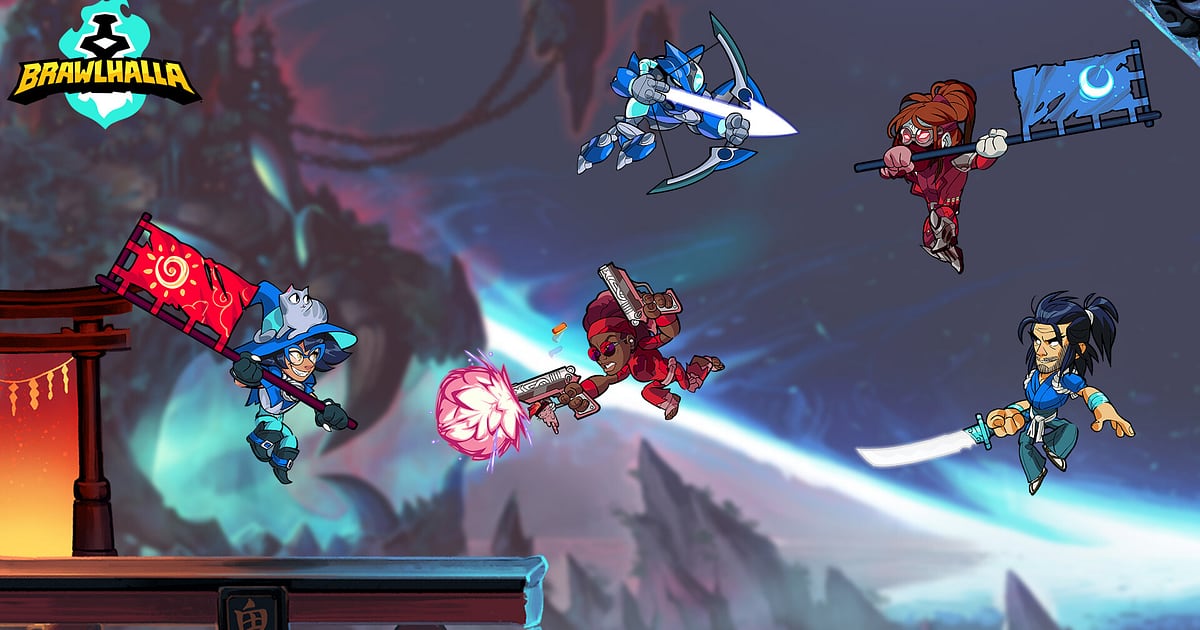

Brawlhalla nagrywa się automatycznie, gdy masz zainstalowany DOR: uruchamiasz grę, a nagrywaniem zajmuje się aplikacja. Nie ma przycisku nagrywania ani powtórki do konwertowania, bo od początku wszystko zapisuje się jako plik wideo mp4.
Odpal Brawlhallę przez Steama, a DOR ją wykryje i będzie nagrywać aż do wyjścia z gry, czy grasz rankingowe 1v1, prywatny pokój ze znajomymi, czy free for all na czterech graczy. Mecze są krótkie i w jeden wieczór może ich przelecieć kilkadziesiąt, ale nagranie nie urywa się między nimi.
Plik odtwarza się także po aktualizacjach gry, więc świetny set z zeszłego sezonu zawsze możesz obejrzeć ponownie. Ten poradnik jest dla każdego, kto nagrywa Brawlhallę pierwszy raz.
Omawia przygotowanie, sprawdzenie nagrywania, zapisywanie comb, szukanie meczów po ich granicach, montaż z combami, udostępnianie i ustawienia do gry na monitorze o wysokim odświeżaniu.
- Cały wieczór rankingowych 1v1, 2v2 i free for all zostaje w jednym filmie.
- Zapiszesz jako klip combo, w którym przechodzisz z kosy na rękawice, albo signature, która wyrzuca przeciwnika poza ekran.
- Dzięki AI Voice Notes znajdziesz moment, w którym partner w 2v2 powiedział „spalili dodge, wchodź teraz”.
- Comba ze zmianą broni, comebacki na ostatnim stocku i przetrwanie do końca w free for all połączysz w montaż z combami.
- Finałowy cios wyślesz na Discordzie znajomemu, którego właśnie pokonałeś, razem z zaproszeniem na rewanż.
Zanim zaczniesz nagrywać Brawlhallę: instalacja i tryb nagrywania
Do nagrywania Brawlhalli potrzebujesz tylko DOR. To darmowa aplikacja na Windows, a nagrania zapisane na twoim PC nie mają znaku wodnego. Brawlhalla korzysta z nagrywania pełnej sesji, więc lobby, wybór Legendy, walka i ekran wyników płyną w jednym filmie aż do zamknięcia gry, bez dzielenia na mecze.
Najlepsze momenty w bijatykach rzadko trwają dłużej niż 10 do 20 sekund, dlatego liczy się umiejętność wyciągnięcia z długiego nagrania samej akcji prowadzącej do finałowego ciosu. Podstawy nagrywania gier na PC znajdziesz w poradniku jak nagrywać gry na PC. W tabeli poniżej zebraliśmy to, co warto wiedzieć o Brawlhalli.
| Element | W Brawlhalli | Uwagi |
|---|---|---|
| Instalacja | DOR, darmowa aplikacja na Windows | Nagrania bez znaku wodnego |
| Wersja gry | Wersja na Windows ze Steama | DOR wykrywa i nagrywa Brawlhallę uruchomioną na twoim PC |
| Tryb nagrywania | Nagrywanie pełnej sesji | Mecze nie są dzielone na osobne pliki, lecą dalej w jednym filmie |
| Tryb wyświetlania | Pełny ekran, okno i okno bez ramek: wszystko się nagrywa | Zostaw tryb, którego już używasz w ustawieniach gry |
| Rozdzielczość i klatkaż | Domyślnie 1080p i 30 kl./s | 60 kl./s pasuje do szybkich comb, dostępny jest też lżejszy tryb 720p/30fps |
| Monitory o wysokim odświeżaniu | Gra na 144Hz lub 240Hz | Przyda się karta graficzna z wymagań zalecanych, żeby utrzymać klatkaż w grze podczas nagrywania |
Nagrywanie Brawlhalli w DOR krok po kroku
- 1Zainstaluj DOR i wybierz 60 kl./sPobierz DOR, zainstaluj go i zostaw włączonego. W Brawlhalli ataki i uniki wymieniane są w ułamku sekundy, więc jeśli chcesz, żeby comba wyglądały płynnie, przed uruchomieniem gry wybierz 60 kl./s w ustawieniach DOR.
- 2Uruchom BrawlhallęWłącz Brawlhallę ze Steama, a DOR od razu wykryje grę i zacznie nagrywać. Menu główne i wybór Legendy też się nagrywają, więc czy wchodzisz do rankingu, czy dołączasz do pokoju znajomego, nie musisz nic więcej robić.
- 3Sprawdź nagrywanie przed pierwszym meczemZanim wybierzesz Legendę do pierwszego meczu, otwórz raz aplikację DOR i potwierdź, że nagrywanie trwa. Jeśli gra nie zostanie wykryta, skorzystaj z poradnika co zrobić, gdy program do nagrywania nie wykrywa gry. Potem w trakcie meczów nie musisz nic naciskać.
- 4Zapisz klip zaraz po finałowym ciosieGdy podniesiesz broń, od razu wejdziesz w combo i wyrzucisz ostatni stock przeciwnika poza ekran, naciśnij skrót zapisu klipu w chwili, gdy zniknie. Ostatni fragment zapisze się jako osobny klip, więc nie będziesz przewijać nagrania dwudziestu meczów od początku.
- 5Zamknij grę i otwórz My ClipsSkończ ostatni mecz i zamknij grę. Film z sesji i wszystkie zapisane klipy pojawią się razem w zakładce My Clips (Moje klipy) w aplikacji DOR. Mecze, z których zapomniałeś zapisać klip, też są w filmie z sesji.
Gdzie znaleźć nagrania
Nagrania sprawdzisz w zakładce My Clips w aplikacji DOR, nazywanej też biblioteką. Każde uruchomienie i zamknięcie Brawlhalli tworzy jedną sesję, a wszystko, co zapisałeś skrótem zapisu klipu, jest wyświetlane osobno jako klip.
Meczów jest dużo i są krótkie, więc licz ekrany wyników na końcu każdego meczu i ekrany wyboru Legendy przed kolejnym, żeby przeskoczyć do tego, którego szukasz. Wystarczy pamiętać, który to był mecz z kolei.
W tym meczu ustaw punkt końcowy w chwili, gdy przeciwnik wylatuje poza ekran i mecz się kończy, a początkowy 5 do 10 sekund przed rozpoczęciem comba. Jeśli zostawisz też dojście po broń, widać, jak combo się złożyło. Cały proces opisuje poradnik jak przycinać klipy z gier.
Polub każdy comeback, który chcesz zachować. Gdy zabraknie miejsca, najpierw usuwane są starsze filmy bez polubienia.
Zapisuj momenty, które chcesz zachować
Choć nagrywa się każdy mecz, finałowe ciosy dużo łatwiej znaleźć, gdy zapiszesz je od razu. Naciśnij skrót zapisu klipu, a ostatni fragment zapisze się jako klip. Domyślna długość to 30 sekund, a w ustawieniach wybierzesz 15, 30, 45 lub 60 sekund.
Większość najlepszych akcji w Brawlhalli jest krótka, więc w 15 sekundach zgrabnie zmieści się combo od początku do ring outu, a mecz rozstrzygnięty wymianą ciosów, gdy obaj gracze mieli ostatni stock, lepiej pasuje do 30 sekund.
Warto go nacisnąć zaraz po tym, jak w całości wejdzie combo ze zmianą broni, zaraz po odczytaniu i ukaraniu chase dodge, zaraz po wspólnym dobiciu przeciwnika z partnerem w 2v2 i zaraz po tym, jak przetrwasz wszystkich w free for all. Jak ustawić długość i zmienić skrót, przeczytasz w poradniku jak od razu zapisać ostatnie sekundy gry.
Znajdź, co zostało powiedziane, dzięki AI Voice Notes
W 2v2 to, co mówisz partnerowi, rozstrzyga rundy. W każdej rundzie latają teksty w stylu „najpierw łap tę broń”, „ich comba z kosy są chore” i „ostatni stock, nie szarżuj”. DOR nagrywa dźwięk gry razem z mikrofonem, a AI Voice Notes zapisuje tę rozmowę jako tekst na osi czasu nagrania.
Znajdź w tekście na osi czasu rundę, w której ktoś mówił, żeby oszczędzać dodge, kliknij ją, żeby przeskoczyć prosto do sceny, i porównaj timing comb z nagraniem. Gdy analizujesz przegraną, zobaczysz, jak daleko od siebie były komenda „spalili dodge, wchodź teraz” i twoje faktyczne wejście. Jeśli gracie na callu na Discordzie, zajrzyj do poradnika jak nagrać dźwięk rozmowy z Discorda, żeby nagrać też głos partnera.
Zrób montaż dzięki AI Highlight
Po sesji rankingowej zamień zapisane klipy w montaż z combami. W bibliotece zaznacz klipy z true combo ze zmianą broni, ring outem po signature, comebackiem na ostatnim stocku, odczytaniem chase dodge, wspólnym dobiciem w 2v2 i ostatnim ocalałym w free for all, a potem wybierz AI Highlight.
DOR połączy je w jeden film. Zbierz klipy jednej Legendy, a masz prezentację swojego maina, która idealnie pasuje do wątków o umiejętnościach w społeczności. Jeśli chcesz sam ustalić kolejność, zajrzyj do poradnika jak łączyć klipy z gier.
Edycja w DOR Studio
DOR Studio otwiera się w przeglądarce i niczego nie trzeba instalować. Przytnij od początku comba do klatki, w której przeciwnik wylatuje poza ekran, i dodaj shake zoom na ring out. Punch zoom pasuje do klatki, w której wchodzi signature, a przejście Glitch Transition sprawdza się między meczami.
Dodaj nazwę Legendy i ścieżkę comba jako tekst, żeby zrobić klip poradnikowy, albo podłóż muzykę w tle pod montaż. Przy ring outach musi być widać krawędź areny, więc najbezpieczniej wybrać 16:9 lub 1:1; comba kończone na środku areny mogą pójść jako Shorts w 9:16.
Wskazówki dotyczące kadrowania znajdziesz w poradniku jak nagrywać gry do pionowych Shorts. Gotowy film pobierz jako mp4 albo udostępnij jako link.
Udostępnij linkiem dor.gg
Przycięte momenty wysyłaj jako linki dor.gg. Każdy, kto otworzy link, odtworzy film od razu w przeglądarce, bez instalowania czegokolwiek.
Wyślij graczowi, którego właśnie pokonałeś, zaproszenie na rewanż razem z klipem albo wklej go na kanał Discord swojego klanu, żeby partner z 2v2 przeanalizował dalszą część akcji. W czatach grupowych oglądanych na telefonach dobrze sprawdza się ring out przycięty do 1:1.
Jakie momenty wysyłać z poszczególnych trybów i jakie proporcje do nich pasują, opisuje poradnik jak udostępniać filmy z ring outami w Brawlhalli, a wrzucanie na Discorda poradnik jak udostępniać klipy na Discordzie. Nagrania zapisane na twoim PC nie mają znaku wodnego, więc są czystą bazą pod TikToka, YouTube i Instagrama.
Zalecane ustawienia Brawlhalli i rozwiązywanie problemów
Brawlhalla nie ma dużych wymagań graficznych, ale liczy się responsywność sterowania, więc jeśli grasz na monitorze 144Hz lub 240Hz, przyda się karta graficzna z wymagań zalecanych, żeby utrzymać klatkaż w grze podczas nagrywania.
Nagrywanie w 60 kl./s sprawia, że zmiany broni i uniki nie rozmazują się między klatkami. Na laptopie lub starszym komputerze użyj trybu 720p/30fps, żeby zmniejszyć obciążenie.
Na obsługiwanych kartach NVIDIA, takich jak seria RTX, DOR nagrywa ze sprzętowym kodowaniem NVENC, więc jego wpływ na klatkaż w grze jest niewielki. Pełny ekran, okno i okno bez ramek nagrywają się bez problemu, więc nie musisz zmieniać ustawień gry.
Jeśli podczas nagrywania klatkaż się waha, przejdź przez poradnik jak naprawić spadki FPS podczas nagrywania. DOR nie ma żadnych funkcji do oszukiwania i nigdy nie ingeruje w pliki gry ani dane rozgrywki.
| Objaw | Co sprawdzić | Rozwiązanie |
|---|---|---|
| Nagranie to czarny ekran | Tryb wyświetlania w ustawieniach gry | DOR nagrywa pełny ekran, okno i okno bez ramek. Jeśli obraz dalej jest czarny, skorzystaj z poradnika jak naprawić nagrywanie pełnego ekranu i przełącz na przechwytywanie monitora. |
| Brakuje dźwięków uderzeń albo głosu partnera | Urządzenie wyjściowe w Windows i ustawienia dźwięku w DOR | Sprawdź, przez które urządzenie leci dźwięk gry, a potem przejdź przez poradnik jak naprawić nagranie z gry bez dźwięku. |
| Sterowanie wydaje się cięższe przy wysokim odświeżaniu | Rozdzielczość i klatkaż nagrywania | Sprzętowe kodowanie NVENC na obsługiwanych kartach NVIDIA, takich jak seria RTX, sprawia, że wpływ jest niewielki, a jeśli dalej ci to przeszkadza, przejdź na tryb 720p/30fps. |
| Pliki robią się duże po wielu meczach | Rozdzielczość nagrywania i wolne miejsce na dysku | Zapisuj jako klipy tylko finałowe ciosy i przeczytaj jak zmniejszyć rozmiar nagrań z gier. |
| Obawiasz się, że program do nagrywania może zaszkodzić kontu | Jak działa DOR | DOR tylko przechwytuje obraz, nie ma funkcji do oszukiwania i nie zmienia plików gry ani danych rozgrywki. |

