Cyberpunk 2077 nagrywa się automatycznie, gdy tylko masz zainstalowany DOR: włączasz grę, a resztą zajmuje się aplikacja.
Od chwili, gdy V się budzi, aż do wyjścia z gry, główne zlecenia, poboczne fuchy, przejażdżki po Night City i każda rozmowa, w którą wcina się Johnny Silverhand, lecą w jednym filmie, więc nie musisz zgadywać, kiedy nadejdzie świetny moment.
Zamiast jednego zdjęcia z trybu fotograficznego masz scenę w ruchu. Ten poradnik po kolei przeprowadzi cię przez całość: przygotowanie, sprawdzenie nagrywania, zapisywanie kluczowych momentów, szukanie scen w długim nagraniu, filmowe montaże i edity oraz udostępnianie linków.
- Trzymaj czas spędzony w Night City w jednym filmie, od głównych zleceń po Dogtown z Widma wolności.
- Zapisz od razu jako osobny klip rzeź z Sandevistanem albo wykończenie Ostrzami modliszki.
- Znajdź przez AI Voice Notes kwestie w stylu „kto zginie, jeśli wybiorę tę opcję?” i przeskocz do tej odnogi fabuły.
- Połącz przejażdżkę motorem po estakadzie i ostatnią rozmowę przed zakończeniem w filmowy montaż przez AI Highlight.
- Wyślij znajomym linkiem dor.gg edit 9:16 z neonowymi ujęciami pod synthwave.
Zanim zaczniesz nagrywać Cyberpunk 2077: instalacja i tryb nagrywania
Cyberpunk 2077 mocno obciąża GPU, więc komputer na poziomie wymagań zalecanych lub lepszy utrzymuje stabilny zarówno FPS w grze, jak i nagranie. DOR to darmowa aplikacja na Windows, a nagrania zapisane na twoim komputerze nie mają znaku wodnego.
Cyberpunk jest nagrywany jako cała sesja, co oznacza, że niezależnie od tego, ile zleceń zrobisz i ile godzin przejeździsz po mieście, film trwa, dopóki nie zamkniesz gry. Sesje w otwartym świecie bywają długie, więc zapisuj na dysk z dużą ilością wolnego miejsca.
Jak zmienić miejsce zapisu nagrań, przeczytasz w poradniku zmiana folderu zapisu nagrań. Tabela poniżej pokazuje, co sprawdzić przed pierwszym nagraniem.
| Element | W Cyberpunk 2077 | Uwagi |
|---|---|---|
| Instalacja | DOR, darmowa aplikacja na Windows | Nagrania bez znaku wodnego, więc klipy od razu nadają się do editów |
| Wersja gry | Wersja na Windows PC ze Steama | DOR nagrywa Cyberpunk 2077 uruchomiony na twoim komputerze |
| Tryb nagrywania | Nagrywanie całej sesji | Główne zlecenia, poboczne fuchy i Dogtown zostają w jednym filmie, aż wyjdziesz z gry |
| Tryb wyświetlania | Pełny ekran, okno i okno bez ramki: wszystkie się nagrywają | Gdy przechwytywanie gry jest zablokowane, DOR przełącza się na przechwytywanie monitora |
| Rozdzielczość i klatki | Domyślnie 1080p i 30 fps | Wybierz 60 fps dla płynniejszej jazdy albo lżejszy tryb 720p/30fps |
| Miejsce na dysku | Filmy rosną razem z czasem w otwartym świecie | W dni, kiedy zwiedzasz godzinami, zostaw sporo wolnego miejsca |
Nagrywanie Cyberpunk 2077 z DOR krok po kroku
- 1Zainstaluj DORPobierz i zainstaluj DOR. Po zakończeniu instalacji DOR czeka w tle na uruchomienie gry. Jeśli zbliżasz się do zakończenia, zainstaluj go wcześniej, żeby ostatnie rozmowy się nagrały.
- 2Uruchom Cyberpunk 2077Włącz Cyberpunk 2077 przez Steam jak zwykle. Nagrywanie startuje, gdy tylko DOR wykryje grę, więc ekran tytułowy i wczytywanie zapisu na początku filmu to normalna rzecz.
- 3Sprawdź, czy nagrywanie trwaGdy zapis się wczyta i V stoi już w Night City, zerknij raz do aplikacji DOR i upewnij się, że nagrywanie trwa. Jeśli gra nie została wykryta, skorzystaj z poradnika co zrobić, gdy program nie wykrywa gry. Potem możesz zmieniać zlecenia, a wszystko zostaje w tym samym filmie.
- 4Zapisz klip zaraz po akcjiWłaśnie przeszedłeś przez pokój w spowolnionym czasie z Sandevistanem albo połączyłeś quickhacki na kamerach i wrogach? Od razu naciśnij skrót zapisu klipu. Ostatnie 30 sekund zapisze się jako osobny klip.
- 5Wyjdź z gry i otwórz My ClipsZamknij grę, a cała sesja trafi do zakładki My Clips (Moje klipy) jako jeden film, razem z zapisanymi klipami. Dawne misje obejrzysz jako film bez wczytywania starego zapisu.
Gdzie znaleźć nagrania
Nagrania zbierają się w zakładce My Clips w aplikacji DOR, czyli w bibliotece. Każde uruchomienie i zamknięcie Cyberpunka to jedna sesja, a wszystko, co złapałeś skrótem zapisu klipu, pojawia się jako osobny klip.
Sesje w otwartym świecie łatwo trwają godzinami, więc najpierw znajdź właściwą misję po ekranach wczytywania i początkach zleceń, a potem zawęź szukanie do miejsca, gdzie zaczyna się strzelanina albo pojawia się wybór dialogowy.
Przy dużych scenach, takich jak zakończenie, notatka w stylu „ostatnia rozmowa przed zakończeniem” jeszcze bardziej ułatwia sprawę. Ustaw punkt początkowy i końcowy, przytnij i wyeksportuj w 16:9, 9:16 lub 1:1.
Neonowa nocna jazda pasuje do 16:9, gdzie widać szeroką panoramę miasta, a krótka rzeź z Sandevistanem sprawdzi się jako edit 9:16. Instrukcję znajdziesz w poradniku jak przycinać klipy z gier. Polub filmy, które chcesz zachować, na przykład swoje zakończenie. Gdy zabraknie miejsca, najpierw usuwane są starsze filmy bez polubienia.
Zapisuj momenty, które chcesz zachować
Choć nagrywa się cała sesja, zapisywanie kluczowych momentów jako klipów od razu sprawia, że nigdy nie przekopujesz godzin materiału. Naciśnij skrót zapisu klipu, a ostatni fragment zapisze się jako klip. Domyślna długość to 30 sekund, a w ustawieniach możesz wybrać 15, 30, 45 lub 60 sekund.
Rzeź z Sandevistanem albo wykończenie Ostrzami modliszki mieści się w 15 lub 30 sekundach, a łańcuch quickhacków, który kładzie wrogów jednego po drugim, lepiej wygląda w 45.
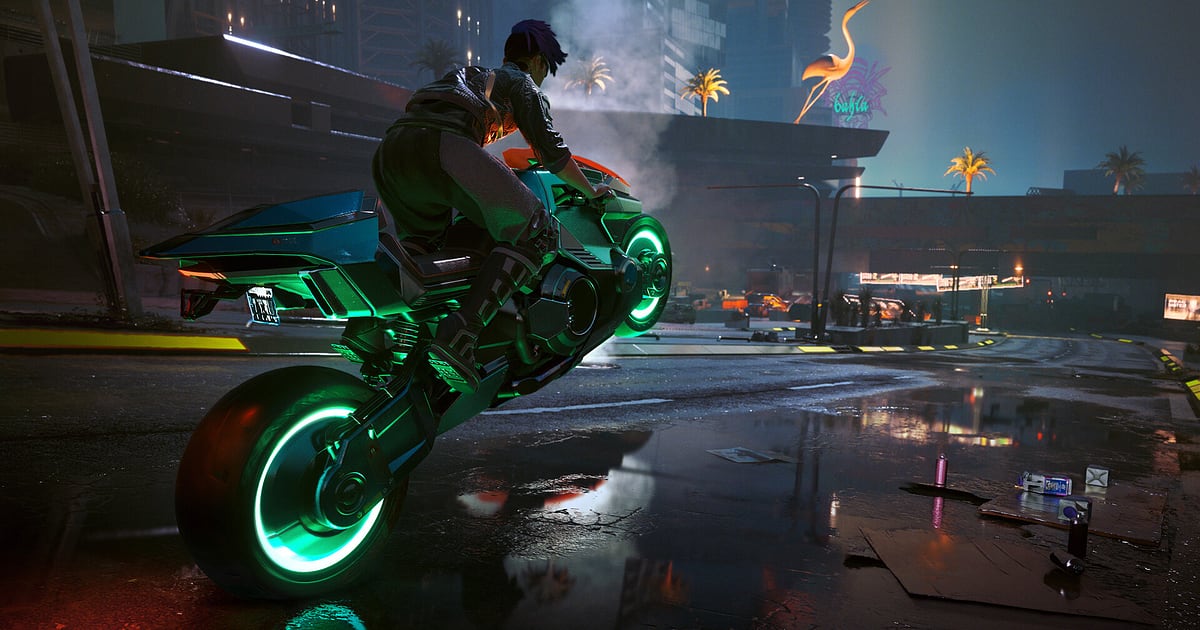
Klimatyczne ujęcia, jak jazda motorem po estakadzie czy nocna przejażdżka po Dogtown, najlepiej zapisywać po 60 sekund jako materiał do editów. Zapisanie reakcji zaraz po wyborze dialogowym ułatwia późniejsze porównywanie odnóg fabuły. Jak zmienić skrót lub długość, przeczytasz w poradniku jak od razu zapisać ostatnie sekundy.
Szukaj tego, co zostało powiedziane, z AI Voice Notes
Czy grasz sam, czy gadasz ze znajomymi albo z czatem, Cyberpunk wyciąga z ciebie teksty w stylu „Sandevistan włączony, przechodzę przez wszystkich”, „najpierw zhakuj kamery” i „Dogtown nocą wygląda nierealnie”.
DOR nagrywa dźwięk gry i mikrofon razem, a AI Voice Notes zapisuje twoje słowa jako tekst na osi czasu nagrania. Żeby wrócić do odnogi, przy której zastanawiałeś się „kto zginie, jeśli wybiorę tę opcję?”, kliknij tę kwestię na osi czasu i od razu przeskocz do sceny. Jak wyważyć głos względem dźwięku gry, przeczytasz w poradniku nagrywanie gier z dźwiękiem mikrofonu.
Zrób montaż z AI Highlight
Połącz najlepsze chwile z Night City w jeden filmowy montaż.
W bibliotece zaznacz rzeź z Sandevistanem, jazdę motorem po estakadzie, łańcuch quickhacków, wykończenie Ostrzami modliszki, nocną przejażdżkę po Dogtown i ostatnią rozmowę przed zakończeniem, a potem wybierz AI Highlight, żeby dostać montaż z Cyberpunka.
Możesz też podzielić go według buildu, na wersję netrunnera i wersję do walki wręcz. Jeśli chcesz sam ustalić kolejność, zajrzyj do poradnika jak łączyć klipy z gier.
Edycja w DOR Studio
DOR Studio otwiera się w przeglądarce, bez żadnej instalacji. Dodaj punch zoom w chwili włączenia Sandevistana, shake zoom przy kraksie samochodu i przejście glitch przy zmianie sceny. Klimat podkreśli muzyka w stylu synthwave, a nazwa dzielnicy lub zlecenia w formie tekstu zamknie edit.
Eksportuj w 9:16 na Shorts i Reels albo w 16:9 jako filmowy materiał na YouTube. Jak kadrować pionowo, przeczytasz w poradniku nagrywanie gier do pionowych Shortów. Na koniec pobierz plik mp4 albo od razu udostępnij go linkiem.
Udostępniaj linkiem dor.gg
Przycięte momenty wysyłaj jako linki dor.gg. Kto otworzy link, obejrzy film w przeglądarce bez aplikacji, więc zamiast zdjęcia z trybu fotograficznego możesz wrzucić na Discorda przejażdżkę po Night City, a znajomy zobaczy ją w ruchu.
Nagrania zapisane na twoim komputerze nie mają znaku wodnego, więc są czystą bazą pod dopracowane edity na Instagram i TikTok. Przy zakończeniach i ważnych wyborach fabularnych sprawdź przed wysłaniem, dokąd doszedł znajomy.
Jakie sceny wybierać pod każdy build, opisujemy w poradniku udostępnianie filmów z Cyberpunk 2077, a publikowanie na Discordzie w poradniku udostępnianie klipów na Discordzie.
Cyberpunk 2077: zalecane ustawienia i rozwiązywanie problemów
Cyberpunk 2077 mocno obciąża GPU, więc zacznij nagrywanie od domyślnych 1080p i 30 fps, a na 60 fps przejdź dopiero wtedy, gdy FPS w grze ma zapas. Jeśli brakuje klatek, zejdź do trybu 720p/30fps.
Na obsługiwanych kartach NVIDIA, takich jak seria RTX, DOR nagrywa ze sprzętowym kodowaniem NVENC, dzięki czemu obciążenie przez nagrywanie zostaje niskie nawet przy ciężkich ustawieniach, jak ray tracing czy path tracing.
Pełny ekran, okno i okno bez ramki nagrywają się bez problemu, więc zostaw swoje zwykłe ustawienia wyświetlania. Jeśli klatki spadają tylko podczas nagrywania, zajrzyj do poradnika spadki FPS podczas nagrywania, a o stabilnych, wielogodzinnych nagraniach przeczytasz w poradniku jak nagrywać długie sesje bez przycięć. DOR nie ma żadnych funkcji do oszukiwania i nigdy nie rusza plików gry ani zapisów.
| Objaw | Co sprawdzić | Rozwiązanie |
|---|---|---|
| Nagranie to czarny ekran | Tryb wyświetlania w grze | DOR nagrywa pełny ekran, okno i okno bez ramki tak samo. Jeśli obraz dalej jest czarny, przełącz się na przechwytywanie monitora według poradnika nagrywanie w trybie pełnoekranowym. |
| Brakuje muzyki z radia i strzałów | Urządzenie wyjściowe w Windows i ustawienia dźwięku w DOR | Sprawdź, przez które urządzenie gra odtwarza dźwięk, a potem przejdź przez poradnik nagranie z gry bez dźwięku. |
| Klatki spadają przy jeździe po mieście podczas nagrywania | Liczbę klatek nagrywania i ustawienia grafiki | Sprzętowe kodowanie NVENC na obsługiwanych kartach NVIDIA, takich jak seria RTX, utrzymuje niewielki wpływ, ale jeśli komputer nie daje rady, zostaw nagrywanie w 30 fps albo użyj trybu 720p/30fps. |
| Trudno znaleźć misję w wielogodzinnym materiale | Początki zleceń i ekrany wczytywania | Traktuj ekrany wczytywania i początki zleceń jako granice, a następnym razem zapisuj klip zaraz po każdej ważnej akcji. |
| Obawiasz się, że nagrywanie zaszkodzi zapisowi gry | Jak działa DOR | DOR tylko przechwytuje obraz ekranu i nigdy nie zmienia plików gry ani zapisów. |

