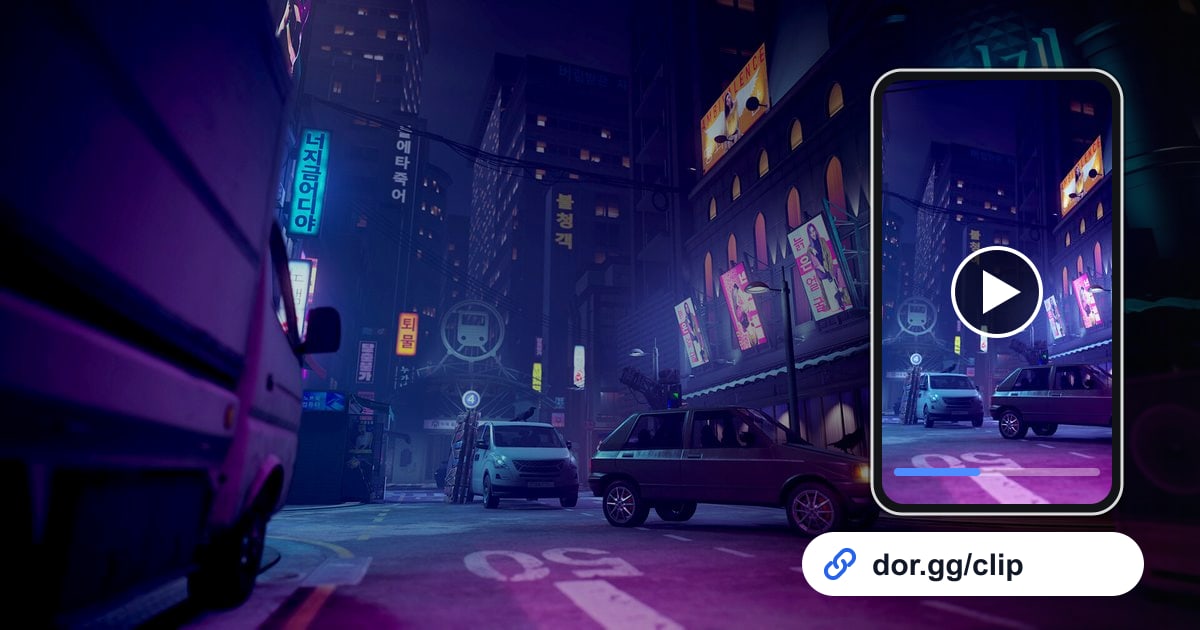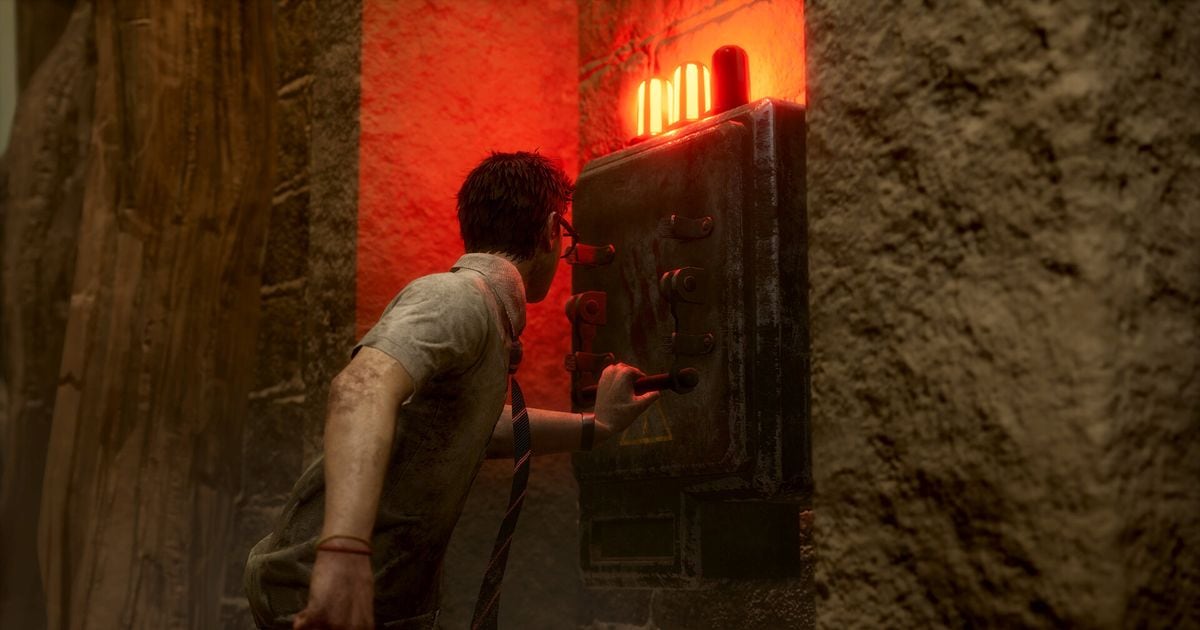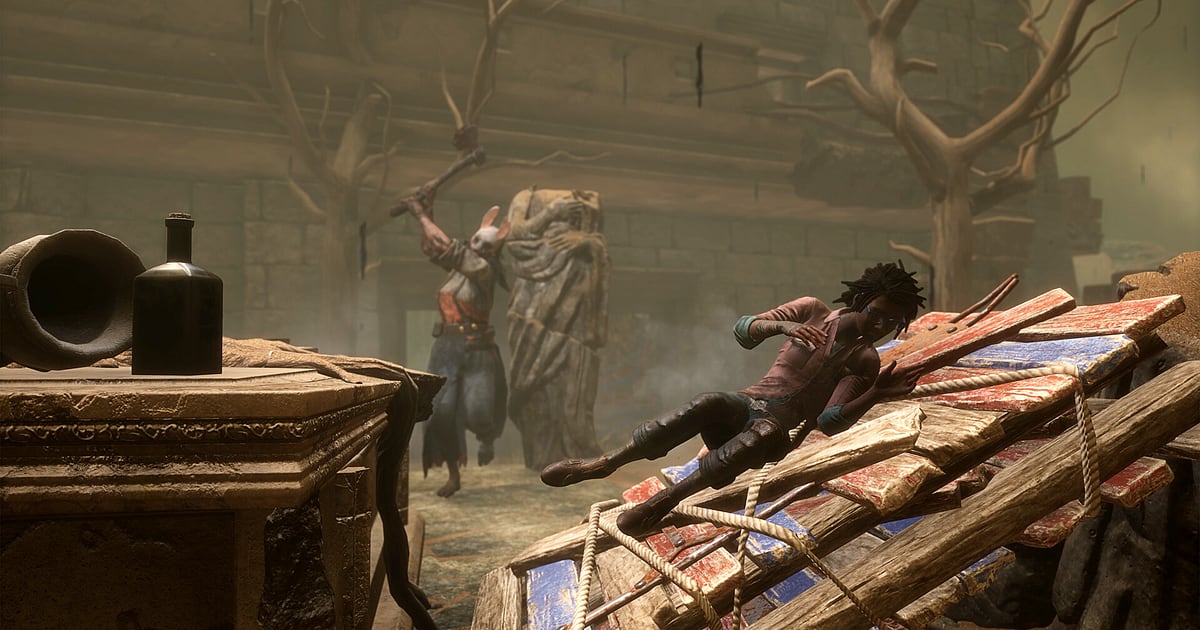
Dead by Daylight nagrywa się automatycznie, gdy masz zainstalowany DOR: uruchamiasz grę, a nagrywanie startuje samo. Nie ma znaczenia, czy grasz ocalałym, który naprawia generatory, czy zabójcą, który zapełnia haki.
Od momentu, gdy DBD włącza się przez Steam, aż do wyjścia z gry lobby i wszystkie próby lecą w jednym filmie.
Ten poradnik przeprowadzi cię przez całość po kolei: co przygotować, jak sprawdzić, że nagrywanie działa, jak zapisać akcje warte obejrzenia, jak znaleźć konkretny mecz w długim nagraniu, jak zrobić montaż albo shorta i jak wysłać go ludziom, z którymi grałeś.
Nie musisz zgadywać, kiedy zacznie się pościg, bo przed meczem nie ma żadnego przycisku nagrywania. Po prostu wchodź do kolejki jak zawsze.
- Zachowaj wszystkie mecze DBD z całego wieczoru w jednym filmie, od pierwszego lobby po ekran wyników ostatniej próby.
- Zapisuj akcje, do których będziesz wracać, jak ogłuszenie paletą, ratunek z haka czy ucieczka włazem, jako osobne klipy dokładnie wtedy, gdy się wydarzą.
- Czytaj callouty swojej ekipy SWF z Discorda dzięki AI Voice Notes i przeskakuj prosto do chwili, w której padło dane zdanie.
- Połącz pościg przez pięć generatorów i powrót z bramy wyjściowej w jeden montaż z AI Highlight.
- Wytnij krzyk po jumpscare'ze do shorta 9:16 i wyślij go na czat ekipy jednym linkiem dor.gg.
Zanim zaczniesz nagrywać Dead by Daylight: instalacja i tryb nagrywania
Dead by Daylight nie jest wymagający sprzętowo, więc przygotowanie do nagrywania zajmuje chwilę. DOR to darmowa aplikacja na Windows i nie dodaje znaku wodnego do nagrań zapisywanych na twoim PC.
DBD korzysta z nagrywania pełnej sesji: jeden film trwa, gdy czekasz w kolejce, ładujesz mapę i grasz próbę za próbą, aż do zamknięcia gry. Między meczami niczego nie włączasz ani nie wyłączasz, a zmiana roli z ocalałego na zabójcę też nie wymaga grzebania w ustawieniach.
Sklep Steam podaje 50 GB miejsca na samą grę, więc zostaw na tym samym dysku zapas także na nagrania. Jeśli grasz na laptopie albo starszym komputerze, przeczytaj też nagrywanie gier na słabym PC. W tabeli poniżej masz to, co warto wiedzieć przed pierwszym nagraniem DBD.
| Element | W Dead by Daylight | Uwagi |
|---|---|---|
| Instalacja | DOR, darmowa aplikacja na Windows | Instalacja trwa około minuty, a nagrania są bez znaku wodnego |
| Wersja gry | Wersja na PC z Windows ze Steama | DOR nagrywa Dead by Daylight uruchomiony na twoim komputerze |
| Tryb nagrywania | Nagrywanie pełnej sesji | Lobby i wszystkie próby zostają w jednym filmie aż do wyjścia z gry |
| Tryb wyświetlania | Pełny ekran, okno i okno bez ramki: wszystko się nagrywa | Gdy przechwytywanie gry jest zablokowane, DOR przełącza się na przechwytywanie monitora |
| Rozdzielczość i klatki | Domyślnie 1080p i 30 fps | Wybierz 60 fps dla płynniejszych pościgów albo lżejszy tryb 720p/30 fps |
| Miejsce na dysku | 50 GB na grę plus zapas na nagrania | Długi wieczór w kolejkach to długi film, więc pilnuj wolnego miejsca |
Nagrywanie Dead by Daylight z DOR krok po kroku
- 1Zainstaluj DORPobierz DOR i zainstaluj go. Po instalacji DOR cicho czeka w tle, aż uruchomisz grę. Jeśli twoja ekipa SWF spotyka się dziś na Discordzie, zainstaluj go, zanim wszyscy wejdą na kanał.
- 2Uruchom Dead by DaylightWłącz Dead by Daylight ze Steama jak zwykle. Nagrywanie zaczyna się, gdy tylko DOR wykryje grę, więc ekran tytułowy i lobby na samym początku filmu to norma. Kroki są takie same, niezależnie od tego, czy pierwszą kolejkę grasz ocalałym, czy zabójcą.
- 3Sprawdź, czy nagrywanie działaGdy pierwsza próba się załaduje i pojawisz się na mapie, zerknij raz do aplikacji DOR i upewnij się, że nagrywanie trwa. Jeśli gra nie została wykryta, skorzystaj z poradnika co zrobić, gdy program nie wykrywa gry. Od tej pory między meczami nie musisz niczego ruszać.
- 4Zapisz akcję zaraz po niejPrzeskoczyłeś przez okno i ogłuszyłeś zabójcę paletą albo w ostatniej chwili zdjąłeś kumpla z haka? Od razu naciśnij skrót zapisu klipu. Ostatnie 30 sekund zapisze się jako osobny klip, więc później nie będziesz przewijać godzin meczów.
- 5Wyjdź z gry i otwórz My ClipsObejrzyj ekran wyników ostatniej próby i zamknij grę. Film z całej sesji i wszystkie klipy zapisane po drodze czekają razem w My Clips (Moje klipy) w aplikacji DOR. Jest tam i mecz, w którym wymknąłeś się włazem, i runda zabójcą zakończona 4K.
Gdzie znaleźć nagrania
Nagrania trafiają do My Clips w aplikacji DOR, czyli do biblioteki. Każde uruchomienie i zamknięcie DBD to jedna sesja, a wszystko, co złapałeś skrótem zapisu klipu, pojawia się jako osobny klip.
Sesja zawiera lobby i kilka meczów z rzędu, więc do szukania konkretnej próby użyj dwóch punktów orientacyjnych: ekranu ładowania mapy na początku i ekranu wyników na końcu.
Krótka notatka po każdym meczu, na przykład „mecz 3, zabójca, 4K” albo „mecz 5, ucieczka bramą”, jeszcze bardziej przyspiesza szukanie. Gdy znajdziesz właściwy fragment, ustaw początek i koniec, przytnij go i wyeksportuj w 16:9, 9:16 albo 1:1.
W pościgu po pętli zostaw sporo zapasu na początku, od chwili, gdy zabójca cię zauważył, a ucieczki tnij ciasno, od momentu tuż przed bramą. Pełną instrukcję znajdziesz w poradniku jak przycinać klipy z gier. Polub mecze, które chcesz zachować na stałe.
Gdy zaczyna brakować miejsca, najpierw usuwane są starsze, niepolubione filmy, więc twoja pierwsza polubiona ucieczka włazem zostaje na miejscu.
Zapisuj momenty, które chcesz zachować
Chociaż nagrywa się cała sesja, kluczowe akcje zapisane od razu jako klipy znacznie łatwiej potem znaleźć. Naciśnij skrót zapisu klipu, a ostatni fragment rozgrywki zapisze się jako klip. Domyślna długość to 30 sekund, a w ustawieniach wybierzesz 15, 30, 45 albo 60 sekund.
W DBD dobry moment na skrót to chwila tuż po ogłuszeniu paletą, zaraz po zdjęciu kolegi z haka i zaraz po tym, jak znajdziesz właz i do niego wskoczysz. Jako zabójca naciśnij go tuż po powieszeniu ostatniego ocalałego.
Długie pościgi ciągnące się obok kilku generatorów często tracą początek, więc ustaw klip na 60 sekund, żeby złapać moment, w którym cię wypatrzono. Szybki jumpscare zmieści się za to w 15 sekundach. Jak zmienić skrót albo dobrać długość do różnych akcji, przeczytasz w poradniku natychmiastowy zapis ostatnich sekund.
Znajdź, co zostało powiedziane, dzięki AI Voice Notes
Gra w SWF na Discordzie to nieprzerwany strumień calloutów w stylu „mam pościg, róbcie geny”, „jestem na drugim haku, chodźcie po mnie” albo „właz jest przy głównym budynku”. DOR nagrywa dźwięk gry i twój mikrofon jednocześnie, a AI Voice Notes zapisuje to, co padło, jako tekst na osi czasu nagrania.
Jeśli chcesz zobaczyć, co się stało zaraz po tym, jak ktoś krzyknął „rzucaj paletę, nie greeduj”, znajdź tę linijkę w tekście osi czasu i kliknij ją, żeby przeskoczyć prosto do tej chwili.
Kolega, który obiecał zdjąć cię z haka, a potem został na generatorze, też się nie wyprze, bo jego obietnica zostaje w zapisie. Żeby w nagraniu znalazły się również głosy znajomych, zajrzyj do poradnika nagrywanie dźwięku z rozmowy na Discordzie.
Zrób montaż w AI Highlight
Gdy wieczorne kolejki się skończą, zamień zapisane klipy w montaż. W bibliotece zaznacz pościg przez pięć generatorów, ratunek z haka, ogłuszenie paletą, ucieczkę włazem i powrót z bramy wyjściowej, a potem wybierz AI Highlight. DOR połączy je w jeden film.
Daj krzyk po jumpscare'ze na sam koniec, a klimat całej sesji będzie od razu czuć. Możesz też wybrać tylko rundy zabójcą i zrobić rolkę złożoną wyłącznie z pościgów. Jeśli wolisz sam ustawić kolejność klipów, przeczytaj jak łączyć klipy z gier.
Edycja w DOR Studio
DOR Studio otwiera się w przeglądarce i niczego nie trzeba instalować. Dodaj shake zoom na klatce, w której zabójca wyskakuje zza rogu, a krzyk będzie dwa razy zabawniejszy, a na moment opadającej palety spróbuj punch zoom.
Wstaw przejście glitch tam, gdzie jedna próba przechodzi w następną, oznacz kumpla, który krzyczał, tekstem z jego nickiem albo napisem „mecz 5, ucieczka” i podłóż muzykę w tle. Ucieczka wyeksportowana w 9:16 pasuje na TikToka albo YouTube Shorts, a 1:1 na post na Instagramie.
Wskazówki dotyczące kadrowania pionowego wideo znajdziesz w poradniku nagrywanie gier do pionowych Shortsów. Na koniec pobierz gotowy film jako mp4 albo od razu udostępnij go linkiem.
Udostępnianie linkiem dor.gg
Przycięte momenty wysyłaj jako linki dor.gg. Kto otworzy link, obejrzy film od razu w przeglądarce bez instalowania czegokolwiek, więc możesz wkleić go na kanał Discorda ekipy, z którą właśnie uciekłeś, i wszyscy obejrzą go, zanim wskoczy następna kolejka.
Znajomym, którzy nie grali w tym meczu, wysyłaj akcje zrozumiałe bez kontekstu, jak 4K albo powrót z bramy wyjściowej. Gdzie ciąć ucieczki, 4K i pętle, opisujemy w poradniku udostępnianie nagrań z Dead by Daylight, a wrzucanie na Discorda w poradniku udostępnianie klipów na Discordzie.
Zalecane ustawienia Dead by Daylight i rozwiązywanie problemów
Dead by Daylight jest dość lekki, więc domyślne 1080p i 30 fps nagrywa się płynnie. Jeśli chcesz, żeby ostre zakręty wokół pętli wyglądały płynniej, przełącz na 60 fps. Gdy grasz długie sesje na laptopie, tryb 720p/30 fps utrzyma niskie obciążenie.
Pełny ekran, okno i okno bez ramki nagrywają się tak samo, więc zostaw tryb wyświetlania, którego już używasz. Jeśli samej grze brakuje klatek, najpierw obniż preset jakości i rozdzielczość, a potem po kolei sprawdź FSR albo Intel XeSS, VSync i limit FPS.
Kierunek zmian dla każdej opcji opisujemy w poradniku najlepsze ustawienia Dead by Daylight. Jeśli klatki spadają tylko podczas nagrywania, zacznij od poradnika spadki FPS podczas nagrywania. Na obsługiwanych kartach NVIDIA, takich jak seria RTX, DOR nagrywa ze sprzętowym kodowaniem NVENC, więc wpływ na liczbę klatek jest niewielki. Nie ma żadnych funkcji cheatów i nigdy nie dotyka plików gry ani danych rozgrywki.
| Objaw | Co sprawdzić | Rozwiązanie |
|---|---|---|
| Nagranie to czarny ekran | Tryb wyświetlania w ustawieniach gry | DOR nagrywa pełny ekran, okno i okno bez ramki. Jeśli nadal jest czarno, przełącz się na przechwytywanie monitora według poradnika nagrywanie na pełnym ekranie nie działa. |
| Brakuje bicia serca i efektów dźwiękowych | Urządzenie wyjściowe w Windows i ustawienia dźwięku w DOR | Sprawdź, przez jakie urządzenie gra odtwarza dźwięk, a potem przejdź przez poradnik nagranie z gry bez dźwięku. |
| Pościgi przycinają się podczas nagrywania | Rozdzielczość i liczba klatek nagrania | Na obsługiwanych kartach NVIDIA, takich jak seria RTX, kodowanie NVENC utrzymuje mały wpływ na wydajność, ale jeśli nadal przycina, zejdź do trybu 720p/30 fps. |
| Kilka meczów w jednym filmie utrudnia znalezienie próby | Gdzie są ekrany ładowania i wyników | Przeskakuj między ekranami ładowania i wyników, żeby znaleźć granice meczów, a następnym razem zapisuj klip zaraz po każdej dużej akcji. |
| Obawa, że program do nagrywania może dać bana | Jak działa DOR | DOR tylko przechwytuje obraz, nie ma funkcji cheatów i nie zmienia plików gry ani danych rozgrywki. Jeśli anticheat blokuje przechwytywanie gry, nagrywa przez przechwytywanie monitora. |